
Im Gegensatz zum eigenständigen MyQ-Print-Server-Modell, bei dem alle Teile des MyQ-Systems auf einem Server laufen, besteht das MyQ Central/Sites-Modell aus einem Central Server und mehreren Site-Servern.
Der Central Server kann nicht als Print Server verwendet werden und seine Optionen beschränken sich auf seine zentrale Verwaltungsrolle. Daher ist es nicht möglich, dort Druckgeräte oder Druckaufträge zu verwalten. Die Site-Server fungieren als Print Server und übernehmen die lokale Verwaltung von Druckgeräten und Druckaufträgen. Ihre Funktionen und Verwaltungsoptionen ähneln denen eines Standalone-Servers.
Nachdem Sie Ihren Central Server eingerichtet und Ihre Lizenzen hinzugefügt und aktiviert haben, sollten Sie auch Ihre Site-Server einrichten. Gehen Sie in der MyQ-Weboberfläche eines Site-Servers zu „MyQ“, „Einstellungen“, „Servertyp“ und geben Sie die folgenden Informationen ein:
Wählen Sie im Abschnitt „Servertyp“ die Option „Standortserver“. Diese Option kann nur innerhalb einer MyQ-Central-Server-Installation verwendet werden, und die Änderung ist dauerhaft. Sie können anschließend nicht mehr in den eigenständigen Modus zurückwechseln.
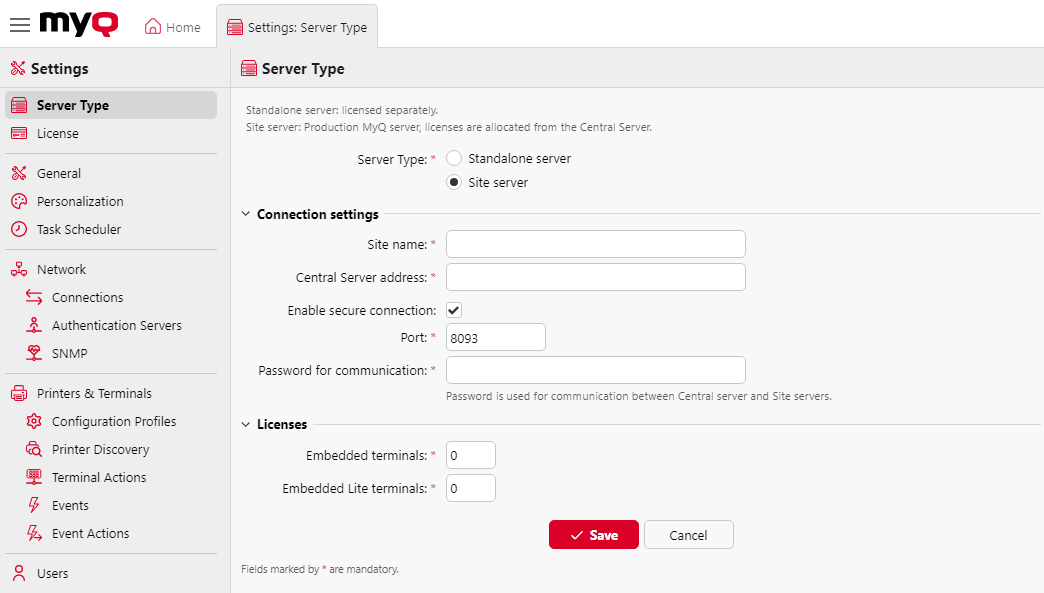
Im Abschnitt „Verbindungseinstellungen“:
-
Standortname – Geben Sie einen Namen für Ihren Standort-Server ein.
-
Central Server-Adresse – Geben Sie den Hostnamen oder die IP-Adresse des Central Server ein.
-
Sichere Verbindung aktivieren – standardmäßig aktiviert. Die Verbindung zwischen dem Central Server und den Site-Servern ist gesichert.
-
Port – standardmäßig 8093.
-
Passwort für die Kommunikation – Passwort für die Kommunikation zwischen dem MyQ-Central Server und den Standort-Servern.
Im Abschnitt „Lizenzen“:
-
Embedded Terminals – Geben Sie die Anzahl der Lizenzen für Embedded Terminals ein, die an diesem Standort verwendet werden sollen (verteilt durch den Central Server).
-
Embedded Lite-Terminals – Geben Sie die Anzahl der Embedded Lite-Terminallizenzen ein, die an diesem Standort verwendet werden sollen (Verteilung durch den Central Server).
Seite „Standorte“
Sobald die Standortserver mit Ihrem Central Server verbunden sind, können Sie sie über die MyQ-Weboberfläche des Central Server unter „MyQ“, „Standorte“ verwalten.
Der linke Bereich der Seite enthält eine Übersicht über alle Gruppierungen Ihrer Standorte sowie die Standardgruppen „Alle“, „Mit Problem“ und „Gelöscht“.
Über das Bedienfeld können Sie einen Standort auswählen und bearbeiten, dessen Protokoll, Drucker, Einstellungen und Berichte verwalten, Aktionen wie „Einstellungen duplizieren“ oder „Daten replizieren“ ausführen sowie die Informationen aktualisieren.
Der Hauptbereich dieser Seite enthält eine Übersicht über jeden Ihrer Standorte mit folgenden Angaben:
-
Status: der Standortstatus (Nicht erreichbar, Unbekannt, Fehler, Bereit).
-
Name: Der Name des Standorts.
-
Die Anzahl der Embedded- und Embedded-Lite-Terminals.
-
Zuletzt heruntergeladene Daten: Zeigt Datum und Uhrzeit des letzten erfolgreich heruntergeladenen Datensatzes der Standort-Serverdaten an.
-
Download-Status: Zeigt den Status des letzten Versuchs zum Herunterladen der Standort-Serverdaten an (OK oder Fehler).
-
Zuletzt replizierte Daten: Zeigt Datum und Uhrzeit des letzten erfolgreich replizierten Datensatzes an. Warnungen werden ignoriert. Wenn während der Replikation ein Fehler aufgetreten ist, beziehen sich das angezeigte Datum und die Uhrzeit auf den letzten vor dem Fehler replizierten Datensatz.
-
Replikationsstatus: Zeigt den Status des letzten Versuchs zur Replikation der Standort-Serverdaten an (OK, Ausstehend, Warnung, Fehler).
-
Version: Listet die Version von MyQ auf, mit der die Site betrieben wird.
Eine Site bearbeiten
Wählen Sie auf der Hauptseite „Standorte“ einen Standortserver aus und klicken Sie in der Hauptleiste auf „Bearbeiten“ (oder doppelklicken Sie oder klicken Sie mit der rechten Maustaste und wählen Sie „Bearbeiten“ auf dem Standortserver), um ihn zu ändern. Das Eigenschaftenfenster des Standortservers wird auf der rechten Seite geöffnet.
-
Auf der Registerkarte „Allgemein“ können Sie den Namen der Site, den Port und die Angabe, ob eine sichere Verbindung aktiviert ist, einsehen. Sie können auch eine Beschreibung für den Site-Server hinzufügen.
-
Auf der Registerkarte „Benutzersynchronisierung“ können Sie die Benutzergruppen auswählen, die Sie synchronisieren möchten.
-
Auf der Registerkarte „Client“ können Sie IP-Bereiche für die Client-PCs hinzufügen, die mit dem MyQ Desktop Client verwendet werden sollen (obligatorisch, wenn Sie die Central Server-API verwenden, um die Serveradresse für MDC abzurufen). Auf dieser Registerkarte können Sie auch IP-Bereiche ausschließen.
-
Auf der Registerkarte „Rechte“ können Sie die Benutzerrechte für den Site-Server verwalten.
Klicken Sie nach jeder Änderung auf „Speichern“. Alle Änderungen werden dann während der Benutzersynchronisierung verteilt.
Gruppierung von Standorten
Standorte können entsprechend den Regionen oder den Anforderungen Ihrer Organisation gruppiert werden.
So erstellen Sie eine neue Standortgruppe:
-
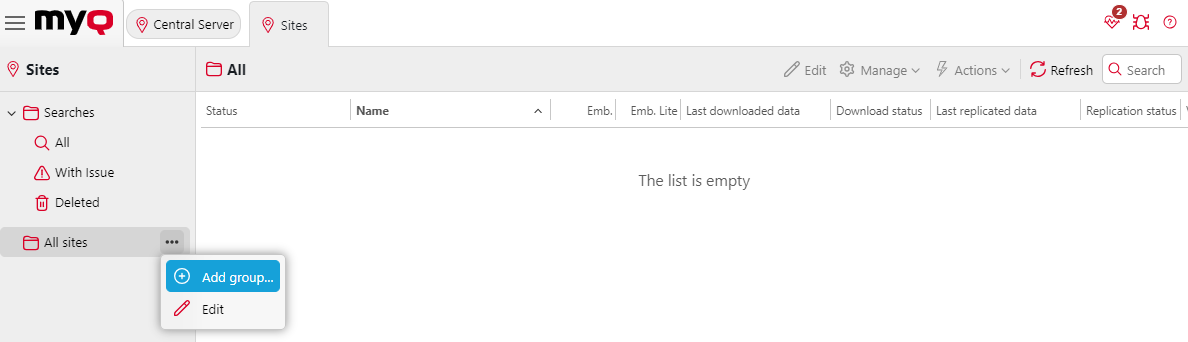
Navigieren Sie zu „MyQ“, „Standorte“ und wählen Sie über das Aktionsmenü für „Alle Standorte“ die Option „Gruppe hinzufügen“ aus.
-
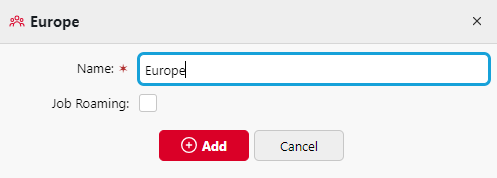
Geben Sie den Namen der Gruppe ein und aktivieren oder deaktivieren Sie „Job Roaming“ (wenn Job Roaming für „Alle Standorte“ aktiviert ist, wird es standardmäßig auch für jede neu erstellte Gruppe aktiviert).
-
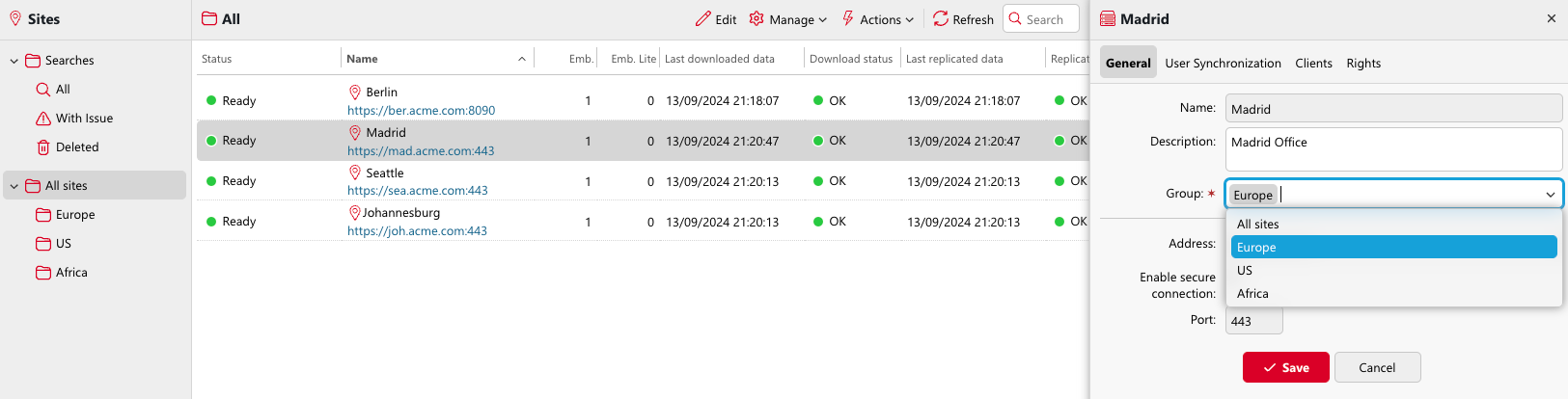
Sobald Sie eine Gruppe erstellt haben, können Standorte über das Feld „Gruppe“ auf der Registerkarte „Allgemeine Einstellungen“ eines Standorts in diese verschoben werden. Jeder Standort kann nur einer Gruppe hinzugefügt werden.
Es ist möglich, Job Roaming nur für eine bestimmte Gruppe von Standorten zu aktivieren. Standorte können dann Jobs nur an die übrigen Standorte derselben Gruppe weiterleiten. Ebenso ist es möglich, Job Roaming für die Gruppe „Alle Standorte“ zu aktivieren, was bedeutet, dass unabhängig von den erstellten Gruppen für alle Standorte das Job Roaming für alle anderen Standorte aktiviert ist.
Standardmäßig ist Job Roaming für „Alle Standorte“ aktiviert, was bedeutet, dass auch für alle erstellten Standortgruppen Job Roaming aktiviert ist. Job Roaming kann jedoch für alle Standorte deaktiviert und nur innerhalb bestimmter Gruppen zugelassen werden. Dies kann große Installationen optimieren, indem das Laden unnötiger Jobs von Remote-Standorten verhindert wird.
Verwenden Sie das Aktionsmenü für „Alle Standorte“ und wählen Sie „Bearbeiten“, wo Sie Job Roaming aktivieren oder deaktivieren können.
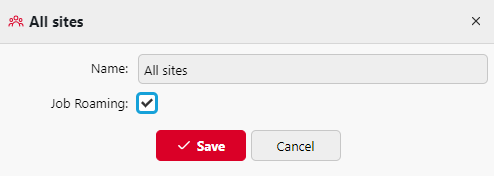
Wenn Job Roaming für alle Standorte deaktiviert ist, können Sie Job Roaming für andere Gruppen selektiv über dasselbe Bearbeitungsmenü aktivieren oder deaktivieren. Dies kann verwendet werden, um Job Roaming teilweise, nur für ausgewählte Standorte, zu aktivieren. Es ermöglicht eine gewisse Feinabstimmung der Job Roaming-Funktion. Weitere Informationen zu dieser Funktion finden Sie unter Job Roaming.
Beispiel: Standorte an einem Standort gruppieren
Wenn Sie aufgrund einer hohen Anzahl von Geräten oder der Leistungsanforderungen Ihrer Installation mehrere Print Server an einem Standort betreiben, können Sie nur lokale Standorte gruppieren. Dadurch können Benutzer Aufträge nahtlos an jeder Freigabestation freigeben, während die Freigabe von Aufträgen an diesem Standort von anderen Print Servern außerhalb Ihrer Niederlassung untersagt wird.