
Auf dem Start-Dashboard können Sie die Ersteinrichtung von MyQ vornehmen. Nach der Einrichtung können Sie über das Dashboard direkt auf die wichtigsten Funktionen von MyQ zugreifen, Statistiken anzeigen und Supportdaten generieren.
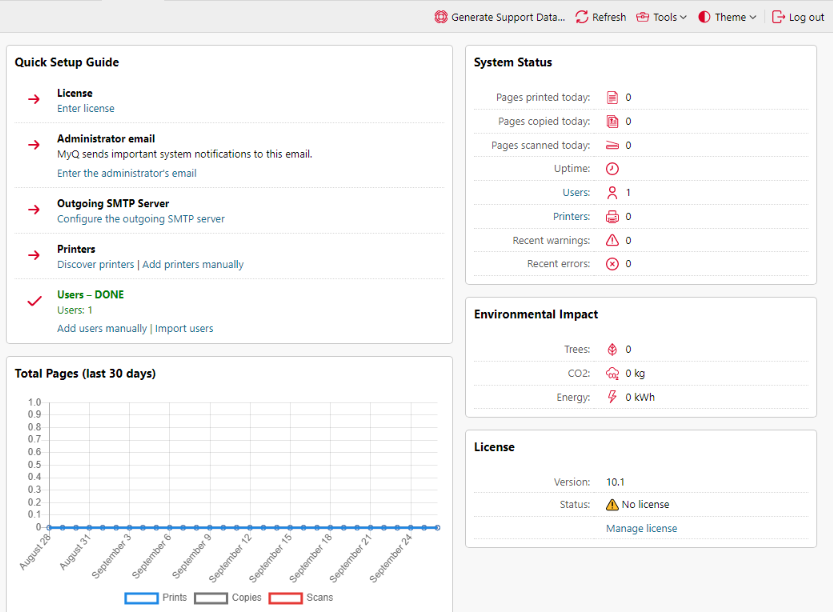
Das Dashboard ist anpassbar. Es besteht aus anpassbaren Bausteinen (Widgets), die auf dem Bildschirm hinzugefügt und entfernt werden können. Mit diesen Bausteinen können Sie sowohl das Layout als auch die Funktionalität des Dashboards anpassen.
Die folgenden Widgets werden unterstützt. Widgets mit einem Sternchen werden im Standardlayout angezeigt.
-
Umweltauswirkungen *
-
Gesamtseitenzahl: Letzte 30 Tage *
-
Lizenz *
-
Updates *
-
Schnellzugriff
-
Systemstatus *
-
Schnellstartanleitung *
Systemstatus
Unter „Systemstatus“ können Sie die folgenden Systemstatusinformationen einsehen:
|
Name |
Beschreibung |
|---|---|
|
Benutzer |
Anzahl der aktiven Benutzer. Ein Klick öffnet die Übersichtsseite „Benutzer“. |
|
Drucker |
Anzahl der Drucker, deren Status nicht „Lokal“, „Repliziert“ oder „Gelöscht“ ist. Wird alle 15 Sekunden zwischengespeichert. Durch Klicken wird die Seite „Drucker“ geöffnet. |
|
Standorte |
Anzahl der aktiven MyQ-Server. Durch Klicken wird die Seite „Standorte“ geöffnet. |
|
Zuletzt replizierte Daten |
Zeigt an, wann die Daten zuletzt repliziert wurden. |
|
Betriebszeit |
Betriebszeit des MyQ-Systems in Stunden. |
|
Aktuelle Warnungen |
Anzahl der Warnmeldungen im Protokoll der letzten 24 Stunden. Wird alle 60 Sekunden zwischengespeichert. |
|
Aktuelle Fehler |
Anzahl der Fehler- und kritischen Protokollmeldungen der letzten 24 Stunden. Wird alle 60 Sekunden zwischengespeichert. |
Gesamtseiten: Letzte 30 Tage
Unter „Gesamtseiten (letzte 30 Tage)“ können Sie eine Grafik der Ausdrucke, Kopien und Scans der letzten 30 Tage anzeigen.
Umweltauswirkungen
„Umweltauswirkungen“ zeigt Schätzungen Ihrer Umweltauswirkungen in Bäumen, CO2 und Energie an. Die Berechnungen basieren auf folgenden Annahmen:
-
1 Baum = 8333 Seiten
-
1 Seite = 12,7 g CO2
-
1 Seite = 48 Wh Energie
-
1 recycelte Seite = 32 Wh Energie
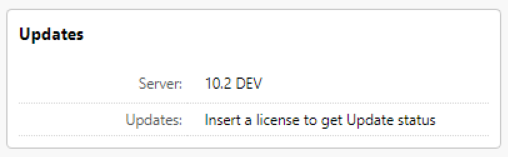
„Updates“
Unter „Updates“ werden verfügbare Updates für die MyQ-Installation und ihre Komponenten (Terminalpakete) angezeigt. Um den Status der Updates abzurufen, muss eine gültige Lizenz zu MyQ hinzugefügt werden. Sobald eine Lizenz hinzugefügt wurde, sieht der MyQ-Administrator (oder ein Benutzer mit den Rechten zum Verwalten der Einstellungen) Folgendes:
-
NEUESTE – die aktuell installierte Version ist die neueste
-
UPDATE VERFÜGBAR – es gibt eine neuere Version in diesem Zweig
-
z. B. MyQ 10.1 Patch 1 zeigt an, dass MyQ 10.1 Patch 2 verfügbar ist
-
z. B. zeigt „10.2 BETA“ an, dass 10.2 BETA 2 verfügbar ist
-
z. B. Terminal 8.2 Patch 23 zeigt den neuesten Patch an, der für dieses 8.2-Terminal veröffentlicht wurde
-
-
VERALTET – diese Version wird nicht mehr aktualisiert, ein Upgrade wird empfohlen
-
Wird derzeit nur für Serverkomponenten angezeigt – Print Server und Central Server, nicht für Terminalpakete.
-
Falls eine Lizenz installiert wurde, werden die Update-Informationen möglicherweise nicht sofort heruntergeladen und im Widget angezeigt. Wenn keine Informationen zu Updates vorliegen, wird im Widget die Schaltfläche „Jetzt prüfen“ angezeigt. Der Administrator kann über diese Schaltfläche das Abrufen von Update-Informationen manuell auslösen.
Die Schaltfläche „Jetzt prüfen“ wird nur angezeigt, wenn eine Lizenz installiert ist. Ohne Lizenz zeigt das Widget die Meldung „Lizenz einlegen, um den Update-Status abzurufen“ an.
Wenn der Server offline ist oder Fehler auftreten, wird im Widget eine Warnung angezeigt.
Lizenz
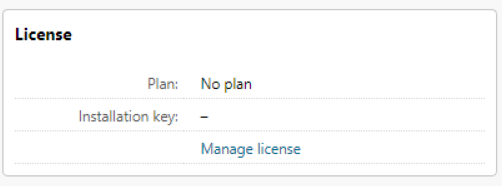
Unter „Lizenz“ werden Lizenzinformationen angezeigt, und Sie können zur Registerkarte „Lizenzeinstellungen“ weitergeleitet werden.
Schnellstartanleitung
Die Schnellstartanleitung führt Sie durch die Ersteinrichtung von MyQ.
Dashboard anpassen
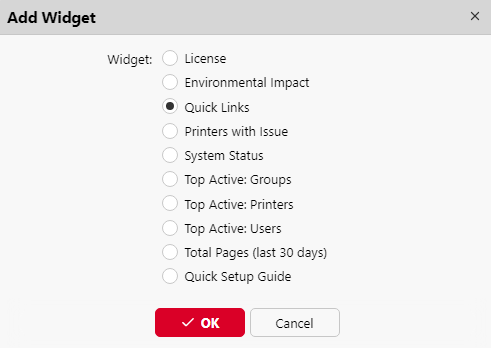
So fügen Sie ein neues Widget hinzu:
-
Klicken Sie oben rechts im Dashboard auf „Extras“ und dann auf „Widget hinzufügen“. Das Popup-Fenster „Widget hinzufügen“ wird angezeigt.

-
Wählen Sie im Popup-Fenster das gewünschte Widget aus und klicken Sie anschließend auf „OK“. Das neue Widget wird auf dem Dashboard angezeigt.
So verschieben Sie Widgets: Ziehen Sie sie per Drag & Drop auf das Dashboard.
So löschen Sie Widgets: Klicken Sie auf die drei Punkte in der oberen rechten Ecke des Widgets und dann auf „Entfernen“.
Wählen Sie im Menü „Tools“ die Option „Standardlayout“, um das Dashboard auf sein Standardlayout zurückzusetzen.
Thema ändern
Um das Design der MyQ-Weboberfläche zu ändern, klicken Sie oben rechts im Dashboard auf „Design“. Die verfügbaren Optionen sind:
-
Mit dem Betriebssystem synchronisieren
-
Blau
-
Rot (Standard)
-
Dunkel
-
Hoher Kontrast