
Bevor Sie die Synchronisierung erstellen, müssen Sie den LDAP-Server zu MyQ hinzufügen. Dies tun Sie auf der Einstellungen für AuthentifizierungsserverRegisterkarte „Authentifizierungsserver“. Stellen Sie „Sicherheit“ auf SSL und den Serverport auf 636 ein.
So erstellen Sie eine neue LDAP-Synchronisierung:
-
Fügen Sie die neue Synchronisierung hinzu: Klicken Sie auf der Registerkarte
„Benutzersynchronisierung“ auf „+ Hinzufügen“. Es erscheint ein Dropdown-Feld.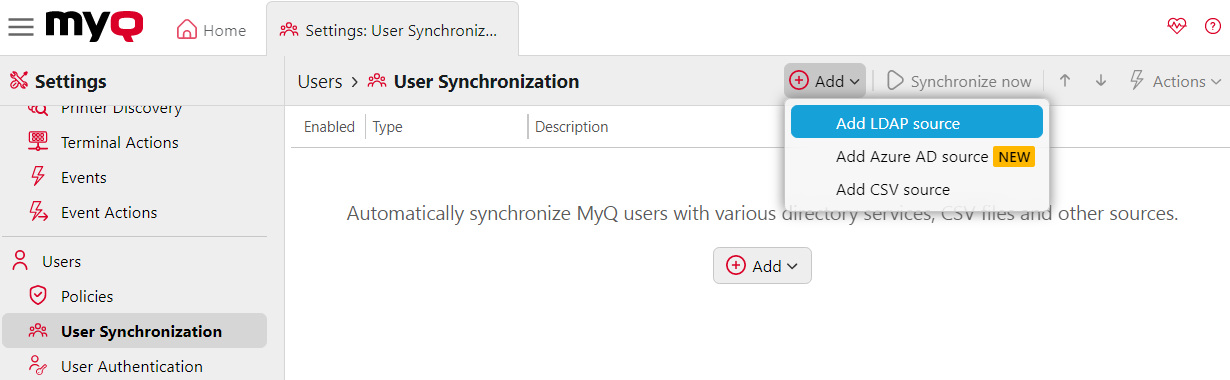
Klicken Sie im Dropdown-Menü auf „LDAP-Quelle hinzufügen“. Das Fenster mit den LDAP-Synchronisierungseigenschaften wird geöffnet. In diesem Fenster können Sie die Synchronisierung einrichten.
-
Richten Sie die Synchronisierung im Fenster „Eigenschaften der LDAP-Synchronisierung“ ein:
Nehmen Sie die Einstellungen auf allen drei Registerkarten des Fensters „Eigenschaften der LDAP-Synchronisierung“ vor. Klicken Sie auf jeder Registerkarte auf „Speichern“, nachdem Sie die Einstellungen geändert haben. Weitere Informationen finden Sie unter „Einrichten der LDAP-Synchronisierung“. -
Kehren Sie zur Registerkarte „Benutzersynchronisierungseinstellungen“ zurück: Die neue LDAP-Synchronisierung wird in der Liste der Synchronisierungen auf der Registerkarte „Benutzersynchronisierungseinstellungen“ angezeigt.