
Auf der Registerkarte „Benutzereinstellungen“ (MyQ > Einstellungen > Benutzer) verwalten Sie die allgemeinen Einstellungen der MyQ-Benutzer, die Anforderungen an die Komplexität von PINs und Passwörtern, die Einstellungen für das Zeitlimit der Webschnittstelle sowie die Einstellungen für die Kontosperrung.
Allgemeine Einstellungen
-
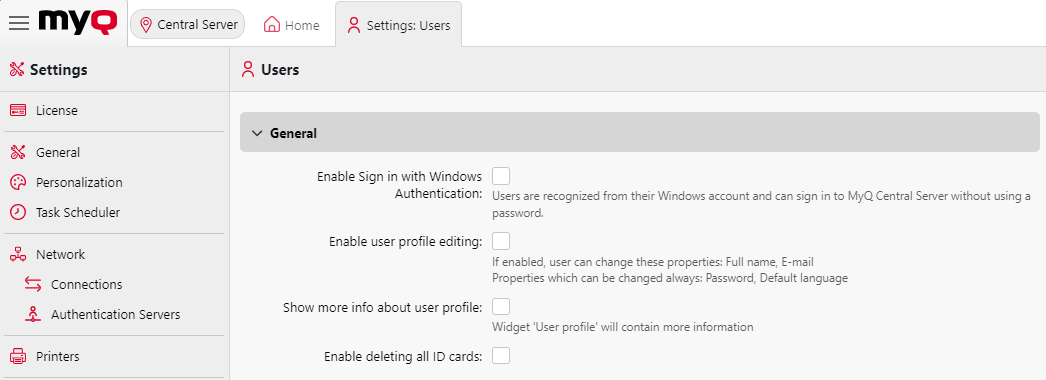
„Anmeldung mit Windows-Authentifizierung aktivieren“ – Wenn Sie diese Option aktivieren, müssen Benutzer, deren Windows-Konto korrekt mit MyQ synchronisiert ist, ihre MyQ-Anmeldedaten nicht eingeben, um auf die Weboberfläche zuzugreifen. Weitere Informationen zur integrierten Windows-Authentifizierung finden Sie hier.
-
Bearbeitung des Benutzerprofils aktivieren – Standardmäßig können alle Benutzer ihr Passwort und ihre Standardsprache in ihren MyQ-Webkonten und auf einigen Embedded Terminals ändern, während die übrigen Eigenschaften nur vom Administrator geändert werden können. Wenn die Option „Bearbeitung des Benutzerprofils aktivieren“ aktiviert ist, können Benutzer auch ihren vollständigen Namen und ihre E-Mail-Adresse ändern sowie ihre Vertretungen auswählen.
-
Weitere Informationen zum Benutzerprofil anzeigen – Wenn diese Option aktiviert ist, enthält das Widget „Benutzerprofil“ auf der MyQ-Weboberfläche weitere Informationen.
-
Löschen aller ID-Karten aktivieren – Wenn diese Option aktiviert ist, können alle ID-Karten gelöscht werden.
PIN
Wenn die Option „Benutzer kann PIN ändern“ ausgewählt ist, können Benutzer in ihrem Konto auf der MyQ-Weboberfläche eine neue PIN generieren, indem sie auf dem Startbildschirm ihres Benutzerkontos auf „PIN generieren“ klicken.
Die Option „Mindestlänge der PIN“ legt die vorgeschriebene Mindestlänge der PIN fest. Der Wert kann zwischen 4 und 16 festgelegt werden. Wenn der Administrator die PIN manuell erstellt, darf sie nicht kürzer sein als der in diesem Feld festgelegte Wert. Wenn die PIN vom System generiert wird, darf sie nicht kürzer sein als der Wert in diesem Feld und auch nicht kürzer als der durch die Anzahl der Benutzer vorgegebene Mindestwert, der weiter unten beschrieben wird.
Die erforderliche Mindestlänge der PIN, die von der Anzahl der MyQ-Benutzer abhängt, beträgt:
-
< 1000 — 4-stellige PIN erforderlich
-
1000–10 000 – 5-stellige PIN erforderlich
-
10 000 – 100 000 – 6-stellige PIN erforderlich
Die erforderliche Mindestlänge verringert die Wahrscheinlichkeit, dass die PIN zufällig erraten wird. Darüber hinaus verhindert ein Algorithmus, dass PINs mit einem konstanten Abstand zwischen zwei aufeinanderfolgenden Ziffern verwendet werden. Beispielsweise hat die PIN 1111 einen konstanten Abstand von 0,0,0, sodass sie vom automatischen PIN-Generierungsprozess ausgeschlossen ist und auch nicht als manuell erstellte PIN zulässig ist.
Wenn der Administrator den Wert für die minimale PIN-Länge erhöht, wird er in einem Popup-Fenster aufgefordert, neue PINs für alle aktiven Benutzer zu generieren. Wenn der Administrator sich dafür entscheidet, neue PINs zu generieren, werden die alten PINs gelöscht und neue PINs automatisch per E-Mail an alle aktiven Benutzer gesendet. Andernfalls bleiben die alten, möglicherweise kürzeren PINs erhalten.
Wenn die Option „PIN für synchronisierte oder manuell angelegte Benutzer generieren“ ausgewählt ist:
-
wird für neue, manuell angelegte Benutzer eine neue PIN generiert.
-
Ein manuell angelegter Benutzer ohne E-Mail-Adresse erhält die neue PIN nicht per E-Mail.
-
-
Während der Benutzersynchronisation wird für jeden Benutzer, der noch keine PIN hat, eine neue PIN generiert.
-
PINs werden nur für Benutzer mit einer E-Mail-Adresse generiert. Benutzer ohne E-Mail-Adresse werden übersprungen.
-
Wenn die Option „Neue PIN per E-Mail senden“ ausgewählt ist, erhalten Benutzer jedes Mal, wenn eine neue PIN generiert wird, eine E-Mail mit der neuen PIN. Diese Option ist automatisch aktiviert, wenn die oben genannte Option („PIN für bei der Synchronisierung oder manuell angelegte Benutzer generieren“) ausgewählt ist.
Es gibt auch E-Mail-Vorlagen, die Sie verwenden können, um die Benutzer über ihre neue PIN zu informieren („E-Mail mit einer neuen PIN“) oder um ihnen im Falle einer verlorenen/vergessenen PIN einen Zurücksetzungscode zur Verfügung zu stellen („E-Mail mit dem PIN-Zurücksetzungscode“). Die Vorlage ist editierbar, und die Werte können bei Bedarf auf ihre Standardwerte zurückgesetzt werden, indem Sie auf „Werte zurücksetzen“ klicken.
Temporäre PIN
(v1) Temporary PINsWenn für die Benutzergruppen im Feld „Nur für Benutzer in Gruppen“ die Option „PINs als temporär generieren“ ausgewählt ist, sind die automatisch generierten PINs immer temporär. Sie können die Gültigkeitsdauer temporärer PINs in Stunden festlegen (standardmäßig 24 Stunden). Erfahren Sie hier mehr über die Verwendung temporärer PINs.
Wenn eine Site, die keine temporären PINs unterstützt (Print Server-Versionen älter als 10.2), mit Central Server 10.2 verbunden ist, können auf Central Server weiterhin temporäre PINs erstellt werden, diese werden jedoch nicht mit der Site synchronisiert. Permanente PINs werden weiterhin synchronisiert.
Passwortkomplexität
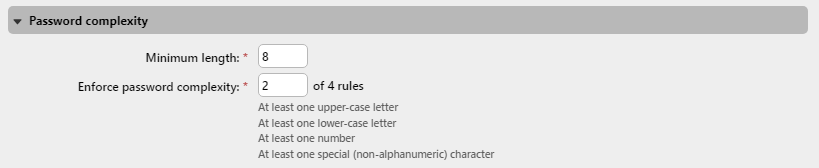
Verwalten Sie die Anforderungen an die Passwortkomplexität für MyQ-Benutzerkonten.
-
Mindestlänge – Legen Sie die Mindestlänge für Passwörter fest
-
Bereich: 1 – 100
-
Standard: 8
-
-
Passwortkomplexität erzwingen – Legen Sie fest, wie viele der Regeln zur Passwortkomplexität (Standard: 2) Sie erzwingen möchten:
-
Mindestens ein Großbuchstabe
-
Mindestens ein Kleinbuchstabe
-
Mindestens eine Ziffer
-
Mindestens ein Sonderzeichen (nicht alphanumerisch)
-
Zeitlimit für Web-Interface-Sitzungen
Legen Sie die Zeitüberschreitungsdauer für Web-Sitzungen in Minuten fest. Wenn eine Benutzersitzung länger als der konfigurierte Zeitraum inaktiv ist, läuft die Sitzung ab und der Benutzer muss sich erneut anmelden. Änderungen werden für neue Anfragen sofort wirksam, ohne dass ein Neustart des Servers erforderlich ist.
-
Bereich: 1 bis 43.200 Minuten (bis zu 30 Tage)
-
Standard: 1.440 Minuten (24 Stunden)
Kontosperrung
Konfigurieren Sie die maximale Anzahl fehlgeschlagener Anmeldeversuche, bevor ein Benutzer gesperrt wird, sowie die Dauer der Sperre.
-
Versuche vor der Sperrung
Anzahl der fehlgeschlagenen Anmeldeversuche, bevor der Benutzer gesperrt wird.-
Bereich: 1 – 100
-
Standard: 5
-
-
Sperrdauer
Zeitraum in Minuten, den ein Benutzer warten muss, bevor er einen erneuten Anmeldeversuch unternehmen kann.-
Bereich: 1 – 144.000
-
Standard: 15
-