Die Job Roaming-Funktion ermöglicht es Benutzern, ihre Aufträge von einem Standort an einen anderen zu übertragen: Aufträge, die an einen Standort gesendet wurden, können auf Druckgeräten an einem anderen Standort gedruckt werden.
Diese Funktion ist zwar nur im Zentral-/Standortmodus verfügbar, muss jedoch nicht zentral verwaltet werden – das Job Roaming zwischen zwei Standorten hängt ausschließlich von den Einstellungen der Standortserver ab.
Sicherheitsänderungen in Patch 24
Ab Print Server 10.2 Patch 24 nutzt Job Roaming eine Standort-zu-Standort-Authentifizierung, um den für die standortübergreifende Auftragsübertragung genutzten Kanal zu schützen. Diese Änderung ist nicht abwärtskompatibel und erfordert, dass alle Standorte aktualisiert werden, um die volle Job Roaming-Funktionalität aufrechtzuerhalten. Siehe Update auf Patch 24 oder höher – Änderung der Authentifizierung beim Job-Roaming für Details zu den Auswirkungen und Anleitungen zum Upgrade.
Der Druckauftrag wird auf dem ursprünglichen Standortserver gespeichert, bis sich der Benutzer an einem anderen Standort anmeldet, wo er den Auftrag in die Job Roaming-Warteschlange herunterlädt. Da die Dateien nicht unnötig zwischen Servern übertragen werden, garantiert diese Methode eine möglichst geringe Netzwerkbelastung.
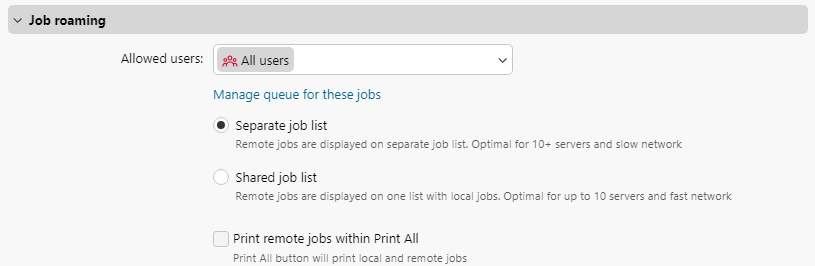
Gehen Sie in der WebUI des MyQ-Servers eines Standorts zu MyQ, Einstellungen, Aufträge. Im Abschnitt „Job Roaming“ stehen folgende Optionen zur Verfügung:
-
Zulässige Benutzer
: Legen Sie fest, welche Benutzer Job Roaming nutzen dürfen. -
Warteschlange für diese Aufträge
verwalten Klicken Sie hier, um die Eigenschaften der Job Roaming-Warteschlange zu öffnen und zu verwalten. -
Separate Auftragsliste
Zeigt Remote-Druckaufträge in einer separaten Auftragsliste an. Verwenden Sie diese Option, wenn Sie 10 oder mehr Server und eine langsame Netzwerkverbindung haben. -
Gemeinsame Auftragsliste
Zeigen Sie Remote-Druckaufträge in derselben Auftragsliste wie lokale Aufträge an. Verwenden Sie diese Option, wenn Sie bis zu 10 Server und eine schnelle Netzwerkverbindung haben.-
Remote-Aufträge mit „Alle
drucken“ drucken Wählen Sie diese Option, um die Terminal Action „Alle drucken“ zu aktivieren, damit sowohl lokale als auch Remote-Aufträge gedruckt werden. Diese Option ist nur bei einer gemeinsamen Auftragsliste verfügbar.
-