Um eine reibungslose Installation und den reibungslosen Betrieb der Embedded Terminals zu gewährleisten, ist eine zusätzliche Konfiguration in der Web-Benutzeroberfläche des Geräts erforderlich.
Anpassung des Startbildschirms
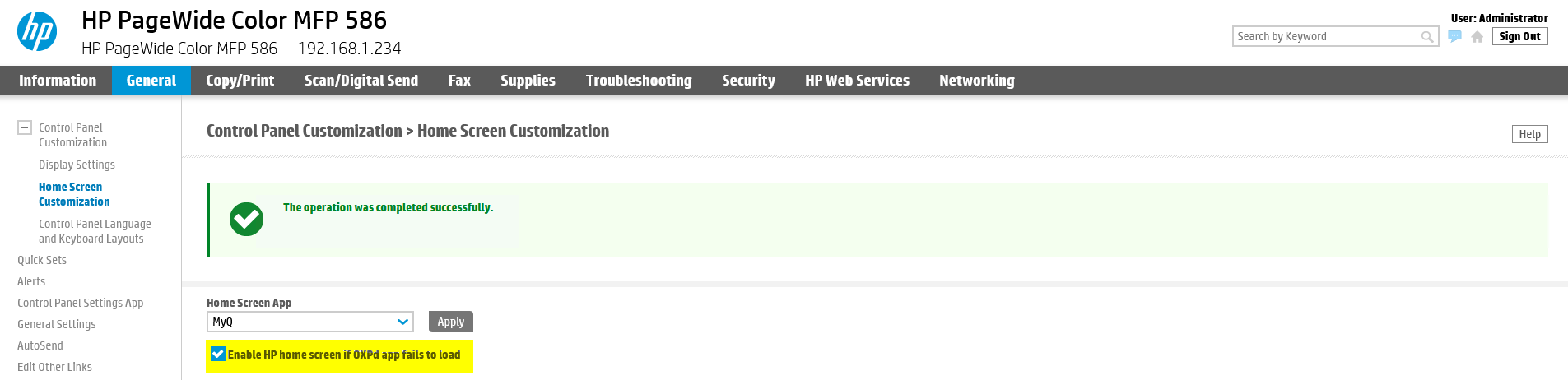
Wenn ein HP-Gerät vom Netzwerk getrennt ist oder der MyQ-Server offline ist, wird auf dem Terminal eine Fehlermeldung (OXPd-Anwendungsfehler) angezeigt. Um diese Fehlermeldung zu schließen und sich beim Admin-Menü des Terminals anzumelden, muss der Parameter „HP-Startbildschirm aktivieren, wenn OXPd-App nicht geladen werden kann“ aktiviert sein.
-
Melden Sie sich als Administrator in der Web-Benutzeroberfläche des Geräts an.
-
Gehen Sie auf die Registerkarte „Allgemein“, im Abschnitt „Anpassung der Systemsteuerung“ zu „Anpassung des Startbildschirms“.
-
Aktivieren Sie das Kontrollkästchen (Aktivieren) neben dem Parameter „HP-Startbildschirm aktivieren, wenn das Laden der OXPd-App fehlschlägt“.
Nicht authentifizierten Zugriff blockieren
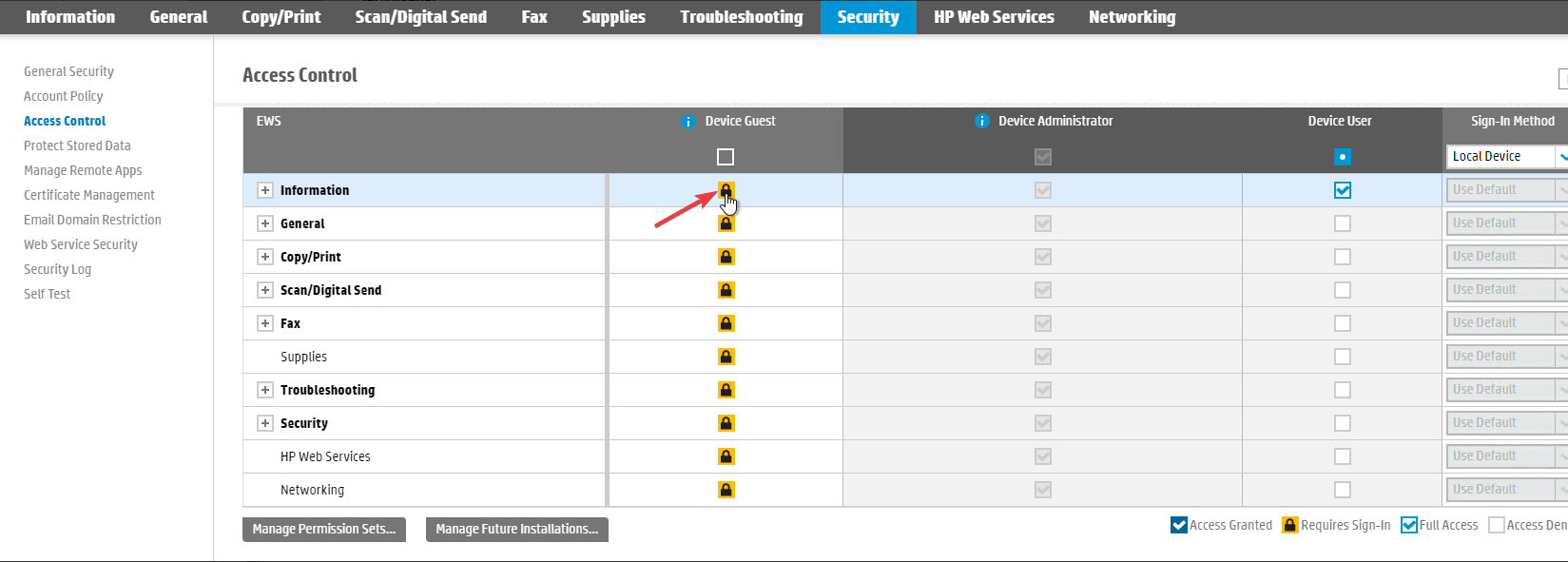
Um zu verhindern, dass nicht authentifizierte Benutzer Geräteinformationen einsehen können, müssen Sie deren Zugriff blockieren.
-
Melden Sie sich als Administrator in der Web-Benutzeroberfläche des Geräts an.
-
Gehen Sie zur Registerkarte „Sicherheit“ im Abschnitt „Zugriffskontrolle“.
-
Stellen Sie sicher, dass alle Kontrollkästchen unter „Gerätegast“ auf „Anmeldung erforderlich“ gesetzt sind.
Aktivieren der virtuellen Tastatur
Bei einigen Geräten ohne externe Hardware-Tastatur ist die virtuelle Tastatur möglicherweise deaktiviert, sodass der Benutzer keine Textfelder ausfüllen kann (z. B. Anmeldung mit Benutzername und Passwort, Anmeldung als Geräteadministrator, Eingabe von E-Mail-Adressen).
Die Aktivierung der virtuellen Tastatur ist auf Geräten ohne externe Hardware-Tastatur erforderlich und auf Geräten mit externer Hardware-Tastatur optional.
-
Öffnen Sie die Web-Benutzeroberfläche des Geräts.
-
Melden Sie sich als Administrator an.
-
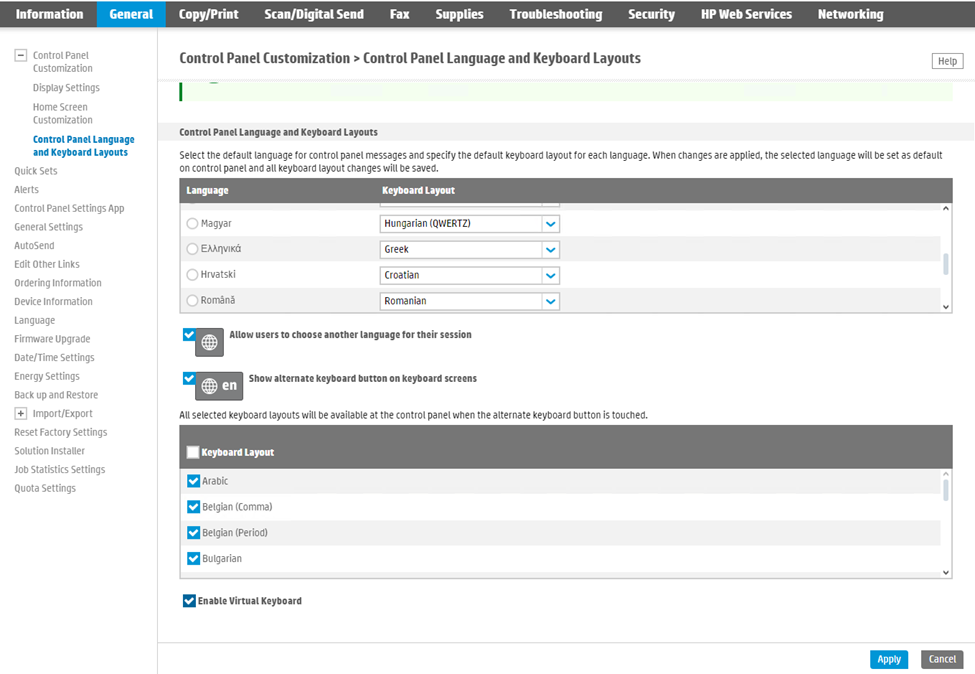
Öffnen Sie „Allgemein“ > „Anpassung der Systemsteuerung“ > „Sprache und Tastaturlayouts der Systemsteuerung“.
-
Aktivieren Sie die virtuelle Tastatur.