
Der Administrator kann die Einstellungen des Druckers, wie z. B. Bildschirmhelligkeit, Sprache, Töne usw., direkt am Terminal ändern.
Dazu muss er zunächst eine neue Druckerrichtlinie in der MyQ-Web-Administratoroberfläche einrichten.
-
Gehen Sie zu MyQ, Einstellungen, Richtlinien, klicken Sie auf Hinzufügen und dann auf Druckerrichtlinie hinzufügen.
-
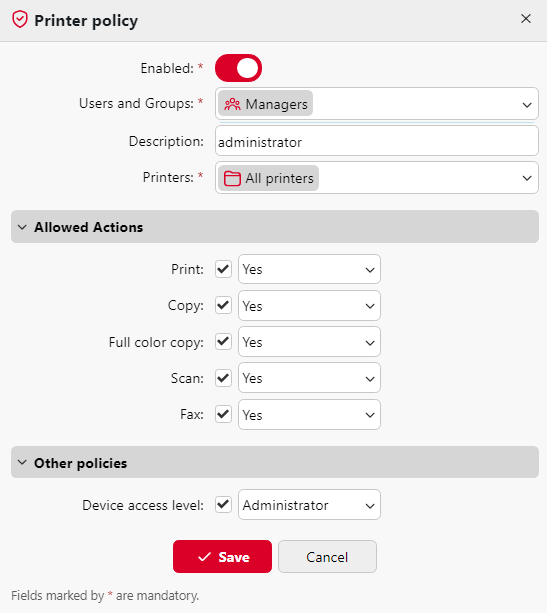
Auf der rechten Seite öffnet sich ein neues Fenster für die Druckerrichtlinie. Stellen Sie sicher, dass die Richtlinie aktiviert ist.
-
Wählen Sie das Administratorkonto aus der Dropdown-Liste unter „Benutzer und Gruppen“ aus. Fügen Sie optional eine Beschreibung hinzu und wählen Sie dann aus dem Dropdown-Menü die Drucker aus, für die die Richtlinie gelten soll.
-
Wählen Sie die gewünschten „Zulässigen Aktionen“ aus, indem Sie das Kontrollkästchen daneben aktivieren und im Dropdown-Menü „Ja“ oder „Nein“ auswählen. Die verfügbaren Aktionen sind „Drucken“, „Kopieren“, „Vollfarbkopie“, „Scannen“ und „Faxen“.
-
Stellen Sie abschließend sicher, dass die Gerätezugriffsebene auf „Administrator“ gesetzt ist, indem Sie das Kontrollkästchen aktivieren und im Dropdown-Menü „Administrator“ auswählen.
-
Klicken Sie auf „Speichern“. Ihre neue Druckerrichtlinie ist nun in der Richtlinienliste sichtbar.
Sobald dies erledigt ist, kann sich der Administrator nun am Embedded Terminal anmelden und die Geräteeinstellungen ändern.
-
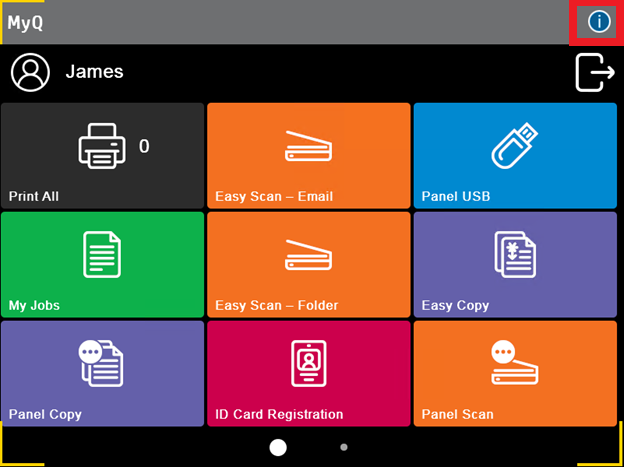
Klicken Sie nach der Anmeldung auf das Informationssymbol (i) oben rechts im Terminal.
-
Je nach Gerät können Sie nun die Sprache der Sitzung auswählen und zugehörige Informationen anzeigen. Um die Einstellungen zu ändern, klicken Sie auf das Zahnrad-Symbol oben rechts.
