
Wenn Sie die Anmeldemethoden nach der Installation ändern möchten, müssen Sie das Konfigurationsprofil bearbeiten und Ihren/Ihre Drucker neu aktivieren.
Sie können zwischen zwei Arten der Anmeldung wählen: einfache Anmeldung und zweistufige Authentifizierung.
Bei der einfachen Anmeldung können Sie bis zu drei Anmeldemethoden auswählen.
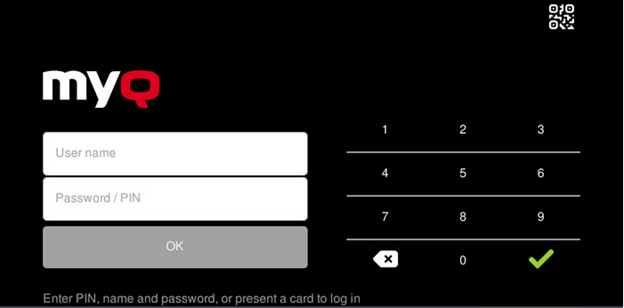
Bei der Zwei-Faktor-Authentifizierung können Sie eine Kombination der Anmeldemethoden auswählen.
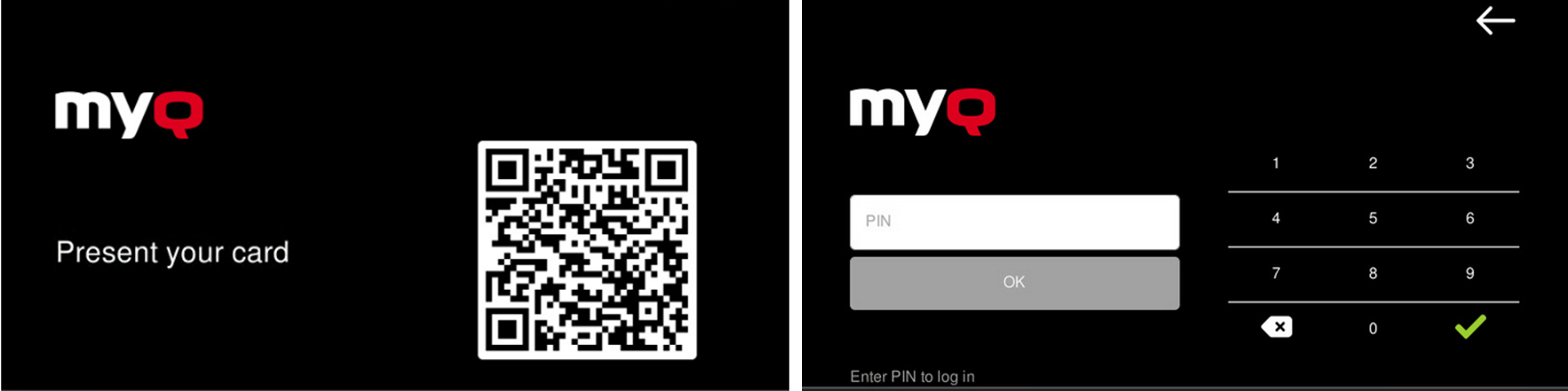
So ändern Sie die Anmeldungsart:
-
Gehen Sie in der MyQ-Webadministratoroberfläche zu „MyQ“, „Einstellungen“, „Konfigurationsprofile“.
-
Wählen Sie das Profil aus, das Sie ändern möchten, und klicken Sie in der Hauptleiste auf „Bearbeiten“ (oder klicken Sie mit der rechten Maustaste und wählen Sie „Bearbeiten“ oder doppelklicken Sie). Wählen Sie die Anmeldemethode im rechten Fensterbereich aus.
-
Klicken Sie auf „Speichern“. Ein Popup-Fenster weist Sie darauf hin, dass Sie die Drucker erneut aktivieren müssen.
-
Klicken Sie auf „OK“, wenn Sie alle mit diesem Profil verbundenen Drucker erneut aktivieren möchten, oder klicken Sie auf „Überspringen“, wenn Sie nur die Einstellungen für bestimmte Drucker ändern möchten.
-
Wenn Sie „Überspringen“ gewählt haben, gehen Sie zu „MyQ“, „Drucker“, um die Druckerübersicht zu öffnen. Wählen Sie den/die zu ändernden Drucker aus, klicken Sie mit der rechten Maustaste und wählen Sie „Aktivieren“.
-
Starten Sie das/die Druckgerät(e) neu.
Anmeldung per QR-Code
In MyQ, unter „Einstellungen“, „Drucker & Terminals“ im Abschnitt „MyQ X Mobile Client“ können Sie die Anmeldung per QR-Code auf dem Anmeldebildschirm des Terminals aktivieren. Sobald diese Option aktiviert ist, wird auf dem Terminalbildschirm ein Schalter zum Wechseln zwischen QR-Code und Tastatur angezeigt.
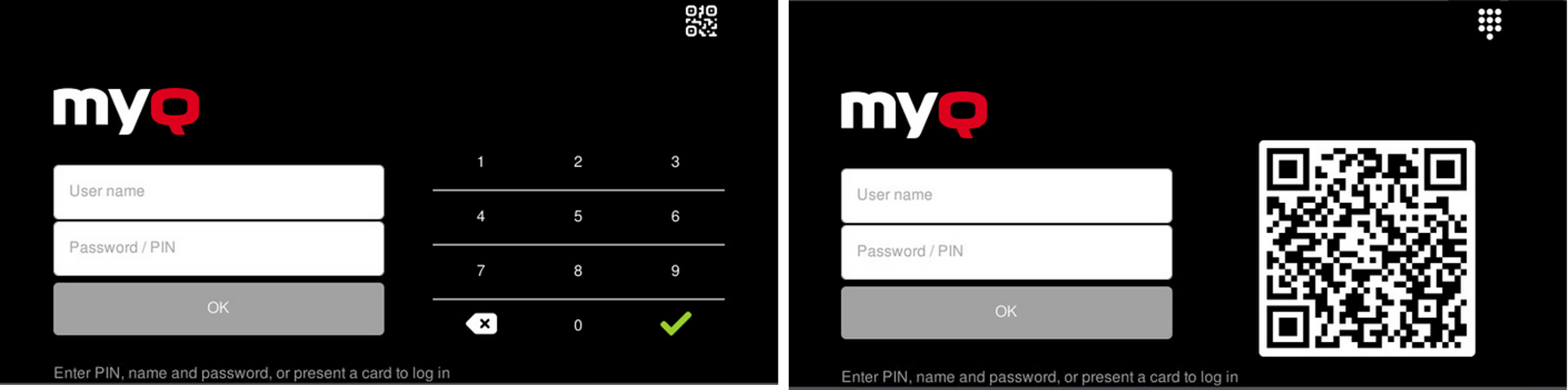
Es ist auch möglich, standardmäßig die Anzeige eines QR-Codes auf dem Terminal anstelle der numerischen Tastatur zu konfigurieren. Aktivieren Sie das Kontrollkästchen neben „QR-Code als Standard-Anmeldemethode festlegen“ und klicken Sie auf „Speichern“.

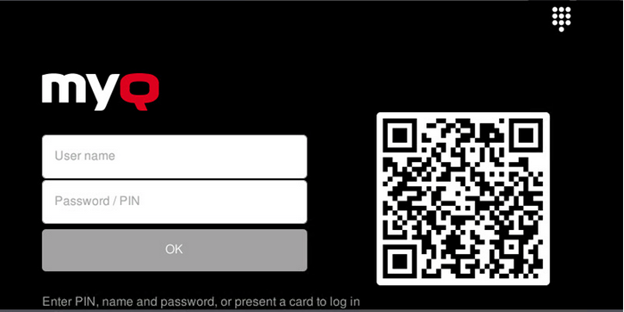
Nach der Bestätigung wird auf dem Terminal ein QR-Code als Standard-Anmeldeoption angezeigt.
Einschränkungen
-
Die Tastatur wird auf kleinen Bildschirmen nicht unterstützt (daher ist der Umschalter für QR-Code/Tastatur nicht verfügbar). Verwenden Sie gegebenenfalls eine Hardware-Tastatur als Alternative.
Weitere Informationen finden Sie unter „Drucken über die MyQ X Mobile Client-App“ im MyQ Print Server-Handbuch sowie im MyQ X Mobile Client-App-Handbuch.