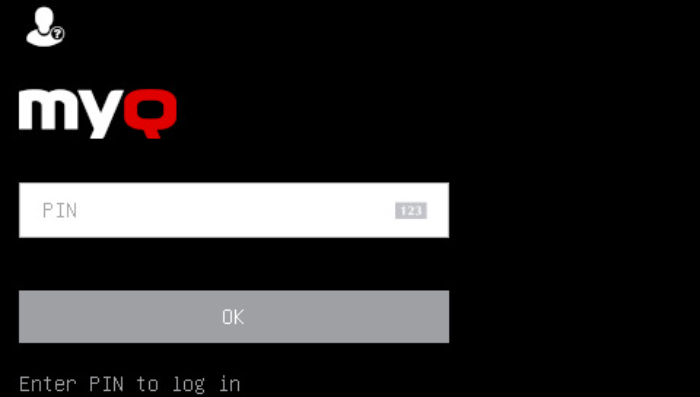
Um ein Gastkonto einzurichten, müssen Sie Ihr Konfigurationsprofil bearbeiten.
-
Gehen Sie in der MyQ-Web-Administratoroberfläche zu „MyQ“, „Einstellungen“, „Konfigurationsprofile“.
-
Wählen Sie das Profil aus, das Sie ändern möchten, und klicken Sie in der Hauptleiste auf „Bearbeiten“ (oder klicken Sie mit der rechten Maustaste und wählen Sie „Bearbeiten“ oder doppelklicken Sie).
-
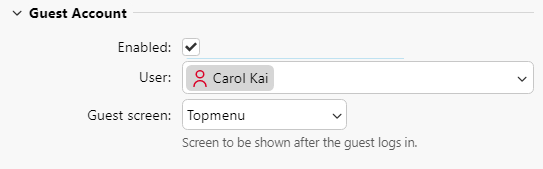
Wechseln Sie zur Registerkarte „Terminal“ im Abschnitt „Gastkonto“ und richten Sie die Optionen für das Gastkonto ein:
-
Aktivieren Sie das Kontrollkästchen „Aktiviert“, um ein Gastkonto nutzen zu können.
-
Wählen Sie im Dropdown-Menü „Benutzer“ den Benutzer aus, den Sie dem Gastkonto zuordnen möchten.
-
Legen Sie fest, was der Gastbenutzer nach der Anmeldung im Embedded Terminal sehen kann, indem Sie eine der Optionen aus der Liste „Gastbildschirm“ auswählen: [leer], Topmenu, Kopieren, Scannen, USB, Box, Fax.
-
-
Klicken Sie auf „Speichern“ (und reaktivieren Sie gegebenenfalls Ihre Drucker).
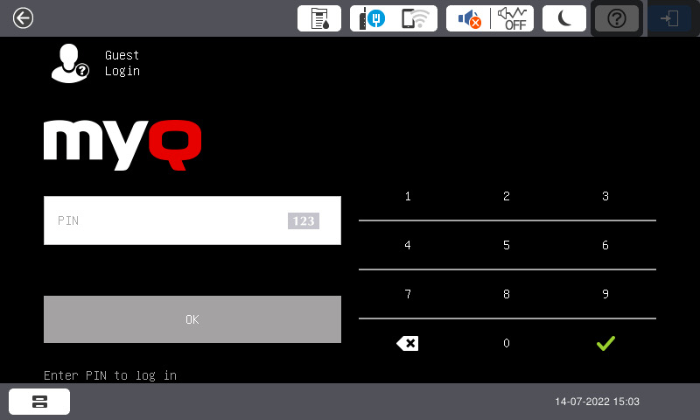
Die Schaltfläche „Gast-Anmeldung“ wird nun sowohl bei der 1-Faktor- als auch bei der 2-Faktor-Anmeldung auf dem Terminal angezeigt.
Einschränkungen
-
Die Schaltfläche „Gast-Anmeldung“ wird auf kleinen Bildschirmen nicht mit der Beschriftung „Gast-Anmeldung“ angezeigt.