
Derzeit gibt es verschiedene Pakete für die EMEA-Region, für die US-Region (Nord-, Mittel- und Südamerika) und für die Region Asien (Afghanistan, Bangladesch, Bhutan, Brunei, Kambodscha, Hongkong und Macau, Indien, Indonesien, Laos, Malaysia, Malediven, Mongolei, Myanmar, Nepal, Pakistan, Philippinen, Singapur, Sri Lanka, Taiwan, Thailand und Vietnam). Das Paket kann nur in der definierten Region verwendet werden.
Das Terminalpaket enthält vier Dateien:
-
MyQ Canon Terminal.pkg – diese Datei muss auf dem Server installiert werden (beschrieben unter „Installation“).
-
MyQ Terminal.jar – Diese Datei muss auf dem Gerät installiert werden (beschrieben unter „Installation per SMS“).
-
MyQ License Access Number – Lizenzschlüssel, der für die Erstellung der Lizenzdatei in der Installation per SMS benötigt wird.
-
MyQ EULA
Anforderungen
-
Eine installierte Festplatte im Gerät ist zwingend erforderlich.
-
Die neueste bereitgestellte Firmware für das Gerätemodell muss installiert sein.
-
Auf dem Druckgerät müssen die richtige Uhrzeit und das richtige Datum eingestellt sein, um Probleme mit der Scan-to-Me-Funktion zu vermeiden.
-
Microsoft .NET Runtime 6.0 muss installiert sein. Folgen Sie dem Link und wählen Sie „Download Hosting Bundle“, um die Datei herunterzuladen.
dotnet-hosting-6.0.36-win. -
MyQ Canon Embedded Terminal 10.1 wird auf MyQ Print Server 10.1 und neuer unterstützt.
Informationen zu Kommunikationsprotokollen und Ports finden Sie im MyQ Print Server-Handbuch.
Bevor Sie das MyQ Canon Embedded Terminal-Paket auf dem MyQ-Server installieren, müssen Sie Folgendes tun:
Gerätekonfiguration
-
Rufen Sie die Web-Benutzeroberfläche des Druckers auf, indem Sie http://*IP-Adresse des Druckers*/ aufrufen.
-
Geben Sie Ihre Anmeldedaten ein und klicken Sie auf „Anmelden“.
-
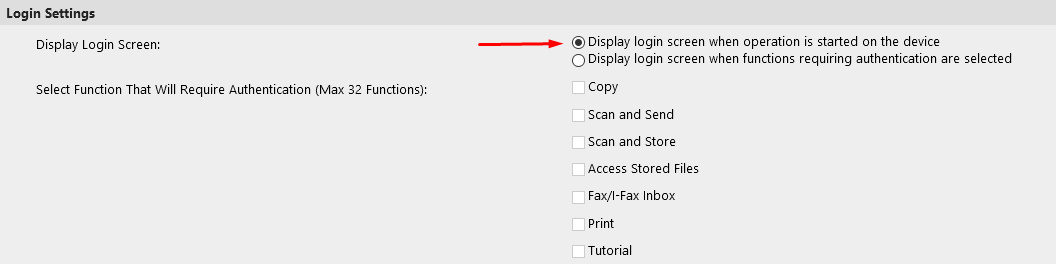
Gehen Sie zu „Einstellungen/Registrierung“ > „Benutzerverwaltung“ > „Authentifizierungsverwaltung“ > „Systemeinstellungen“ und klicken Sie auf „Bearbeiten...“.

-
Wählen Sie im Abschnitt „Anmeldeeinstellungen“ unter „Anmeldebildschirm anzeigen“ die Option „Anmeldebildschirm anzeigen, wenn der Betrieb auf dem Gerät gestartet wird“ aus und klicken Sie auf „Aktualisieren“.
-
Gehen Sie zu „Einstellungen/Registrierung > Lizenz/Sonstiges > ACCESS MANAGEMENT SYSTEM-Einstellungen“.
-
Aktivieren Sie das Kontrollkästchen „ACCESS MANAGEMENT SYSTEM verwenden“ und klicken Sie auf „OK“.

-
Klicken Sie auf „Einstellungsänderungen übernehmen“.
Abmeldung bei Inaktivität
Aufgrund einer Einschränkung von Canon-Geräten wird die im MyQ-Konfigurationsprofil festgelegte Zeit für die Abmeldung bei Inaktivität ignoriert. Die Zeit für die Abmeldung bei Inaktivität kann stattdessen in der Web-Benutzeroberfläche des Druckers unter „Einstellungen/Registrierung > Zeit-/Energieeinstellungen > Energiespareinstellungen > Automatische Rücksetzzeit“ festgelegt werden.
Kartenlesegeräte aktivieren
Um einen Kartenleser mit einem Canon ImageRunner Advance-Gerät zu aktivieren, aktivieren Sie den USB MEAP-Treiber.
-
Rufen Sie die Web-Benutzeroberfläche des Druckers auf, indem Sie http://*IP-Adresse des Druckers*/ aufrufen, und authentifizieren Sie sich, wenn Sie dazu aufgefordert werden.
-
Wählen Sie „Einstellungen > Registrierung > Externe Schnittstelle“.
-
Aktivieren Sie die Kontrollkästchen „USB-Gerät verwenden“ und „MEAP-Treiber für USB-Gerät verwenden“.
-
Klicken Sie auf „OK“ und starten Sie das Gerät neu.