
Após a instalação do servidor ScannerVision, há etapas de configuração a serem realizadas, tanto no MyQ quanto no ScannerVision.
Configurando o ScannerVision
Para configurar o ScannerVision corretamente, é necessário definir as configurações de rede, os modelos, os clientes e os usuários.
Configurações de rede
-
Abra o ScannerVision. A tela “Configurações” é exibida por padrão.
-
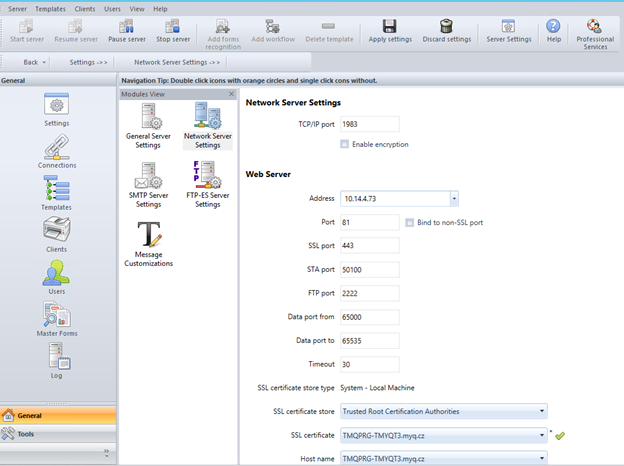
Clique em “Configurações do servidor de rede” na visualização de módulos.
-
Adicione o endereço IP ou o nome do host do servidor web do ScannerVision no campo “Endereço”.
-
Altere as portas predefinidas, se necessário.
-
Ative/desative a conexão sem SSL.
-
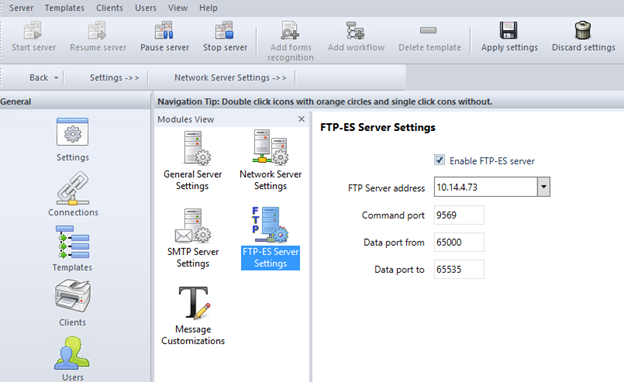
Configure as definições do servidor FTP-ES:
-
Salve suas configurações.
Configuração de modelos
Os modelos controlam quais ações o ScannerVision executa. Eles determinam de onde vêm os documentos, qual processamento é feito neles e para onde eles vão no final. É possível definir vários modelos e atribuí-los a usuários e grupos.
Para adicionar um novo modelo:
-
Abra o ScannerVision Processing Engine e clique em “Modelos” no painel de navegação.
-
Clique em “Adicionar fluxo de trabalho” no menu superior.
-
Nomeie o novo modelo e marque-o como “Ativado”.
-
Clique em “Aplicar configurações” no menu superior.
-
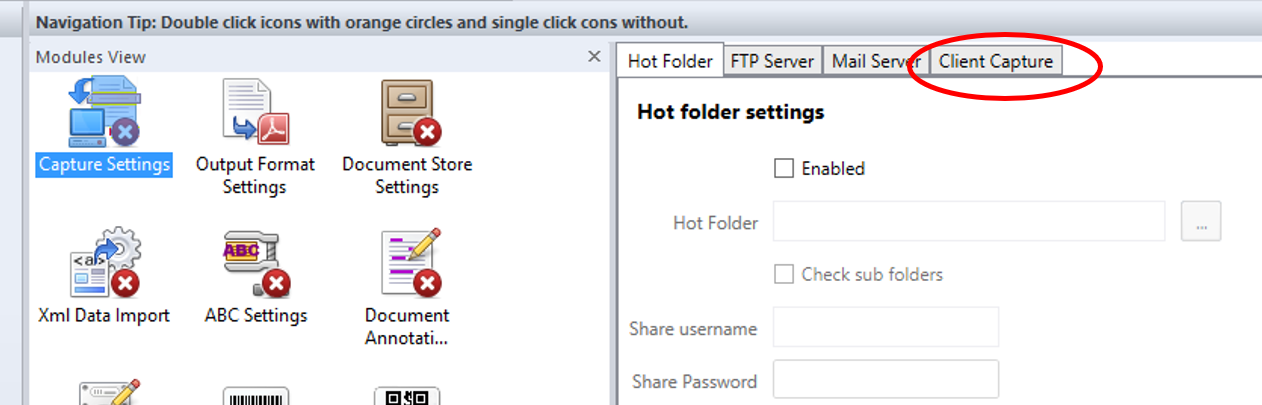
Depois de salvar, clique duas vezes no novo modelo. Na aba à direita da janela, selecione “Captura do Cliente”.
-
Na aba “Captura de Cliente”, marque a caixa de seleção “Ativado”. Agora, as configurações do modelo podem ser editadas.
Adicionando perguntas a um modelo
As perguntas são usadas para coletar as informações necessárias do documento.
Para adicionar uma nova pergunta a um modelo, na aba Captura do Cliente:
-
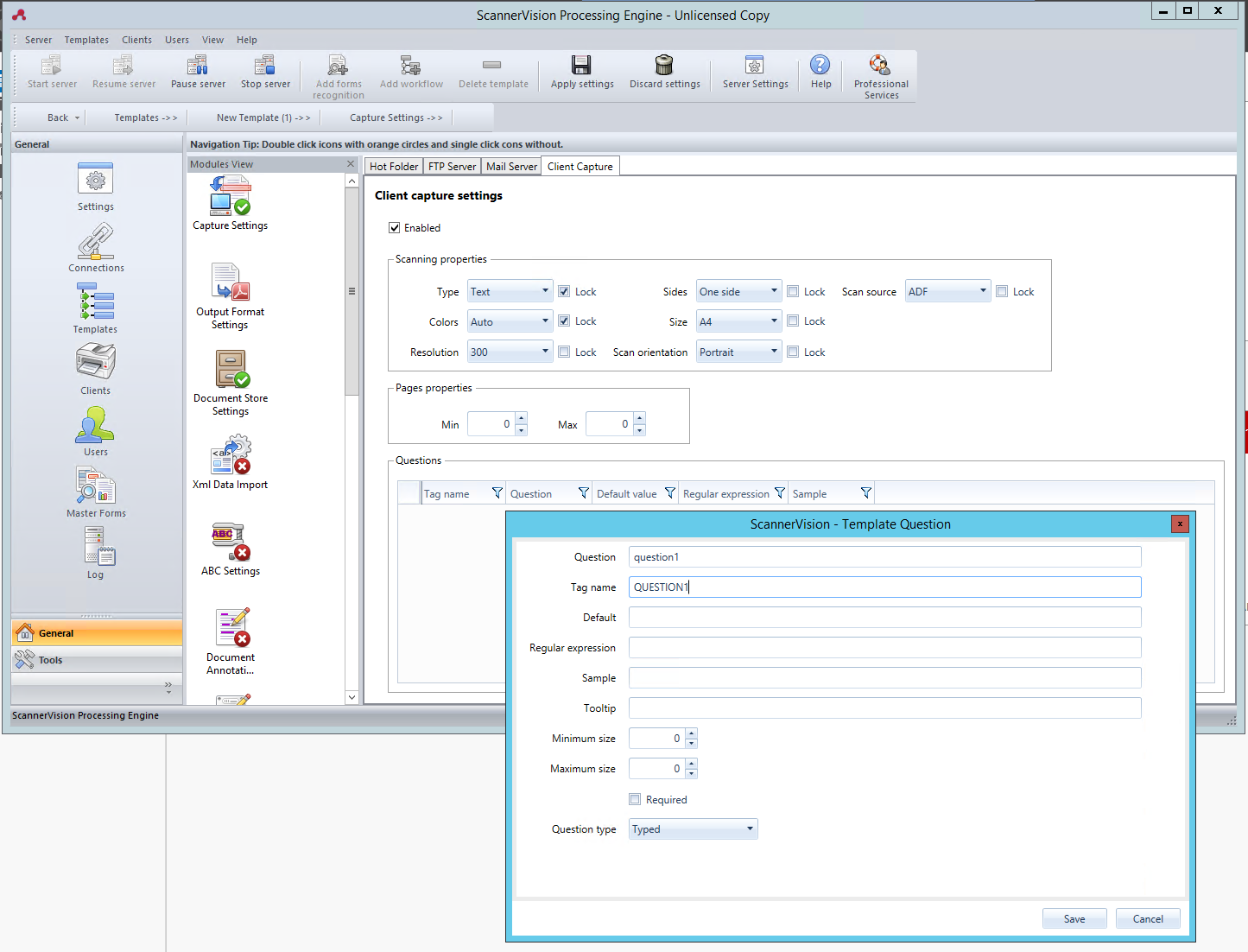
Clique com o botão direito do mouse na área “Perguntas”.
-
Selecione “Adicionar pergunta”.
-
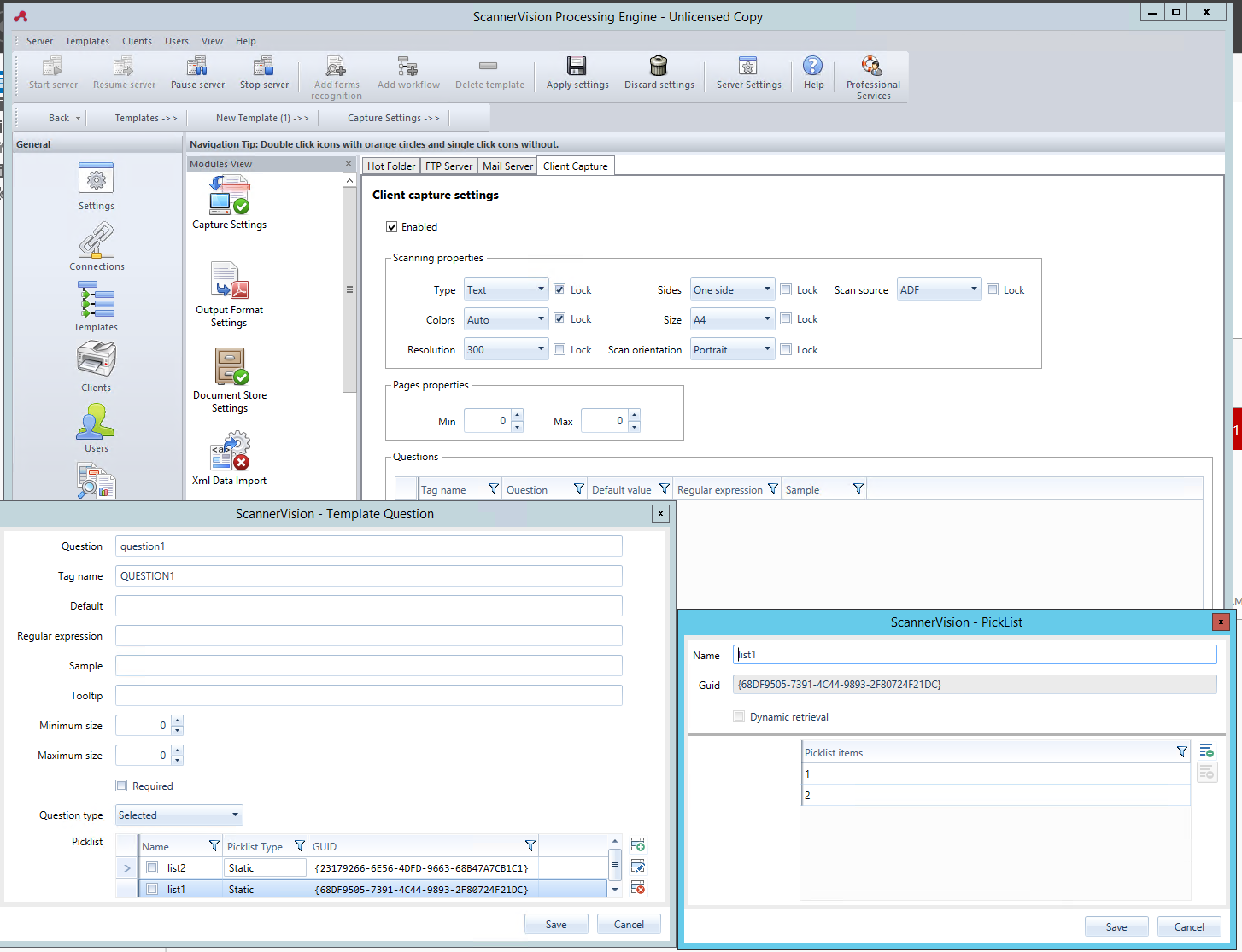
Na nova janela “Pergunta do modelo”, preencha os campos “Pergunta”, “Nome da tag” e “Texto padrão”, além de quaisquer outros campos opcionais.
-
Em “Tipo de pergunta”, selecione “Digitada”.
-
Clique em “Salvar”.
Adicionando uma lista de seleção a uma pergunta
É possível adicionar uma lista de opções a uma pergunta dentro de um modelo, desde que o “Tipo de pergunta” selecionado seja “Digitada”.
Para adicionar uma lista de opções:
-
Clique no botão “Adicionar lista de opções” à direita.
-
Em seguida, selecione “Estática” como o tipo de lista de opções.
-
Na janela “Lista de opções”, insira um nome para a lista de opções.
-
Adicione itens à lista de opções clicando no botão de mais (+) à direita.
-
Clique em “Salvar”.
-
Depois de salvar, selecione a(s) lista(s) de opções a ser(em) exibida(s) para esta pergunta e clique em “Salvar”.
Configurando clientes
Os clientes configurados aqui representam os terminais MyQ conectados ao ScannerVision.
Para adicionar um cliente, acesse o ScannerVision Processing Engine e:
-
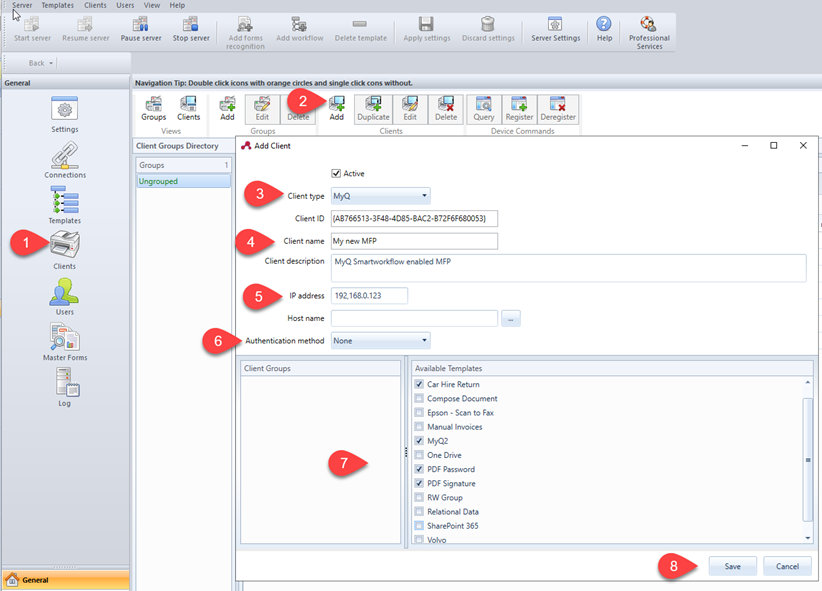
Clique em “Cliente” no painel de navegação.
-
Clique em “Adicionar” na visualização “Clientes”.
-
Escolha “MyQ” como tipo de cliente.
-
Opcionalmente, adicione um “Nome do cliente” e uma “Descrição do cliente”.
-
Adicione o endereço IP do dispositivo de impressão (certifique-se de usar o endereço IP do dispositivo e não o do servidor MyQ).
-
Escolha um método de autenticação entre:
-
Nenhum – todos podem acessar os mesmos modelos.
-
ScannerVision – Usado para logon único (Single Sign-On); os usuários têm listas de modelos personalizadas.
-
-
Escolha os modelos que serão acessados por todos, caso “Nenhum” tenha sido o método de autenticação escolhido.
-
Clique em “Salvar”.
Configuração de usuários
Os usuários podem ser importados de um Windows Server, LDAP ou AD, ou podem ser adicionados manualmente. Para obter mais instruções, consulte o Manual do Usuário do ScannerVision.
Os usuários também precisam ter modelos atribuídos a eles.
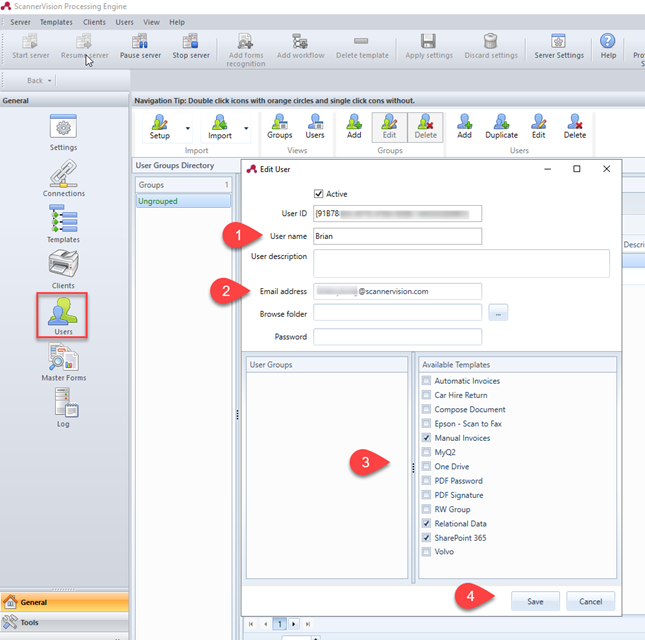
Seja qual for o método escolhido, os usuários no ScannerVision devem corresponder aos usuários do MyQ. Para verificar e fazer as modificações necessárias, acesse o ScannerVision Processing Engine, clique em “Usuários” no painel de navegação e:
-
Verifique se o nome de usuário corresponde ao nome de usuário do MyQ (caso os usuários tenham sido adicionados manualmente).
-
Verifique se o endereço de e-mail corresponde ao endereço de e-mail do usuário do MyQ (caso os usuários tenham sido adicionados manualmente).
-
Selecione modelos para o usuário na lista de Modelos disponíveis.
-
Clique em “Salvar”.
Se os usuários forem importados, suas propriedades, como nomes e endereços de e-mail, corresponderão, mas ainda será necessário atribuir modelos a eles.