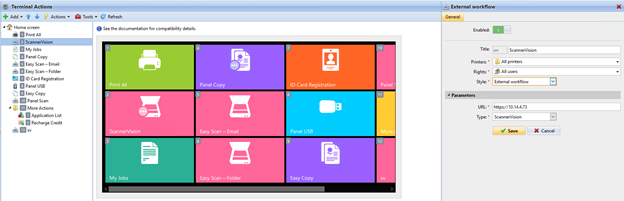
Por fim, você deve criar um MyQ Smart Workflow em “Ações do Terminal”, na interface do MyQ Web Administrator.
-
Acesse MyQ, Configurações, Ações do Terminal.
-
Adicione o nó de ação “Fluxo de Trabalho Externo” clicando com o botão direito do mouse na tela inicial. O nó é adicionado à lista e à visualização do terminal. Clique duas vezes nele para modificar suas configurações. O painel de propriedades do nó é aberto no lado direito.
-
Preencha o fluxo de trabalho externo da seguinte forma:
a. Insira um Título. Após salvar, ele será exibido como o nome da ação de fluxo de trabalho externo no painel da tela inicial e na visualização do terminal.
b. Insira a URL do servidor ScannerVision;
ScannerVisionServer:port
http ou https, dependendo das configurações do servidor ScannerVision.
O número da porta não é necessário se as configurações padrão (80 para não SSL e 443 para SSL) forem usadas no servidor ScannerVision. Se a porta tiver sido alterada, o número da porta é obrigatório.
Por exemplo: https://10.14.5.125 para SSL apenas com a porta padrão utilizada e
http://10.14.5.125:81 para sem SSL, caso a porta tenha sido alterada de 80 para 81.
c. Altere as impressoras e/ou os direitos se desejar criar um MyQ Smart Workflow específico.
d. Clique em Salvar.