
Se você manteve a opção “Iniciar o MyQ Theme Editor” selecionada durante a instalação, o MyQ Theme Editor será aberto assim que você clicar em “Concluir” no assistente de instalação. Caso contrário, você pode abri-lo por meio do atalho na área de trabalho do MyQ Theme Editor ou pelo menu “Aplicativos” do Windows.
O editor é aberto com o tema “Padrão” carregado.
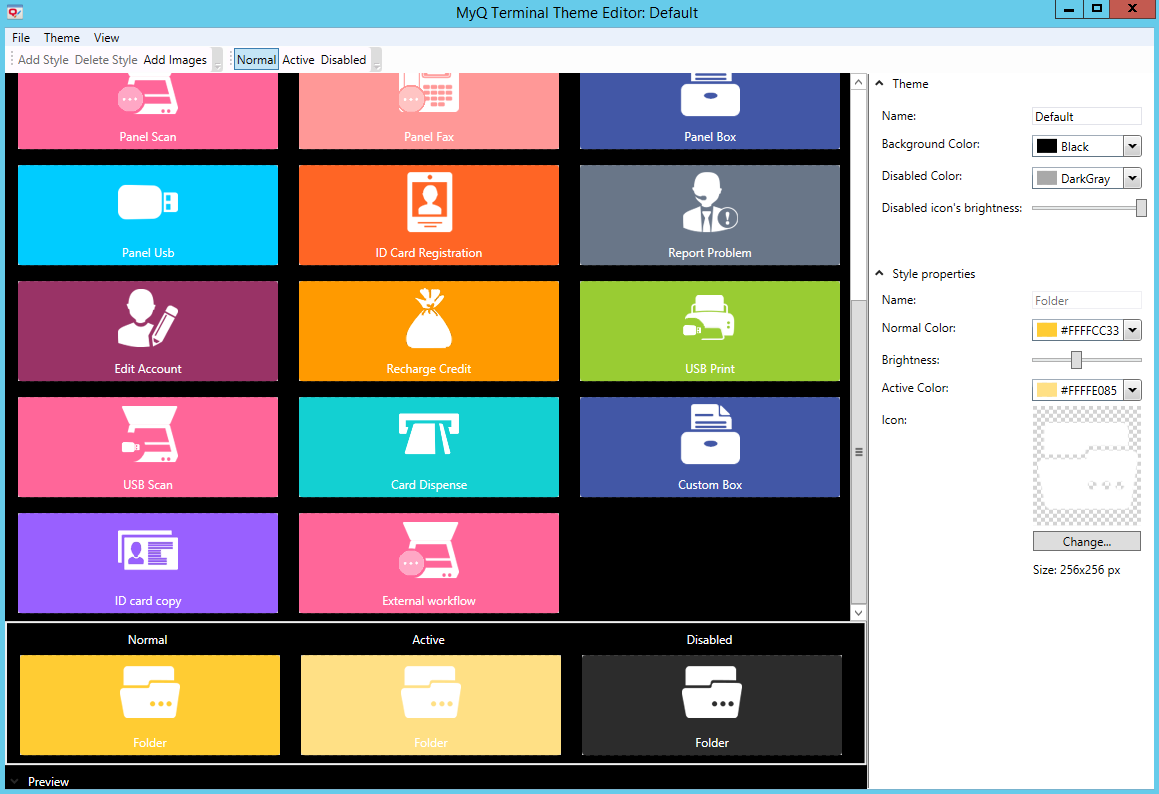
No menu principal, na parte superior, você tem as seguintes opções:
-
Menu “Arquivo”
-
Novo tema — Abre um novo tema usando o modelo de tema padrão.
-
Novo tema vazio — Abre um novo modelo de tema vazio.
-
Abrir — Abre a pasta Temas Padrão (C:\ProgramData\MyQ\TerminalThemeEditor\DefaultThemes\Default), onde os temas são armazenados. Escolha um tema (no formato JSON) e clique em Abrir para abri-lo.
-
Salvar – Salva as alterações no tema atual.
-
Salvar como — Salva o tema atual com opções adicionais (localização, nome etc.).
-
Fechar – Fecha o modelo de tema aberto no momento.
-
Importar tema - Abre a pasta “Temas Padrão” (C:\ProgramData\MyQ\TerminalThemeEditor\DefaultThemes\Default), onde os temas estão armazenados. Escolha um tema (no formato zip) e clique em Abrir para importá-lo.
-
Exportar tema – Exporta o tema atual para um arquivo zip. Escolha o destino da exportação e clique em Salvar.
-
Sair - Fecha o MyQ Theme Editor.
-
Arquivos recentes — Exibe uma lista dos arquivos usados recentemente.
-
-
Menu Tema
-
Adicionar estilo – Adiciona um novo bloco de estilo no editor.
-
Excluir estilo - Exclui o bloco de estilo selecionado.
-
Adicionar imagens - Abre uma caixa de diálogo onde você pode procurar e adicionar imagens (nos formatos PNG e BMP) ao seu tema. Selecione a imagem e clique em Abrir.
-
-
Menu Exibir
-
Normal – Exibe todos os blocos no estilo normal. Esse estilo é usado para qualquer ação do terminal em estado inativo.
-
Ativo - Exibe todos os blocos no estilo ativo. Esse estilo é usado para qualquer ação do terminal atualmente ativa.
-
Desativado - Exibe todos os blocos no estilo desativado. Esse estilo é usado para qualquer ação do terminal atualmente desativada.
-
A faixa de opções abaixo do menu principal contém os seguintes atalhos de menu: Adicionar Estilo, Excluir Estilo, Adicionar Imagens, Normal, Ativo, Desativado.
Você pode ver todos os estilos disponíveis no editor. Depois de selecionar um, ele é exibido nos três estilos diferentes (normal, ativo, desativado) na visualização na parte inferior.
No painel à direita, há duas seções onde você pode modificar seus temas e estilos: a seção Tema e a seção Propriedades do estilo.
A seção “Tema” contém as seguintes propriedades:
-
Nome — Adicione um nome para o seu tema.
-
Cor de fundo – Escolha entre as cores disponíveis (preto ou branco) para o fundo do terminal. O fundo branco está disponível apenas para terminais Kyocera.
-
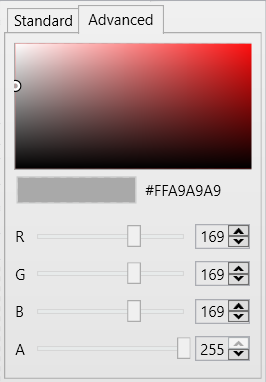
Cor desativada — Escolha a cor a ser usada para o estilo desativado. Clique na seta ao lado da cor. No menu suspenso, você pode escolher entre as cores disponíveis na guia Padrão ou ir para a guia Avançado e definir o código hexadecimal RGB da cor de sua escolha.
-
Brilho do ícone desativado - Mova o controle deslizante para a esquerda ou para a direita para ajustar o brilho do ícone desativado.
A seção Propriedades do estilo contém as seguintes propriedades:
-
Nome — Adicione um nome para o bloco de estilo. Isso só pode ser editado ao adicionar um novo estilo.
-
Cor normal — Escolha a cor a ser usada para o estilo normal. Clique na seta ao lado da cor. No menu suspenso, você pode escolher entre as cores disponíveis na guia “Padrão” ou acessar a guia “Avançado” e definir o código hexadecimal RGB da cor de sua preferência.
-
Brilho — Mova o controle deslizante para a esquerda ou para a direita para ajustar o brilho da cor.
-
Cor ativa - Escolha a cor a ser usada para o estilo ativo. Clique na seta ao lado da cor. No menu suspenso, você pode escolher entre as cores disponíveis na guia “Padrão” ou acessar a guia “Avançado” e definir o código hexadecimal RGB da cor de sua preferência.
-
Ícone - Clique em “Alterar” para escolher um ícone diferente para o seu estilo.