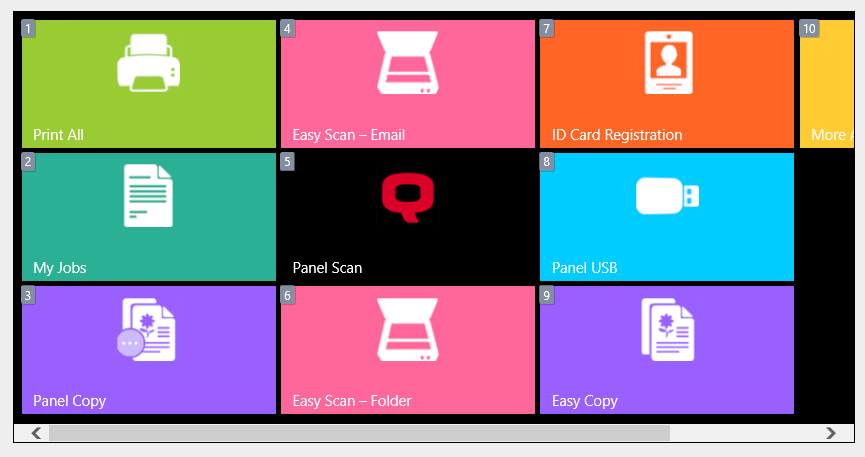
Depois de criar/editar um tema no MyQ Theme Editor, você deve exportá-lo e, em seguida, importá-lo para a interface de administração web do MyQ, a fim de disponibilizá-lo para seus terminais.
No MyQ Theme Editor, clique em Arquivo no menu principal e selecione Exportar Tema. Altere o destino da exportação, se necessário, e clique em Salvar. Seu tema será exportado como um arquivo .zip. Copie o arquivo .zip.
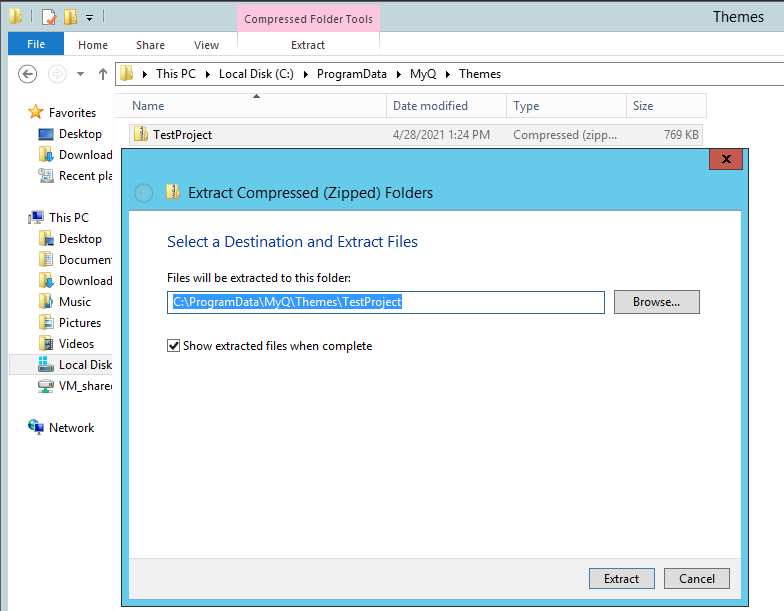
Acesse sua pasta de dados do MyQ (localizada por padrão em C:\ProgramData\MyQ\) e crie uma nova pasta chamada “Temas” (C:\ProgramData\MyQ\Temas\).
Cole o arquivo .zip na pasta “Themes” e extraia-o para uma subpasta.
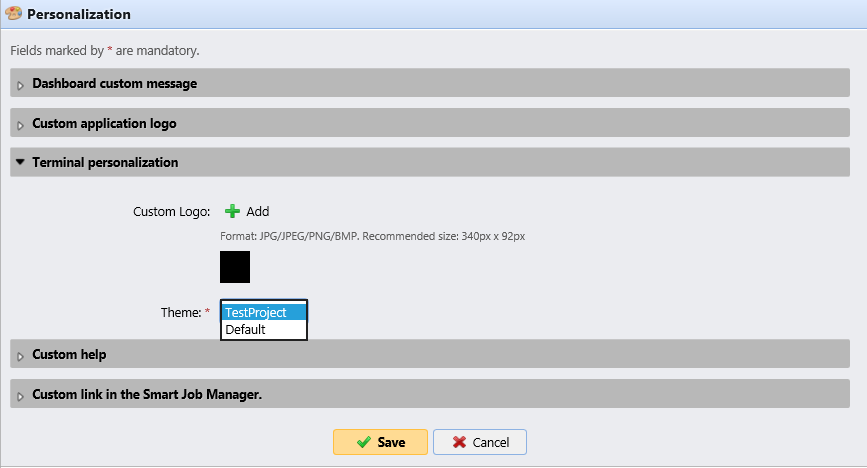
Faça login na interface de administração do MyQ na web e acesse MyQ, Configurações, Personalização.
Na seção Personalização do terminal, clique na seta ao lado de Tema e selecione o tema importado no menu suspenso. Clique em Salvar e confirme a reinicialização na janela pop-up.
Seu tema agora está importado no MyQ e você pode usá-lo para personalizar as ações do seu terminal.
Acesse MyQ, Configurações, Ações do Terminal.
Adicione um novo nó de ação do terminal ou clique duas vezes em um nó existente para abrir o painel de propriedades à direita.
No parâmetro Estilo, selecione o estilo recém-importado na lista e clique em Salvar.
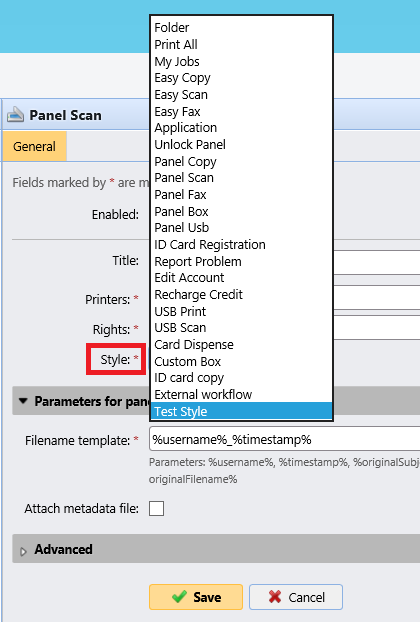
O estilo importado é aplicado ao nó de ação do terminal, visível na visualização e nos terminais incorporados que utilizam essa ação do terminal.