
Esta ação do terminal mostra todos os trabalhos que podem ser impressos no dispositivo de impressão. Os usuários podem gerenciar aqui seus trabalhos prontos, favoritos e impressos.
-
Trabalhos prontos: esta é a aba inicial da tela “Meus Trabalhos”. Ela pode ser reaberta tocando no ícone de página. Contém trabalhos aguardando na fila, prontos para serem impressos.
-
Trabalhos favoritos: os trabalhos favoritos podem ser exibidos tocando no ícone de estrela. Contém uma lista dos trabalhos que você marcou como favoritos.
-
Trabalhos impressos: os trabalhos impressos podem ser exibidos tocando no ícone do relógio. Ela contém um histórico dos seus trabalhos impressos.
Gerenciando trabalhos na tela “Meus trabalhos”
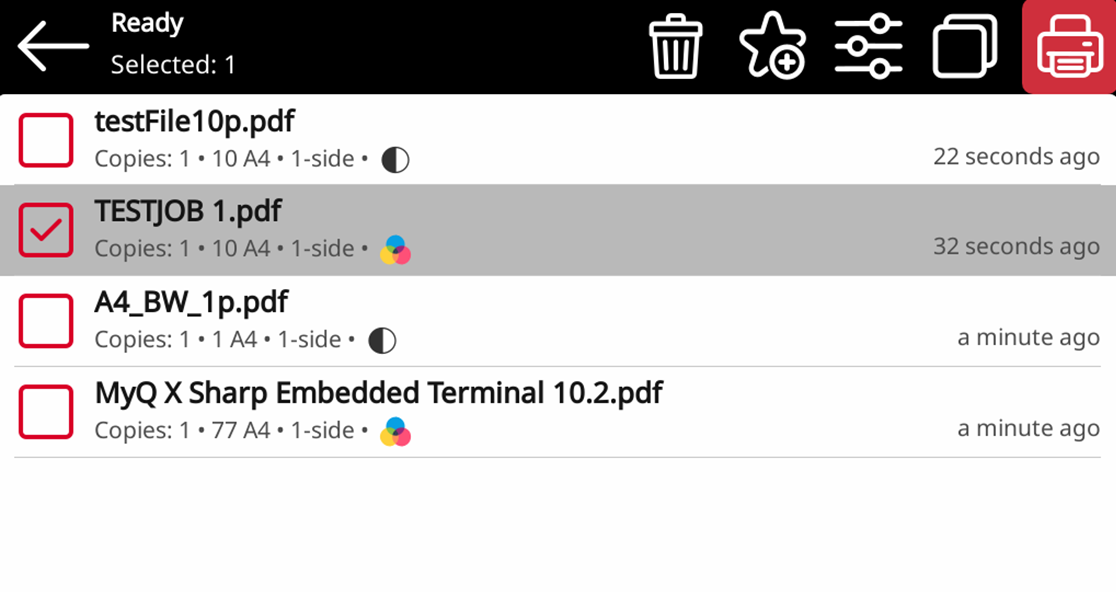
Para exibir as opções disponíveis de gerenciamento de trabalhos, selecione o trabalho na lista. A barra de gerenciamento dos trabalhos de impressão selecionados é exibida na parte superior da tela.

Nessa barra, você pode selecionar uma das seguintes opções (da esquerda para a direita):
-
Excluir: toque no ícone da lixeira para excluir os trabalhos selecionados
-
Adicionar aos favoritos: toque no ícone de estrela com sinal de mais para adicionar os trabalhos selecionados aos seus favoritos (visíveis na aba “Trabalhos prontos” e na aba “Trabalhos impressos”).
-
Excluir dos favoritos: toque no ícone de estrela com o sinal de menos para excluir os trabalhos selecionados dos seus favoritos (visível na aba “Trabalhos favoritos”).
-
Pré-visualização do trabalho: Toque para acessar a Pré-visualização do trabalho.
-
Editar parâmetros: Toque para alterar os parâmetros do trabalho.
-
Selecionar tudo: Toque para selecionar todos os trabalhos.
-
Imprimir: Toque no ícone da impressora para imprimir os trabalhos selecionados.
Em alguns casos, você poderá ver listadas algumas opções de impressão que não são aplicáveis devido à fila ou à impressora em uso. Por exemplo, você poderá ver opções de grampeamento mesmo ao imprimir em um terminal sem recurso de grampeamento. Nesses casos, esse comando será ignorado.
Pré-visualização de trabalhos
O recurso de pré-visualização de trabalhos é usado para gerar pré-visualizações dos trabalhos. Para ativá-lo, acesse MyQ, Configurações, Trabalhos, Pré-visualização de trabalhos. É possível limitar o número de páginas a serem geradas (1 por padrão) na pré-visualização. Para incluir todas as páginas, defina o valor como 0.
Uma vez ativado, o botão de visualização do trabalho (olho) fica visível no terminal.
Ao tocar nele, você é redirecionado para a tela de Visualização do trabalho. A primeira página do documento é exibida por padrão em uma visualização em miniatura, como a primeira página da visualização do trabalho. Além da visualização do documento, você também pode ver o nome do documento no canto inferior esquerdo, o número de páginas no canto inferior direito e o menu de navegação no lado direito.
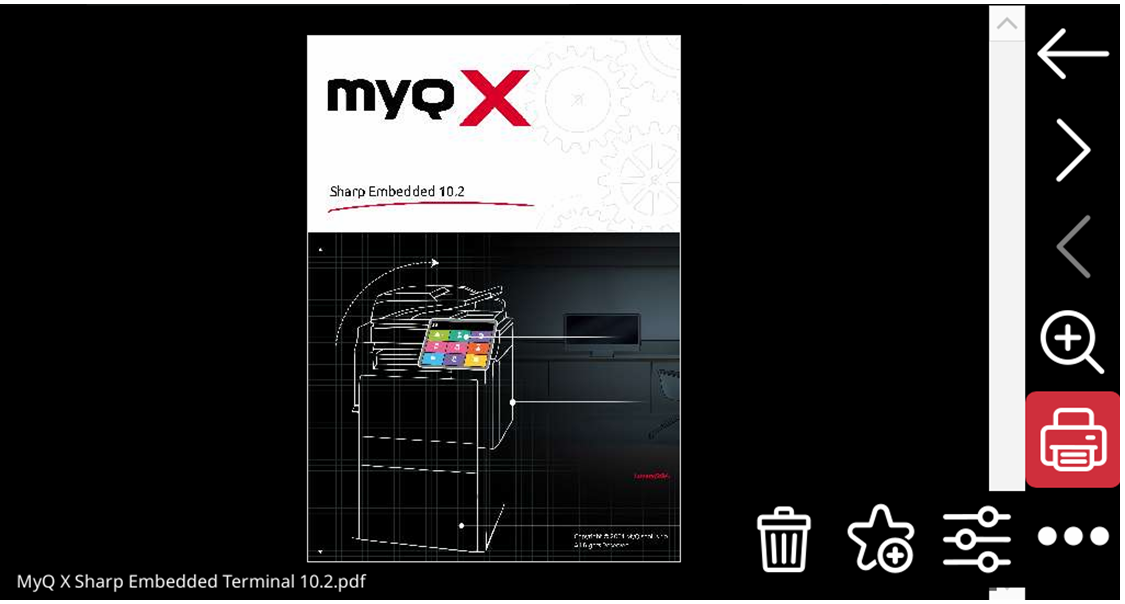
No menu de navegação, você pode (de cima para baixo):
-
Voltar: retorna à tela anterior.
-
Virar a página: Avança ou retrocede uma página em documentos com várias páginas.
-
Ampliar: Aumenta o tamanho da visualização.
-
Imprimir: imprime o trabalho visualizado.
-
Alterar parâmetros: Toque para alterar os parâmetros do trabalho.
-
Adicionar aos favoritos: Adiciona o trabalho visualizado aos trabalhos favoritos.
-
Excluir: exclui o trabalho visualizado.