
Por padrão, a configuração do dispositivo é feita automaticamente durante a instalação remota. Se você desativar a opção “Ativar configuração remota” em seu perfil de configuração, use esta página para configurar seu dispositivo manualmente.
Observações:
-
Os procedimentos abaixo se aplicam ao OSA5.0+. A interface pode diferir ligeiramente nas versões 6.0 ou 6.5, mas a configuração é praticamente idêntica.
-
Apenas para dispositivos sem MX-AMX3, não há configurações do Aplicativo Padrão, e há uma configuração diferente para o login por cartão magnético.
Visão geral
Para configurar um dispositivo manualmente, execute as seguintes tarefas:
-
Configure o MyQ como um aplicativo de contabilidade externo.
-
Registre o MyQ como um aplicativo padrão (apenas para dispositivos com o módulo MX-AMX2).
-
Atualize suas configurações padrão de autenticação com autenticação de usuário e o Sharp OSA como servidor de autenticação.
Para registrar um aplicativo padrão e um aplicativo de contabilidade externo, você deve fornecer as seguintes informações:
-
Nome do aplicativo: MyQ
-
Nome do host: o endereço IP ou nome do host do seu servidor MyQ
-
Porta: a porta utilizada pelo seu servidor MyQ
-
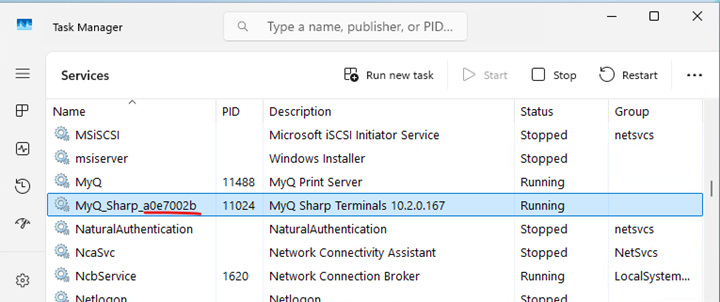
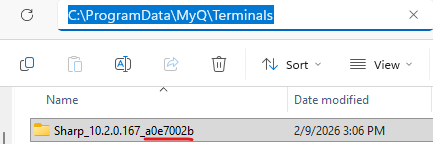
ID do pacote: um ID exclusivo para o pacote Sharp instalado no servidor; o ID muda após a reinstalação do pacote. Você pode encontrar o ID do pacote no Gerenciador de Tarefas da Microsoft ou na pasta C:\ProgramData\MyQ\Terminals.
-
Protocolo: https ou http
-
Navegador: Navegador HTML n2.0
-
Plataforma estendida: Ativada
-
Tamanho dos dados: Wide-SVGA
Configurar o dispositivo manualmente (OSA5.0+)
-
Faça login na interface de usuário da Web do seu dispositivo Sharp como administrador (http://*endereçoIPdodispositivo*).
-
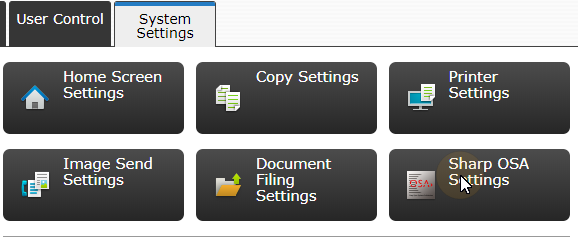
Clique na guia “Configurações do sistema” e clique em “Configurações do Sharp OSA”.
-
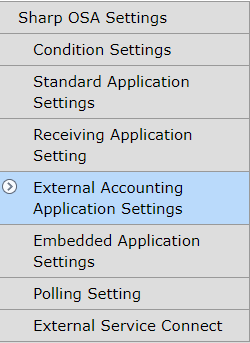
No menu à esquerda, clique em “Configurações do aplicativo de contabilidade externa”.
-
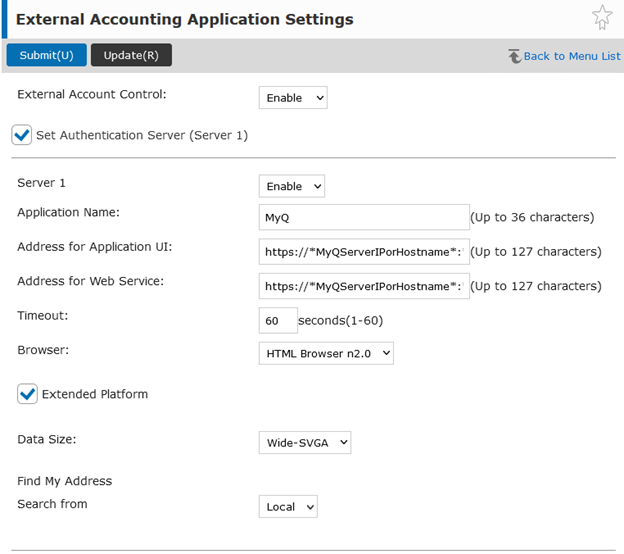
Defina Controle de conta externa como Ativado e selecione Definir servidor de autenticação (Servidor 1). Configurações adicionais ficarão disponíveis.
-
Defina o Servidor 1 como Ativado e insira os seguintes valores para o seu local:
-
Nome do aplicativo: MyQ
-
Endereço da interface do usuário do aplicativo: <protocolo>://<nome do host>:<porta>/package/sharp_<ID do pacote>/app/home/dispatch
-
Endereço do serviço da Web: <protocolo>://<nome do host>:<porta>/package/sharp_<ID do pacote>/soap/MFPSoapWS
Navegador: Navegador HTML n2.0
Se a configuração do navegador não estiver visível, siga as etapas em “Ativar a configuração do navegador”. -
Selecione a opção “Plataforma estendida”.
-
Tamanho dos dados: Wide-SVGA.
-
-
Clique em Enviar (U) e selecione Reiniciar mais tarde (O).
-
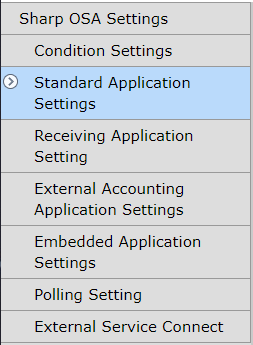
No menu à esquerda, clique em “Configurações padrão do aplicativo”.
-
Verifique se o aplicativo MyQ está exibido na aba.
-
Caso contrário, clique em “Adicionar” (Y) para criá-lo.
-
Se estiver, clique em MyQ para abrir as configurações do aplicativo.
-
-
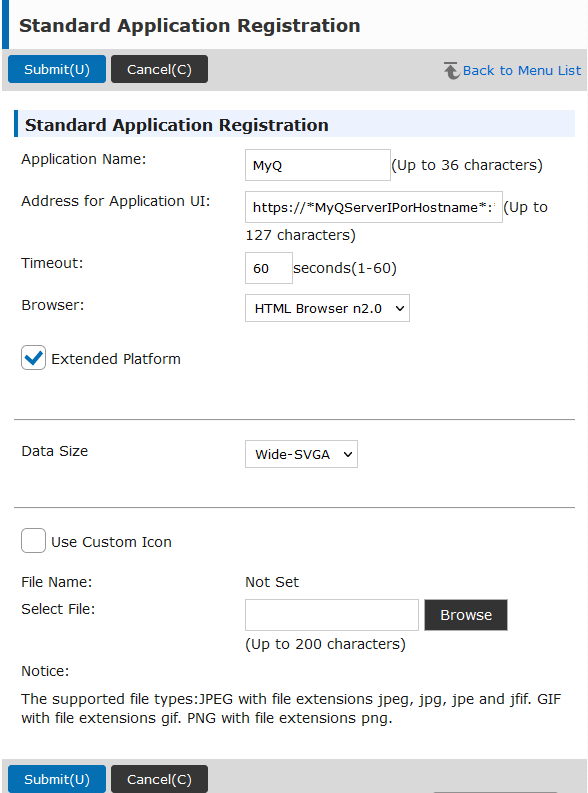
Na aba, defina as seguintes opções:
-
Nome do aplicativo: MyQ
-
Endereço da interface do usuário do aplicativo: <protocolo>://<nome do host>:<porta>/package/sharp_<ID do pacote>/app/acm
-
Navegador: Navegador HTML n2.0
Se a configuração do navegador não estiver visível, siga as etapas abaixo na seção “Ativar a configuração do navegador”. -
Selecione a opção “Plataforma Estendida”.
-
Tamanho dos dados: Wide-SVGA.
-
-
Clique em Enviar (U).
-
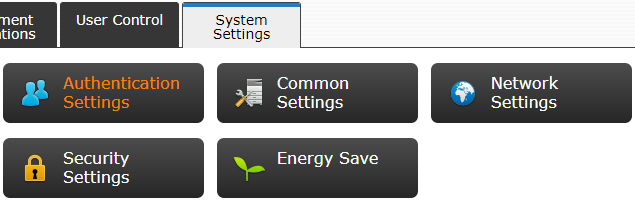
No menu principal, abra “Configurações do sistema” e selecione “Configurações de autenticação”.
-
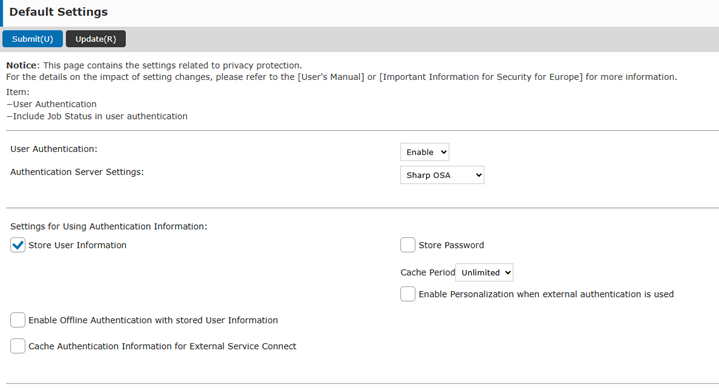
Nas “Configurações padrão”, certifique-se de que “Autenticação do usuário” esteja definida como “Ativar” e que “Configurações do servidor de autenticação” esteja definida como “Sharp OSA”. Caso contrário, defina essas configurações com esses valores e clique em “Enviar (U)”.
-
Nas “Configurações Padrão”, certifique-se de que “Armazenar Informações do Usuário” esteja selecionado e que “Ativar Autenticação Offline com Informações do Usuário Armazenadas” esteja desmarcado. Caso contrário, defina esses valores e clique em “Enviar (U)”.
-
Clique em Reiniciar agora (C) para que as alterações entrem em vigor.
Ative a configuração do navegador
Se a configuração do navegador não estiver visível, siga estas instruções para ativá-la:
-
Faça login na interface de usuário da Web do seu dispositivo Sharp como administrador (http://*endereçoIPdodispositivo*).
-
Vá para a guia “Configurações do sistema”, clique em “Controle do sistema” e selecione “Configurações avançadas”.
-
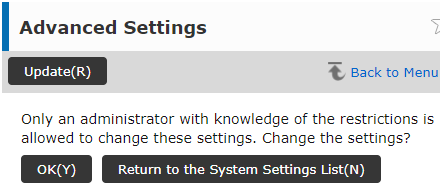
Clique em “OK (Y)” para continuar.
-
Clique em Exibição da Lista (J) para visualizar os IDs disponíveis para opções avançadas.
Deve aparecer uma lista semelhante à apresentada abaixo. Se a lista não contiver a opção “Configuração de exibição para a configuração do navegador Sharp OSA”, consulte o manual do seu dispositivo.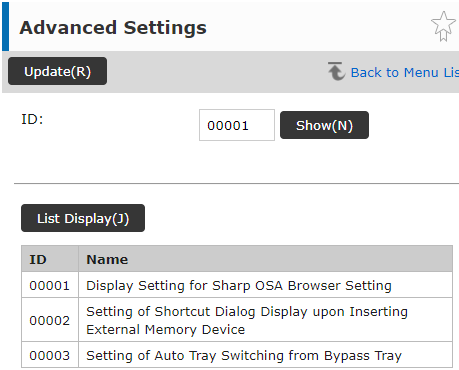
-
No campo “ID”, digite o ID da “Configuração de exibição para o navegador Sharp OSA” e clique em “Mostrar” (N).
-
Em “Configuração do navegador”, selecione “Exibição” e clique em “Enviar (U)”.
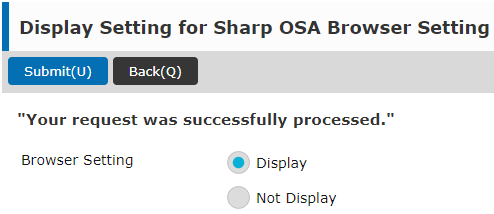
A opção “Navegador” agora está disponível nas “Configurações do aplicativo de contabilidade externa” e nas “Configurações do aplicativo padrão”, conforme aplicável.