
MyQ Sharp Embedded

Segurança da Comunicação

O MyQ opera com comunicação segura (SSL) por padrão, mas também oferece três modos diferentes de autoridade certificadora, que podem ser modificados no MyQ, em Configurações, Rede.
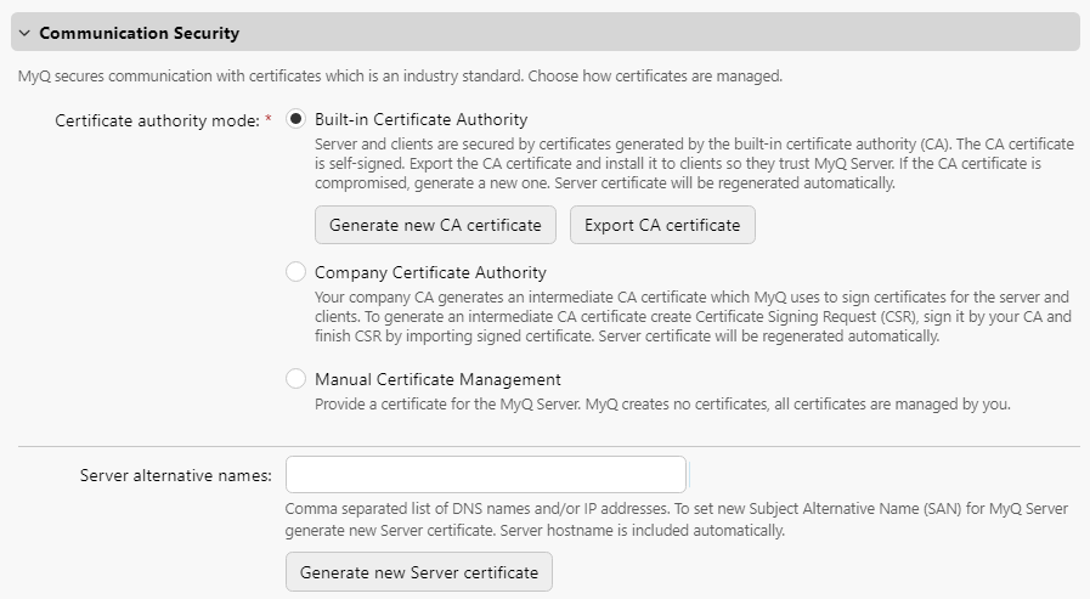
Em determinados dispositivos, selecionar o modo de Gerenciamento Manual de Certificados significa que os certificados não poderão ser assinados.

Autoridade Certificadora Integrada

Ao usar este modo (padrão), é necessário gerar um novo certificado de CA após a configuração do servidor.

image-20260211-131037.png


Carregue o certificado ca-myq.crt gerado a partir de C:\ProgramData\MyQ\Cert na interface de usuário da web do dispositivo Sharp, em Configurações do sistema > Configurações de segurança > Gerenciamento de certificados > Gerenciamento de certificados de CA.

sharp-ca-certificate-management.png

Também é necessário alterar todos os endereços do servidor MyQ na interface da web do dispositivo de HTTP para HTTPS, bem como a porta que você está usando no servidor MyQ (443 por padrão).

Uso de certificados personalizados

Caso um certificado SSL personalizado seja carregado no MyQ, ele também deve ser instalado na interface web do dispositivo e nas Autoridades Certificadoras Raiz Confiáveis no servidor.

Validação do certificado

Em alguns casos (modelos específicos em conformidade com a Diretiva Europeia), seu dispositivo Sharp pode exibir a mensagem “Não foi possível acessar o servidor de contabilidade” após uma configuração remota bem-sucedida. Se você vir essa mensagem, abra a interface do usuário da web da Sharp e acesse Configurações do sistema > Configurações de segurança > Configurações de SSL/TLS. Em seguida, desmarque a opção “Verificar assinatura do certificado do servidor da outra parte”.
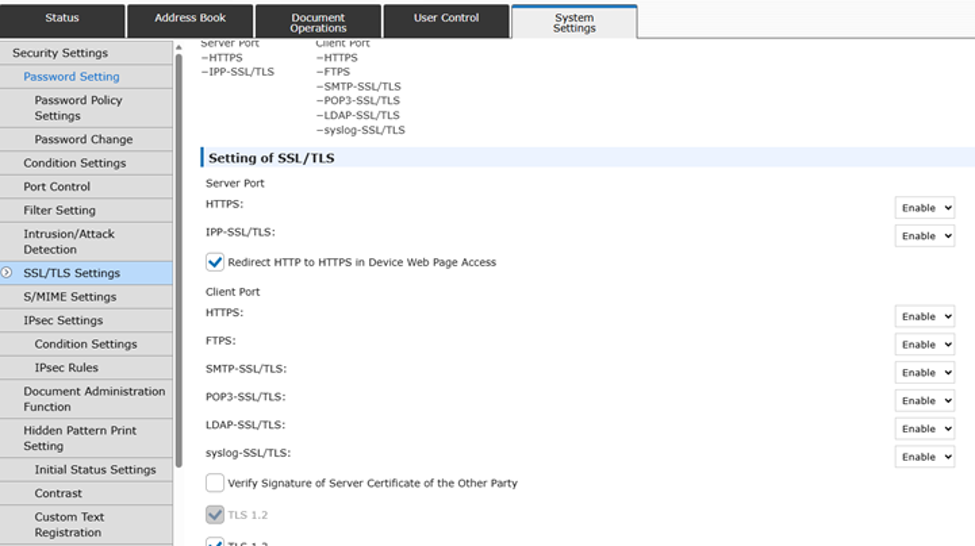
image-20260211-130737.png


Ativar comunicação não segura

Se a comunicação SSL não for necessária, você pode habilitar a comunicação não segura (não recomendado) no MyQ Easy Config. Acesse a aba “Configurações”, na seção “Servidor Web”, habilite a opção “Permitir comunicação não segura” e clique em “Salvar”.
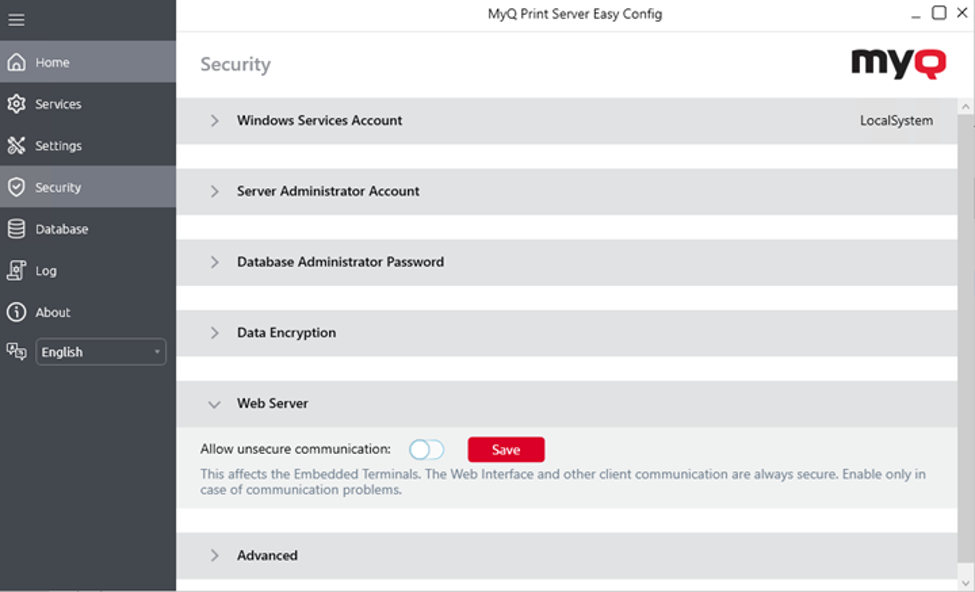
image-20260211-130658.png