
Configure o OCR no MyQ para definir onde os documentos digitalizados serão processados e como os formatos de saída serão tratados.
Ativar o OCR
-
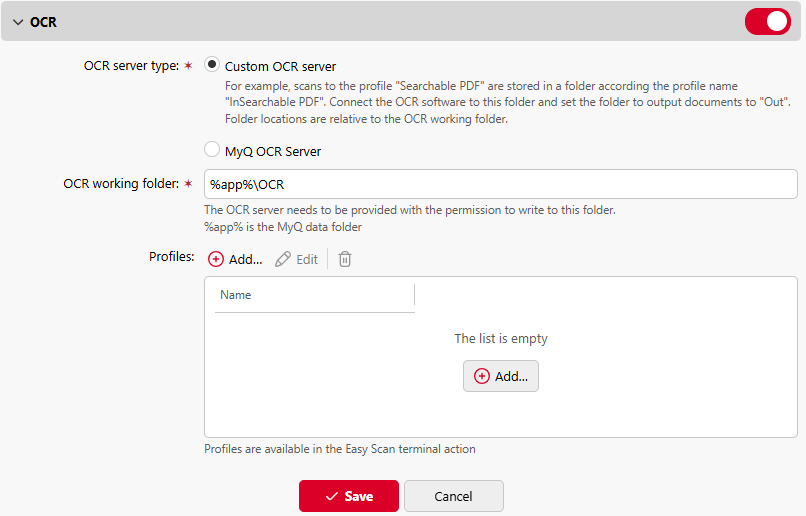
Na interface do usuário web do MyQ, acesse MyQ > Configurações > Digitalização e OCR > OCR e certifique-se de que o OCR esteja ativado.
-
Em “Tipo de servidor de OCR”, selecione “Servidor de OCR do MyQ”.
-
Na “Pasta de trabalho do OCR”, você pode especificar a pasta de dados usada pelo serviço de OCR. Recomendamos usar o local padrão (
C:\ProgramData\MyQ\OCR).
Observe que a pasta de trabalho também deve ser definida na configuração do servidor de OCR. Para obter mais informações, consulte Configuração do servidor de OCR.
Tanto o servidor MyQ quanto o servidor de OCR devem ter acesso de leitura e gravação à pasta de trabalho do OCR.
Estrutura da pasta de OCR
A pasta de OCR (padrão é C:\ProgramData\MyQ\OCR) contém as seguintes subpastas:
-
/in – armazena documentos digitalizados antes do processamento.
-
/out – armazena os documentos digitalizados após o processamento. Esses arquivos estão prontos para serem enviados.
-
/profiles – armazena seus perfis de OCR.
Gerenciar perfis de OCR
Os perfis definem o formato de saída do documento digitalizado e são usados pelo Easy Scan e pelos comandos de e-mail.
Criar um perfil
-
Clique em +Adicionar ao lado de Perfis.
Um novo item com as configurações do novo perfil aparece na lista abaixo. -
Digite o Nome do perfil, selecione o Formato de saída na lista e clique em OK. O
perfil é salvo.
Editar um perfil
-
Selecione o perfil na lista e clique em Editar (ou clique com o botão direito do mouse e selecione Editar no menu de atalho).
-
Nas opções de edição do perfil, você pode alterar o nome e o formato de saída do perfil.
Excluir um perfil
Para excluir um perfil, selecione-o e clique no ícone de exclusão na faixa de opções (ou clique com o botão direito do mouse e selecione Excluir no menu de contexto).
Clique em “Salvar” na parte inferior da tela para salvar suas alterações.