
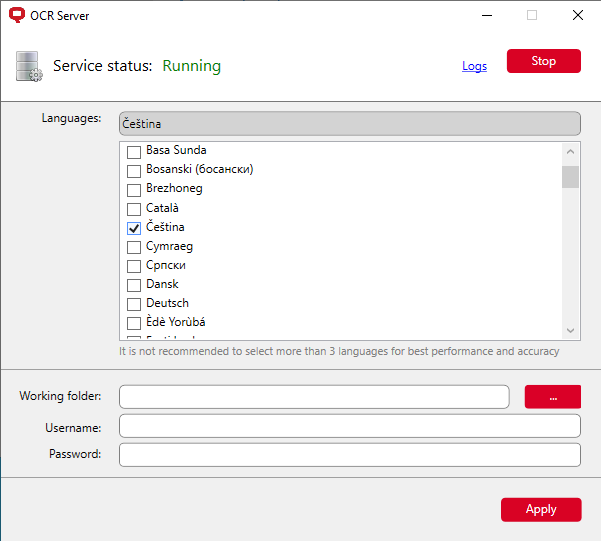
Para configurar o MyQ OCR Server, use a janela de configuração do OCR Server, que se abre automaticamente após a conclusão da instalação do MyQ OCR Server. Para abri-la diretamente, acesse os aplicativos do Windows e selecione “Configurações do MyQ OCR Server”.
Na janela de configuração, você também pode parar e iniciar o serviço do Windows do servidor OCR, além de abrir os registros.
-
Idiomas — Embora seja possível selecionar todos os Idiomas suportados, recomendamos selecionar apenas aqueles que provavelmente serão usados no processo de OCR. Selecionar menos idiomas aumenta a velocidade e a precisão do processo de OCR.
-
Pasta de trabalho — Esta é a pasta onde o servidor OCR e o servidor MyQ trocam os arquivos digitalizados para OCR. Esse valor deve ser o mesmo da pasta de trabalho do OCR definida em MyQ > Configurações > Digitalização e OCR. Caso utilize uma pasta compartilhada, insira o nome de usuário e a senha para acessar a pasta.
Tanto o servidor MyQ quanto o servidor de OCR devem ter acesso de leitura e gravação à pasta de trabalho do OCR.
Clique em Aplicar para que as alterações entrem em vigor.
Para abrir os arquivos de log, clique em “Logs” no canto superior direito da janela de configuração do servidor OCR.
Para interromper ou reiniciar o serviço do Servidor OCR do Windows, clique em Parar (ou Iniciar) no canto superior direito da janela de configuração do Servidor OCR. Você também pode gerenciar o serviço no Gerenciador de Tarefas do Windows, onde ele é chamado de OCRService.