Ao abrir o Easy Config pela primeira vez, será solicitado que crie senhas para as contas de Administrador do Servidor e Administrador do Banco de Dados.
Conta de Administrador do Servidor
Esta é a conta *admin utilizada para a configuração inicial do MyQ. Após criar uma senha para esta conta, o(a) senhor(a) poderá prosseguir para a Interface Web do MyQ, utilizar *admin para fazer login como administrador e iniciar a configuração. Recomenda-se, em geral, desativar esta conta assim que o(a) senhor(a) tiver criado contas dedicadas de administrador; isso pode ser feito na guia Segurança.
Conta de Administrador do Banco de Dados
Esta é a conta SYSDBA usada para acessar o banco de dados Firebird. Recomenda-se criar uma senha forte e segura para esta conta.
Na primeira vez em que abrir o aplicativo, na guia “Página inicial”, o(a) senhor(a) verá a seção Senha do administrador do banco de dados. Para criar uma senha, digite a nova senha, confirme-a e, em seguida, clique em Salvar.
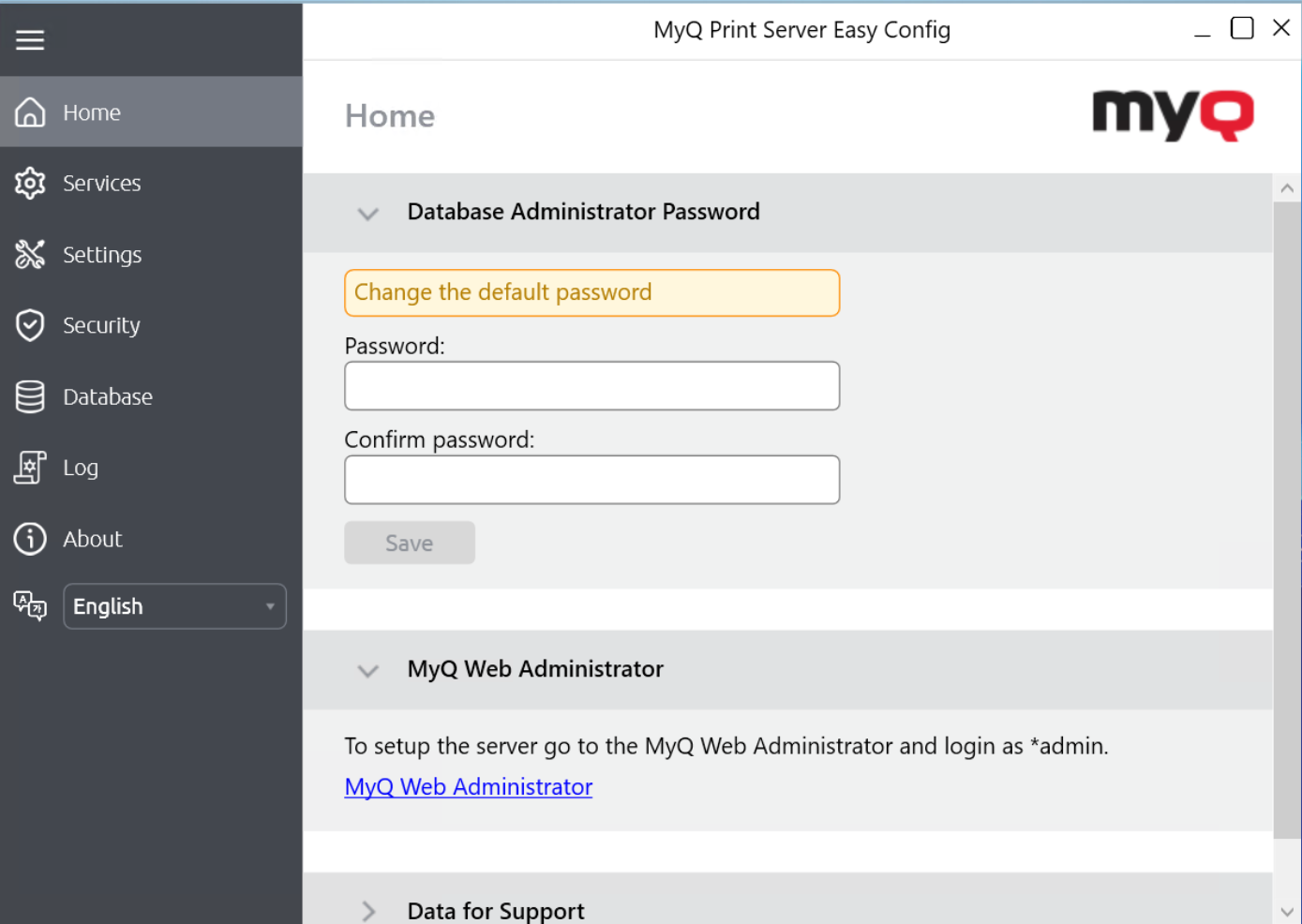
Após alterar as credenciais pela primeira vez, a seção de configuração inicial desaparece da guia Página inicial. As senhas podem ser alteradas posteriormente na guia Segurança.
Administrador do MyQ Web
Este link leva à página de login do MyQ Server. A conta *admin é uma conta especial de administrador destinada à configuração de um novo ambiente, com acesso a todas as configurações e recursos.
Faça login com a conta *admin para configurar seu ambiente. Posteriormente, após ter configurado a importação e a sincronização de usuários e atribuído direitos aos usuários, você deverá desativar a conta *admin.
Gerar dados de suporte
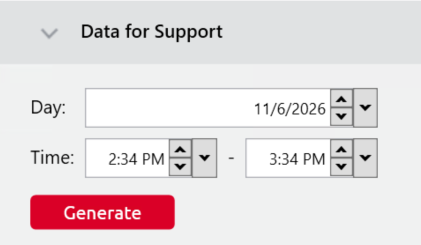
Você pode usar o Easy Config para gerar dados a serem compartilhados com o suporte técnico durante a resolução de problemas. Na guia Início, na seção Dados para o suporte, defina a data e a hora dos dados e clique em Gerar. O arquivo será gerado e você poderá selecionar onde salvá-lo.