
Para usar o MyQ X Chromebook Client, você já deve estar executando uma instância funcional do Print Server 10.2 Patch4+, que deve estar acessível a partir do computador do usuário final.
-
Baixe o MyQ X Chromebook Client na Chrome Web Store.
-
Usando o menu de contexto do seu navegador Chrome, acesse “Extensões” e, em seguida, “Gerenciar extensões”. Clique em “Detalhes” no MyQ X Chromebook Client e ative a opção “Fixar na barra de ferramentas”.
-
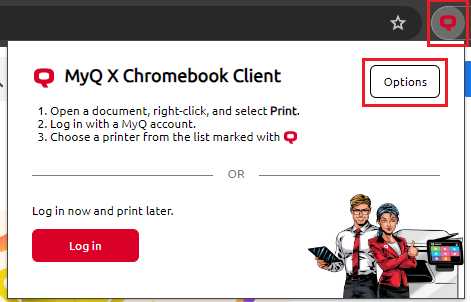
Selecione a extensão na barra de ferramentas e clique em “Opções”.
-
Uma caixa de diálogo será exibida, na qual você deverá inserir a URL do servidor de impressão e a porta do servidor web do servidor que deseja utilizar. Essas informações devem ser obtidas na interface de usuário web do MyQ, em “Configurações”, “Rede” e “Nome do host deste servidor”. Por padrão, a porta do servidor web é 8090, embora isso possa ser alterado no Easy Config. Caso não tenha acesso a esse endereço, consulte seu administrador.
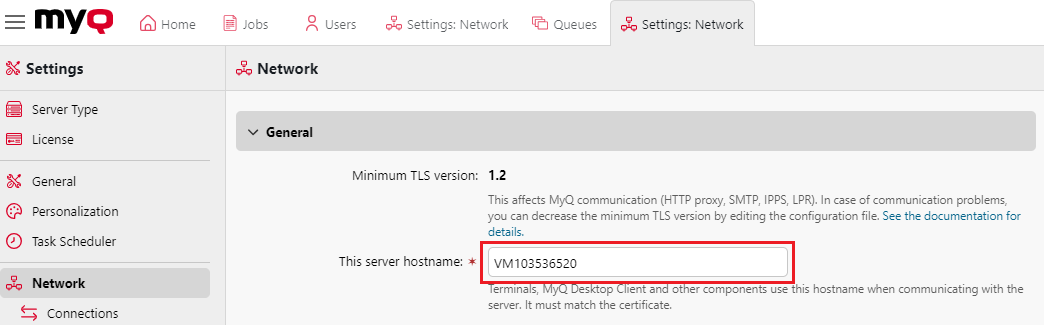
Nome do host do servidor na interface do usuário da Web 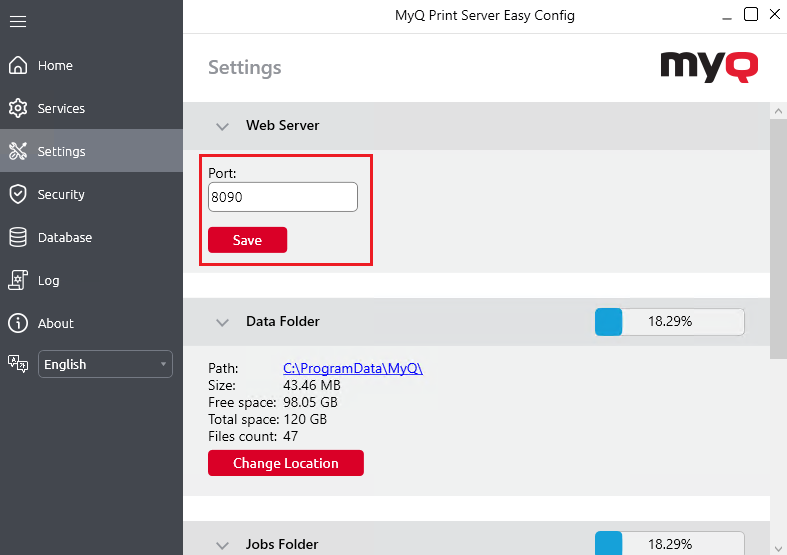
Porta no Easy Config
-
Insira
https://server-hostname:portna caixa de diálogo do MyQ X Chromebook Client e clique em “Salvar”.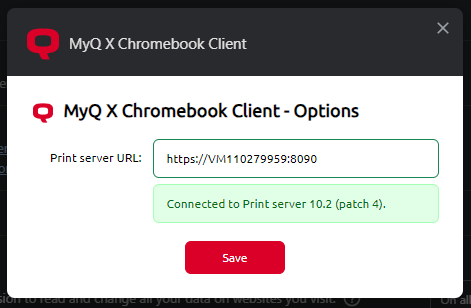
O Chromebook a partir do qual você está tentando se conectar deve reconhecer o certificado do servidor de impressão MyQ. Se for exibido um erro de conexão, recomendamos verificar se o computador possui todos os certificados necessários na cadeia, como a CA, para que a conexão com o MyQ seja reconhecida.
Seu MyQ X Chromebook Client agora está conectado ao servidor de impressão correspondente; no entanto, ainda é necessário fazer login com suas credenciais do MyQ. Isso pode ser feito de duas maneiras:
Autentique-se clicando em “Entrar”
-
Selecione o MyQ X Chromebook Client na sua barra de ferramentas e clique em “Log in”.
-
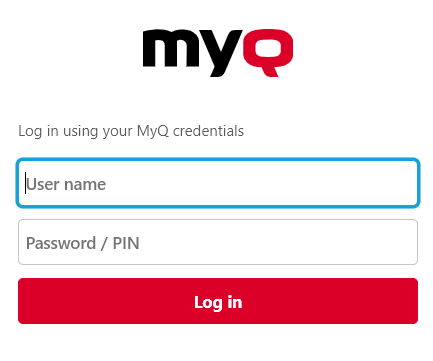
Faça login com suas credenciais do MyQ.
-
Você está conectado e pronto para começar a imprimir.
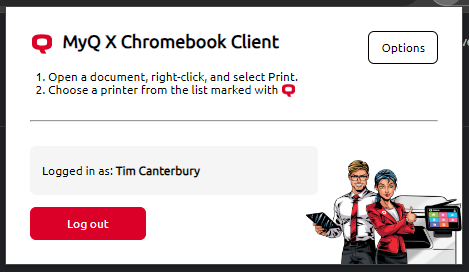
Faça login imprimindo algo
-
Comece a imprimir algo no Google Chrome, seja clicando com o botão direito do mouse e selecionando “Imprimir”, ou pressionando CTRL+P.
-
Faça login com suas credenciais do MyQ.
-
Agora você está conectado e pronto para começar a imprimir.
Se você começar a usar esse método para fazer login, mas fechar a janela pop-up de login antes de concluir a autenticação, essa janela ficará desativada por algum tempo (para evitar sobrecarregar os usuários com janelas pop-up caso estejam usando outro método de impressão). Se a janela pop-up de login foi fechada, autentique-se clicando em “Fazer login”, conforme detalhado acima.
Teste se a extensão MyQ X para Chromebook está conectada e funcionando
A maneira mais simples de garantir que sua extensão do Chromebook esteja configurada corretamente e conectada a um servidor de impressão é verificar as filas disponíveis ao imprimir pelo Google Chrome. Desde que o usuário tenha permissão para usar pelo menos uma fila, ela deverá estar visível e marcada na caixa de diálogo de impressão.
-
Comece a imprimir algo a partir do Google Chrome, seja clicando com o botão direito do mouse e selecionando “Imprimir”, seja pressionando CTRL+P.
-
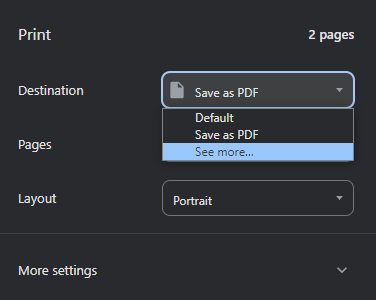
Em “Destino”, selecione “Ver mais…”
-
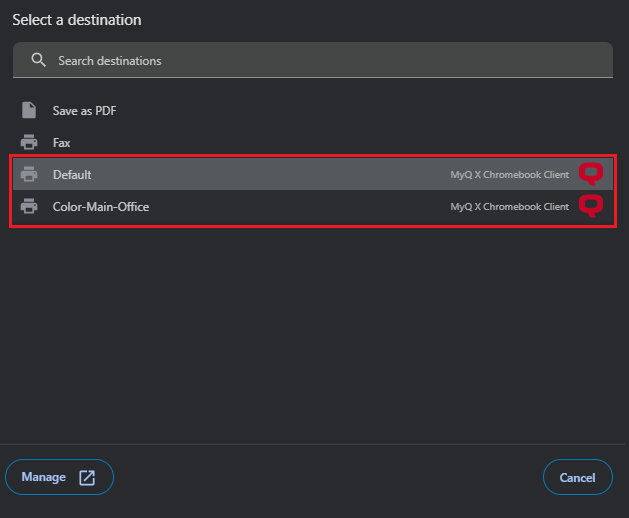
Uma lista será exibida com as filas disponíveis para impressão; as filas marcadas como “MyQ X Chromebook Client” são filas do MyQ. Sua presença indica que sua conexão está funcionando, e o uso dessas filas para imprimir será reconhecido e contabilizado no servidor de impressão.
Quando o Cliente do Chromebook estiver conectado corretamente ao servidor de impressão, ele também será listado na interface da Web, em “Configurações”, “Aplicativos REST API”. Esse menu geralmente é acessível apenas para administradores.
