
Depois que a extensão MyQ Chromebook Client for adicionada ao Google Chrome, conectada a um servidor de impressão e o usuário tiver feito login, a impressão se torna extremamente simples. O cliente permite que você use a tela de impressão nativa do Google Chrome (acessada clicando com o botão direito do mouse e selecionando “Imprimir” ou pressionando CTRL+P).
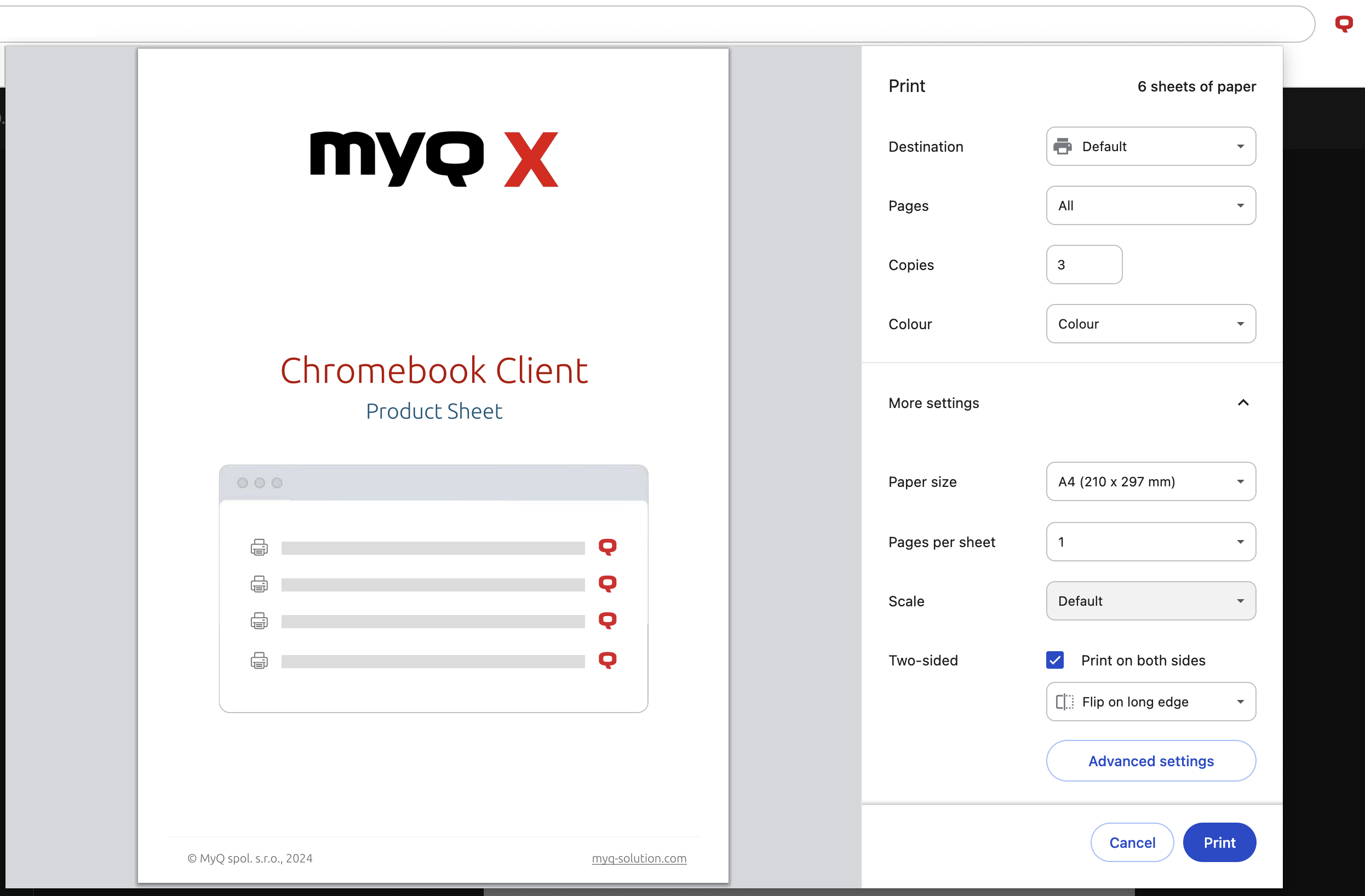
Nessa caixa de diálogo, selecione “Destino”, “Ver mais…” e escolha uma fila do MyQ para imprimir seu arquivo. Em seguida, você pode alterar as demais configurações de impressão:
-
Páginas: selecione se deseja imprimir todas as páginas ou apenas uma seleção.
-
Cópias: selecione o número de cópias a serem impressas.
-
Cor: selecione impressão colorida ou em preto e branco.
-
Tamanho do papel: especifique o tamanho do papel.
-
Páginas por folha: selecione o número de páginas por folha.
-
Escala: use a escala padrão ou defina ajustes.
-
Impressão frente e verso: escolha imprimir nos dois lados, com a folha virada pela borda curta ou pela borda longa.
-
Configurações avançadas: contém opções de economia de toner, perfuração e grampeamento.
Algumas configurações de impressão podem estar disponíveis na interface de impressão do Chrome, mas desativadas na fila que você selecionou. Nesses casos, as configurações da fila substituirão as seleções feitas no Chrome.
Selecione “Imprimir”; o trabalho é enviado ao MyQ, contabilizado e impresso de acordo com o processo da fila que você selecionou.