
Os administradores podem usar o Microsoft Intune para implantar e configurar o MyQ X Mobile Client em dispositivos gerenciados. Quando implantado dessa forma, as configurações do servidor são aplicadas automaticamente, de modo que os usuários não precisam configurar o aplicativo manualmente.
Pré-requisitos
Antes de começar, verifique o seguinte:
-
O dispositivo esteja totalmente cadastrado por meio do aplicativo Company Portal (CP). Baixe e instale o certificado de gerenciamento pelo Company Portal.
-
O aplicativo esteja instalado por meio do Company Portal. Se o aplicativo for instalado diretamente da Play Store ou da App Store, os perfis de configuração MDM não funcionarão.
-
Na visão geral dos dispositivos do Intune, o dispositivo aparece como registrado e em conformidade.
-
Os perfis de configuração são aplicados a grupos de dispositivos. Crie um grupo e adicione os dispositivos aos quais deseja aplicar o perfil.
Adicione o aplicativo ao Intune
-
Acesse o Centro de Administração do Intune.
-
Clique em “Aplicativos” e selecione a plataforma para sua implantação (Android ou iOS).
-
Clique em “Criar” e siga as etapas abaixo para a sua plataforma:
Android
Siga as etapas descritas na documentação da Microsoft: Adicionar e atribuir aplicativos gerenciados do Google Play a dispositivos Android Enterprise. Assim que o aplicativo aparecer na lista de aplicativos Android, você poderá editar as informações do aplicativo e atribuir grupos de usuários ou de dispositivos.
iOS
-
Selecione “Aplicativo da App Store do iOS”.
-
Clique em “Adicionar aplicativo” e pesquise por “MyQ X Mobile Client”; em seguida, selecione o aplicativo.
-
Clique em “Avançar” e atribua grupos de usuários e dispositivos conforme necessário.
-
Clique em “Avançar” novamente, verifique a configuração para confirmar se está correta e clique em “Criar”.
O aplicativo ficará visível para os usuários ou dispositivos selecionados no aplicativo Portal da Empresa do Intune. Pode ser necessário que os usuários sincronizem novamente com o Portal da Empresa para que o aplicativo apareça. Os administradores também podem forçar uma ressincronização dos dispositivos a partir do centro de administração do Intune. Observe que isso pode não ocorrer imediatamente e pode levar algum tempo.
Crie um perfil de configuração MDM
Os perfis de configuração permitem que você envie configurações do servidor para o aplicativo automaticamente.
-
No Centro de Administração do Intune, acesse Aplicativos > Configuração.
-
Selecione Criar > Dispositivos gerenciados.
-
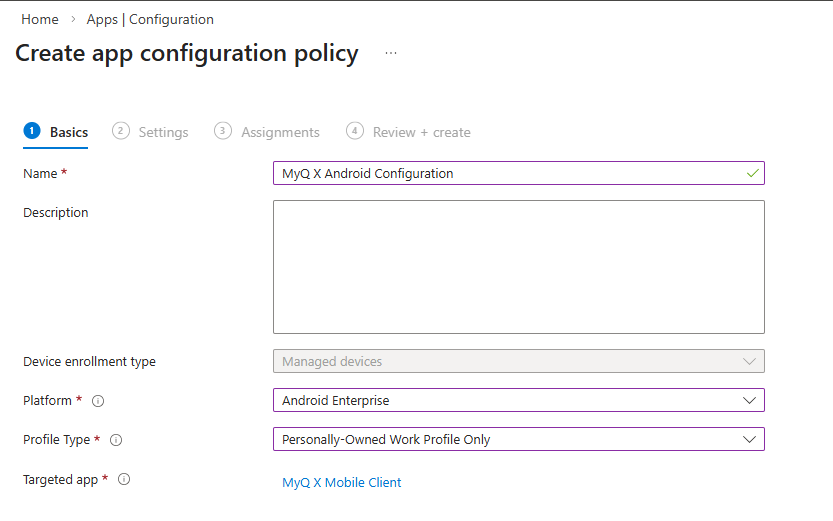
Na guia “Informações básicas”, defina o perfil de configuração. Defina os seguintes valores:
-
Nome: um nome para o perfil.
-
Plataforma: selecione Android ou iOS.
-
Tipo de perfil (somente Android): selecione o tipo de perfil que sua organização utiliza.
-
Aplicativo de destino: para iOS, selecione o aplicativo adicionado como um aplicativo da loja do iOS. Para Android, selecione o aplicativo da loja do Google Play gerenciado.
-
-
Na guia “Configurações”, defina os parâmetros de configuração para sua plataforma.
-
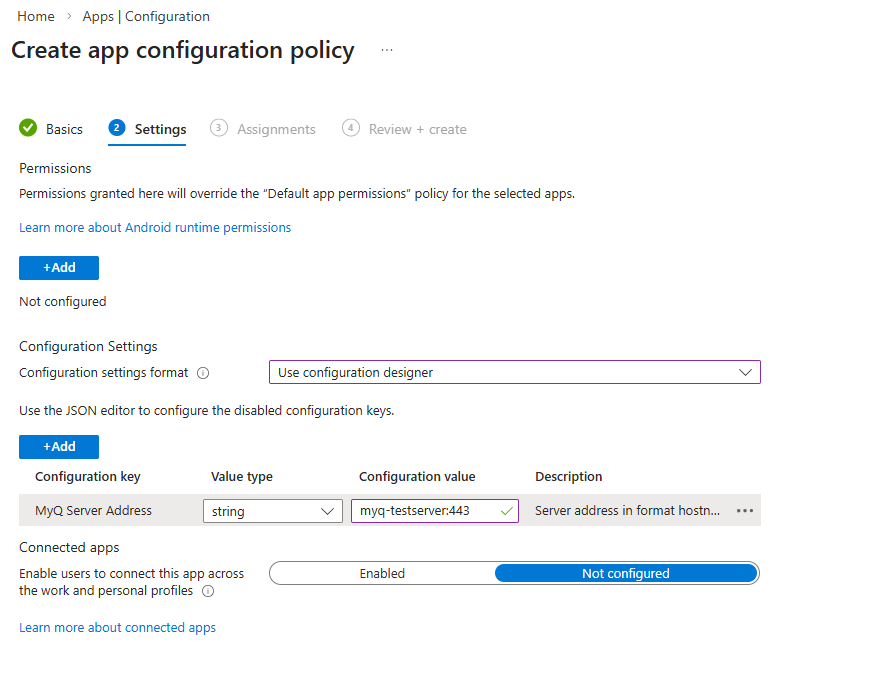
Android: em “Configurações de configuração”, selecione “Usar o Designer de Configuração”. Selecione “Adicionar” para abrir o painel de parâmetros, onde você pode escolher entre uma lista de parâmetros a serem configurados. Todos os parâmetros têm valores padrão que você pode alterar.
-
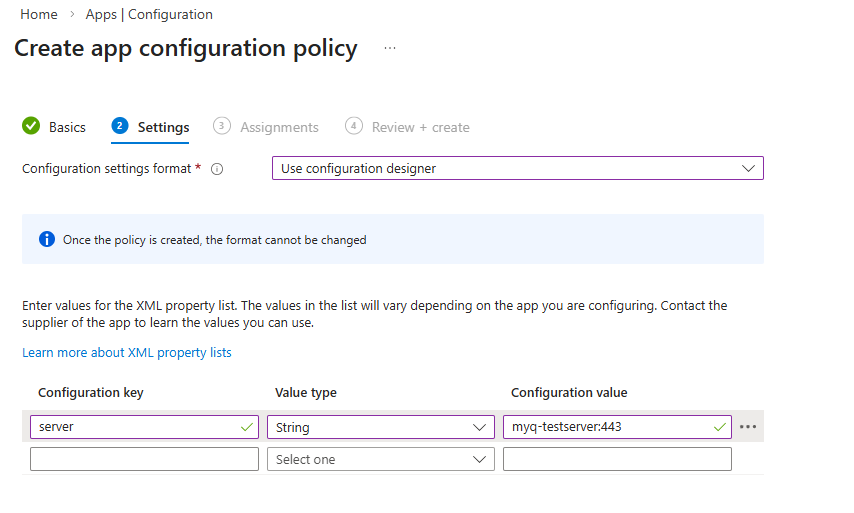
iOS: selecione “Usar o Designer de Configuração” no menu suspenso e adicione cada parâmetro manualmente.
-
-
Na guia Atribuições, inclua todos os grupos de dispositivos aos quais você deseja que o perfil se aplique.
-
Na guia “Revisar + criar”, visualize um resumo das suas configurações e finalize o perfil; clique em “Criar” quando estiver pronto. O aplicativo lerá automaticamente essa configuração na próxima inicialização.
Uma vez criada, a configuração do servidor será definida por padrão no MyQ X Mobile Client na próxima instalação ou atualização do aplicativo.
Opções de configuração compatíveis
Você pode definir um ou mais endereços de servidor MyQ no perfil de configuração do MDM. Também é possível definir um endereço do Microsoft Application Proxy.
Para entradas de servidor, o nome da chave deve começar com server. Os nomes de chaves não diferenciam maiúsculas de minúsculas e são processados em ordem alfabética.
A serverproxy chave é usada especificamente para a configuração do Microsoft Application Proxy.
Sintaxe do valor do servidor
Use a seguinte sintaxe para definir valores de servidor:
|
Sintaxe |
Descrição |
Exemplo |
|---|---|---|
|
|
Define um endereço do servidor MyQ. |
|
|
|
Define um endereço do servidor MyQ com um nome de fácil identificação. |
|
|
|
Define vários endereços de servidor em um único valor. |
|
Se um nome de exibição não for definido, o endereço do servidor será usado como nome do servidor.
Android
No Android, use o designer de configuração para definir os parâmetros disponíveis. Para definir vários endereços de servidor em um único valor, separe os endereços com um ponto-e-vírgula (;).
Exemplo:
|
Nome |
Tipo |
Valor |
|
|
String |
|
iOS
No iOS, adicione as chaves de configuração manualmente.
Opção 1: Uma chave com vários servidores
|
Nome |
Tipo |
Valor |
|---|---|---|
|
|
String |
|
Opção 2: Várias chaves de servidor
É possível definir várias chaves. Qualquer nome de chave que comece com server é processado em ordem alfabética.
|
Nome |
Tipo |
Valor |
|---|---|---|
|
|
String |
|
|
|
String |
|
|
|
String |
|
Opção 3: Proxy de Aplicativos da Microsoft
Use a serverproxy chave para definir um endereço do Proxy de Aplicativos da Microsoft.
|
Nome |
Tipo |
Valor |
|---|---|---|
|
|
String |
|