
Com o recurso de contabilidade de projetos ativado, os usuários podem atribuir projetos a tarefas de impressão, cópia e digitalização diretamente na tela do terminal integrado. Os projetos também podem ser atribuídos a tarefas de impressão na janela pop-up do MyQ Desktop Client, na interface de administrador do MyQ Web ou no aplicativo MyQ X Mobile Client.
Para obter mais informações, consulte a seção “Projetos” no guia do MyQ Print Server.
Atribuição de projetos a tarefas de impressão
Meus Trabalhos
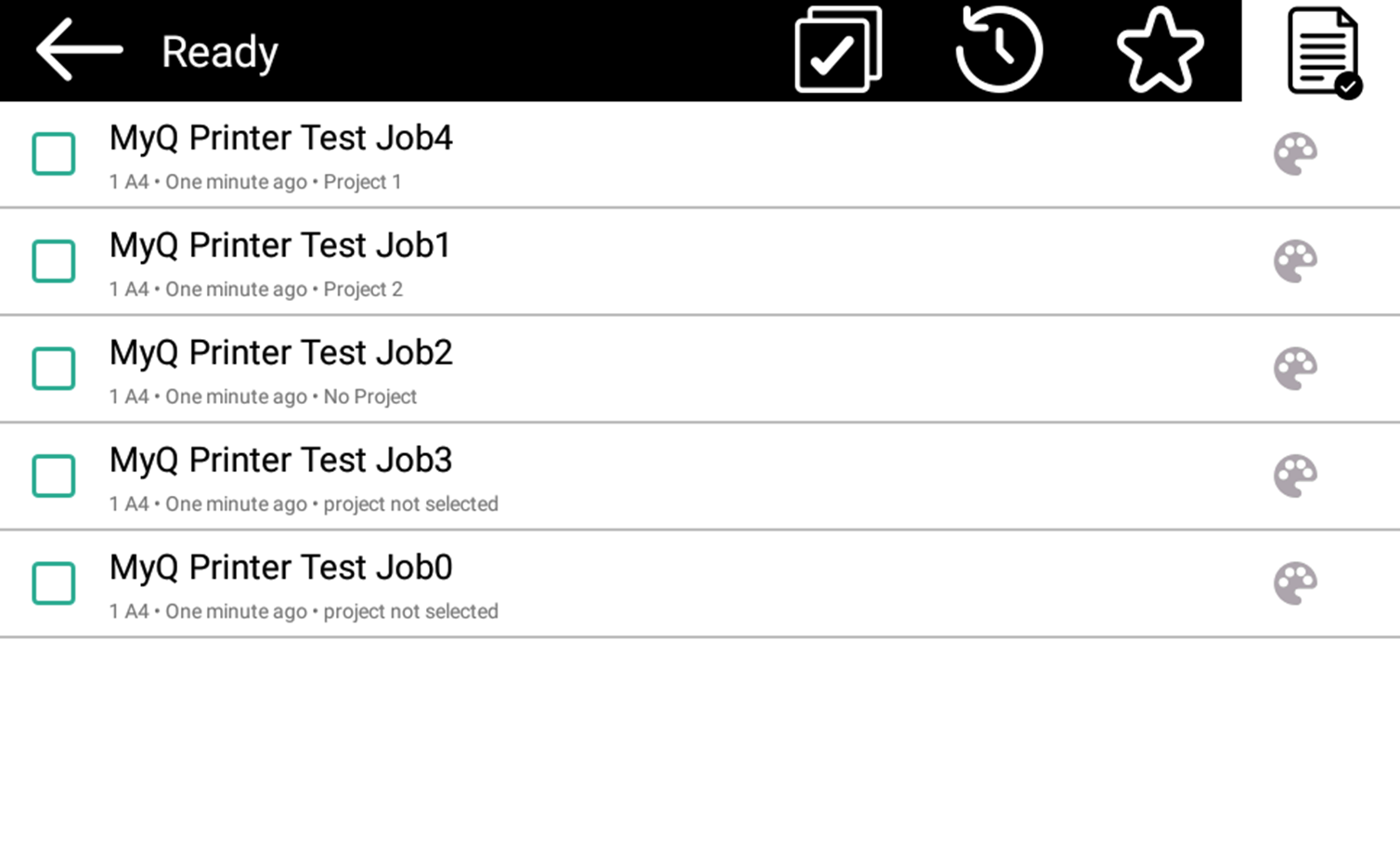
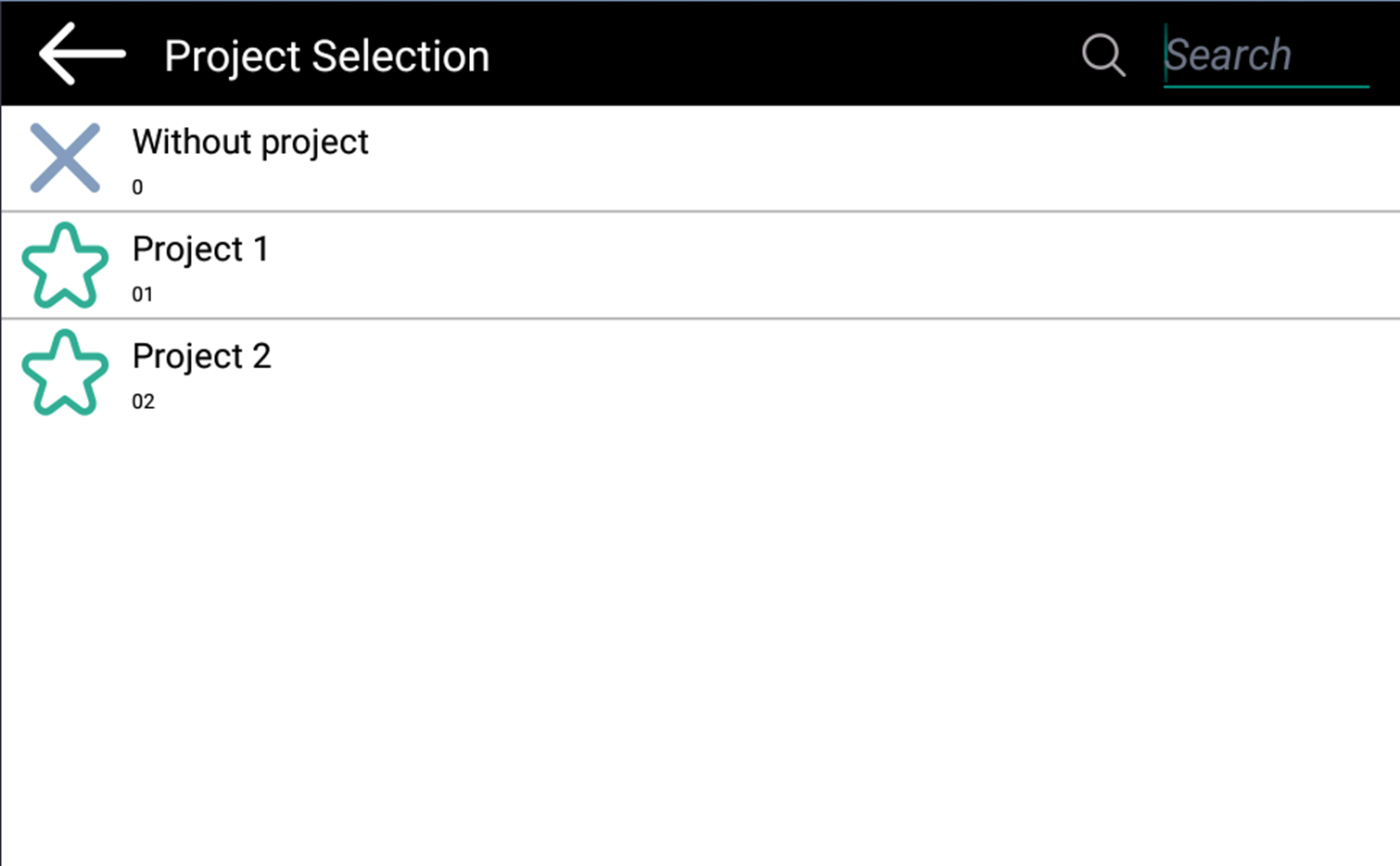
Se um usuário quiser imprimir um trabalho não atribuído da lista “Meus Trabalhos”, ele será imediatamente redirecionado para a tela de seleção de projetos e precisará selecionar um dos projetos disponíveis (ou a opção “Sem projeto”, se a impressão sem projeto for permitida) para poder imprimi-lo.
Trabalhos com projetos atribuídos são impressos imediatamente.
Imprimir tudo
Se todos os trabalhos em fila já tiverem projetos atribuídos pelo MyQ Desktop Client, pela interface de administração do MyQ Web ou pelo aplicativo MyQ X Mobile Client, a impressão começa imediatamente.
Se houver trabalhos não atribuídos, o usuário é redirecionado para a tela de seleção de projeto, imediatamente após tocar no botão “Imprimir tudo”. Ele precisa selecionar um dos projetos disponíveis (ou a opção “Sem projeto”, se a impressão sem projeto for permitida) para poder imprimir os trabalhos. O projeto selecionado (ou a opção “Sem projeto”) é atribuído apenas aos trabalhos não atribuídos; todos os outros trabalhos mantêm os projetos atribuídos anteriormente.
Atribuição de projetos na tela “Cópia de painel”
Após tocar no botão “Copiar” na tela “Cópia no painel”, o usuário é imediatamente redirecionado para a tela de seleção de projetos, onde precisa selecionar um projeto (ou a opção “Sem projeto”). O projeto é então atribuído a todos os trabalhos copiados no painel.
Atribuição de projetos na tela “Digitalização do Painel”
Após tocar no botão “Digitalizar” na tela “Digitalização do painel”, o usuário é redirecionado imediatamente para a tela de seleção de projeto, onde precisa selecionar um projeto. O projeto é então atribuído a todos os trabalhos digitalizados no painel.
O recurso “Digitalizar sem projeto” é compatível apenas com a função “Digitalização Fácil”. Ele não é compatível com a função “Digitalização no Painel”.
Atribuição de projetos na tela “Fax no painel”
Após tocar no botão “Fax” na tela “Fax no painel”, o usuário é redirecionado imediatamente para a tela de seleção de projeto, onde precisa selecionar o projeto (ou a opção “Sem projeto”).