
Una volta installato il server ScannerVision, è necessario eseguire alcune operazioni di configurazione, sia in MyQ che in ScannerVision.
Configurazione di ScannerVision
Per impostare correttamente ScannerVision, è necessario configurare le impostazioni di rete, i modelli, i client e gli utenti.
Impostazioni di rete
-
Aprire ScannerVision. La schermata Impostazioni viene visualizzata per impostazione predefinita.
-
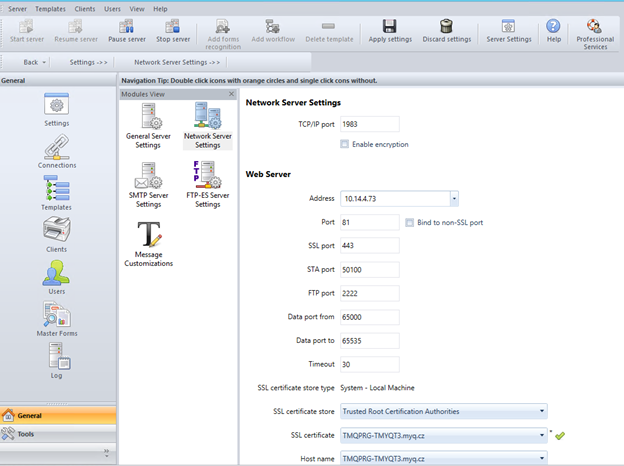
Fare clic su "Impostazioni server di rete" nella vista "Moduli".
-
Aggiungere l'indirizzo IP o il nome host del server Web di ScannerVision nel campo "Indirizzo".
-
Se necessario, modificare le porte predefinite.
-
Abilitare/disabilitare la connessione non SSL.
-
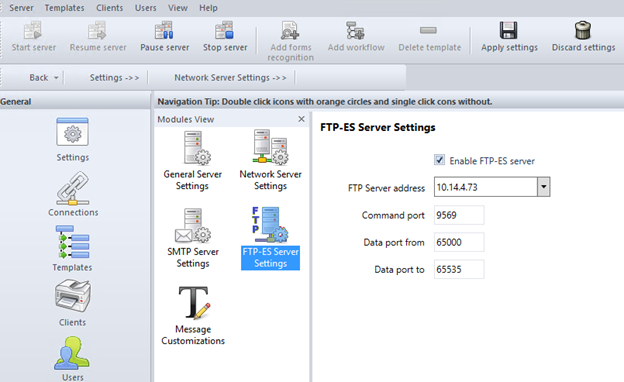
Configurare le impostazioni del server FTP-ES:
-
Salvare le impostazioni.
Configurazione dei modelli
I modelli controllano le azioni eseguite da ScannerVision. Determinano la provenienza dei documenti, il tipo di elaborazione a cui vengono sottoposti e la loro destinazione finale. È possibile definire più modelli e assegnarli a utenti e gruppi.
Per aggiungere un nuovo modello:
-
Aprire ScannerVision Processing Engine e fare clic su Modelli nel riquadro di navigazione.
-
Fare clic su "Aggiungi flusso di lavoro" nel menu in alto.
-
Assegnare un nome al nuovo modello e contrassegnarlo come "Abilitato".
-
Fare clic su "Applica impostazioni" nel menu in alto.
-
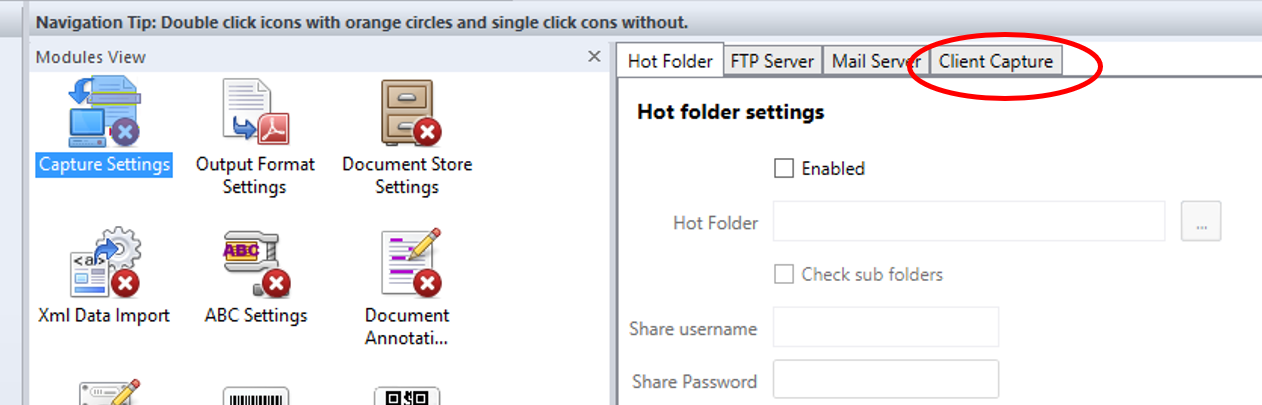
Una volta salvato, fare doppio clic sul nuovo modello. Nella scheda a destra della finestra, selezionare "Acquisizione client".
-
Nella scheda "Acquisizione cliente", selezionare la casella di controllo "Abilitato". Ora le impostazioni del modello sono modificabili.
Aggiunta di domande a un modello
Le domande servono a acquisire le informazioni necessarie dai documenti.
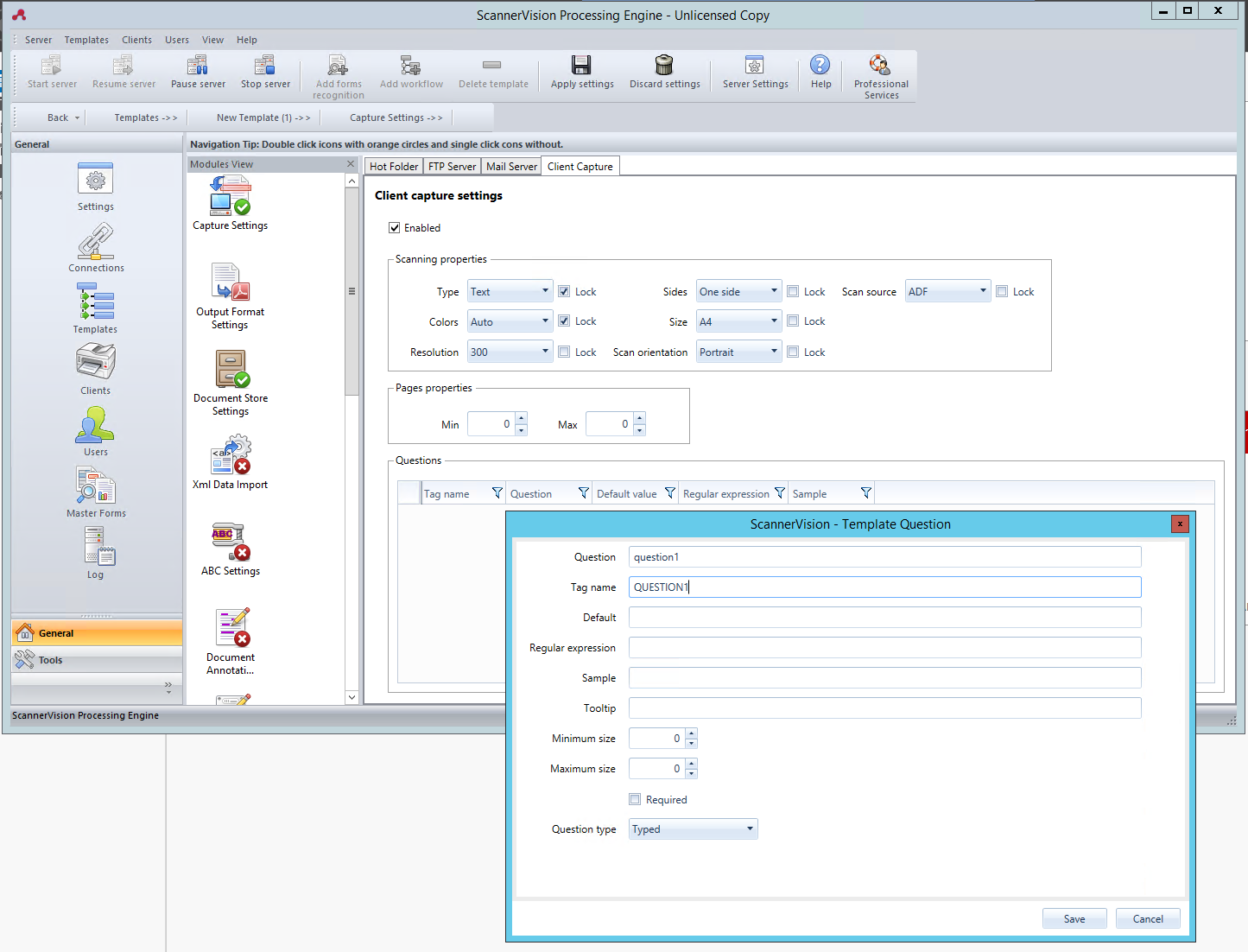
Per aggiungere una nuova domanda a un modello, nella scheda Acquisizione cliente:
-
Fare clic con il tasto destro del mouse sull'area Domande.
-
Selezionare “Aggiungi domanda”.
-
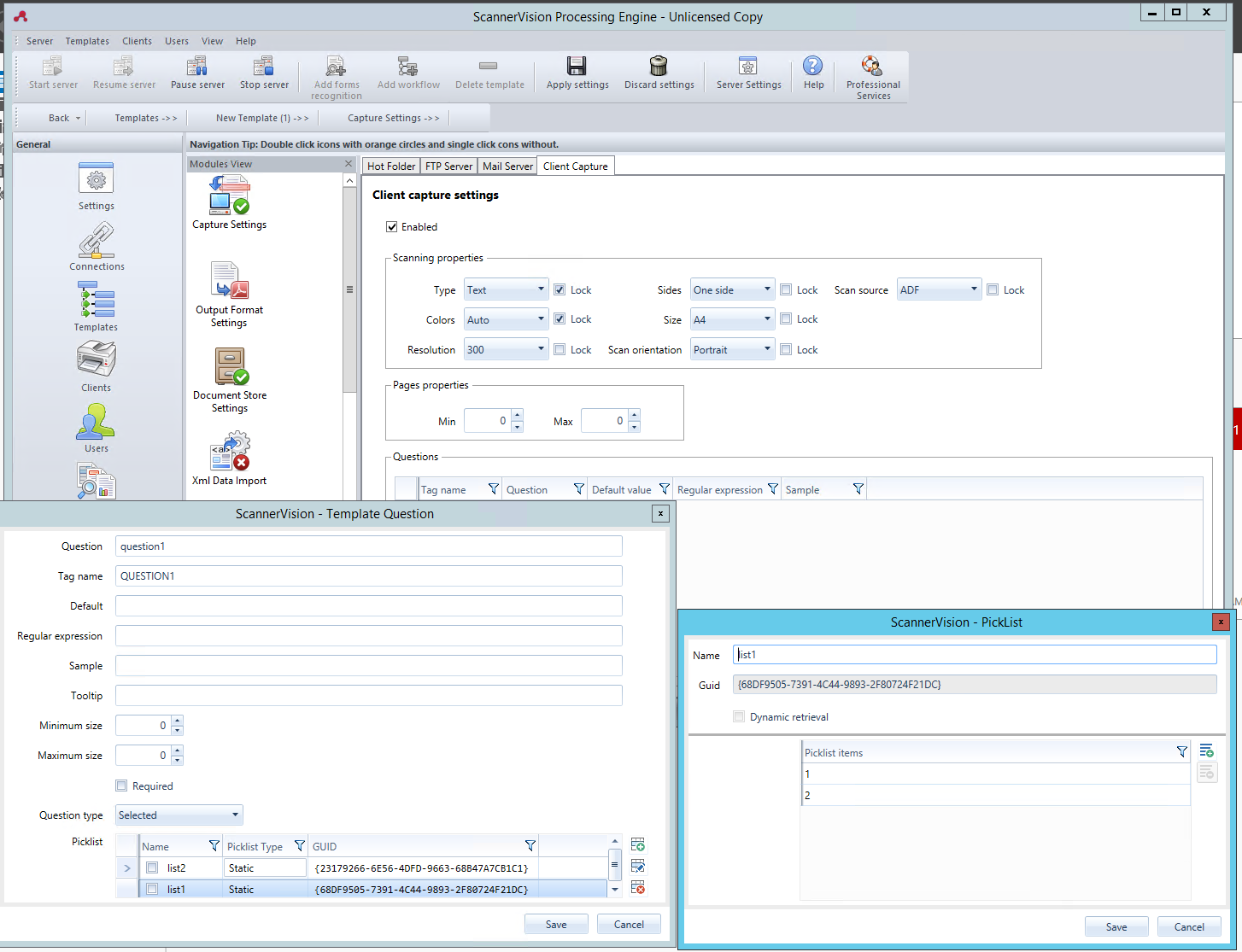
Nella nuova finestra Domanda del modello, compilare i campi Domanda, Nome tag e Testo predefinito, nonché eventuali altri campi facoltativi.
-
In "Tipo di domanda" selezionare "Digitata".
-
Fare clic su "Salva".
Aggiunta di un elenco di selezione a una domanda
È possibile aggiungere un elenco di selezione a una domanda all'interno di un modello, se il Tipo di domanda selezionato è "Digitato".
Per aggiungere un elenco di selezione:
-
Fare clic sul pulsante "Aggiungi elenco di selezione" sulla destra.
-
Una volta lì, selezionare "Statica" come tipo di lista di selezione.
-
Nella finestra “Elenco di selezione”, inserire un nome per l’elenco.
-
Aggiungere le voci dell’elenco a scelta premendo il pulsante con il segno più (+) sulla destra.
-
Fare clic su "Salva".
-
Una volta salvato, seleziona gli elenchi di selezione da visualizzare per questa domanda e clicca su Salva.
Configurazione dei client
I client configurati in questa sezione rappresentano i terminali MyQ collegati a ScannerVision.
Per aggiungere un client, vai su ScannerVision Processing Engine e:
-
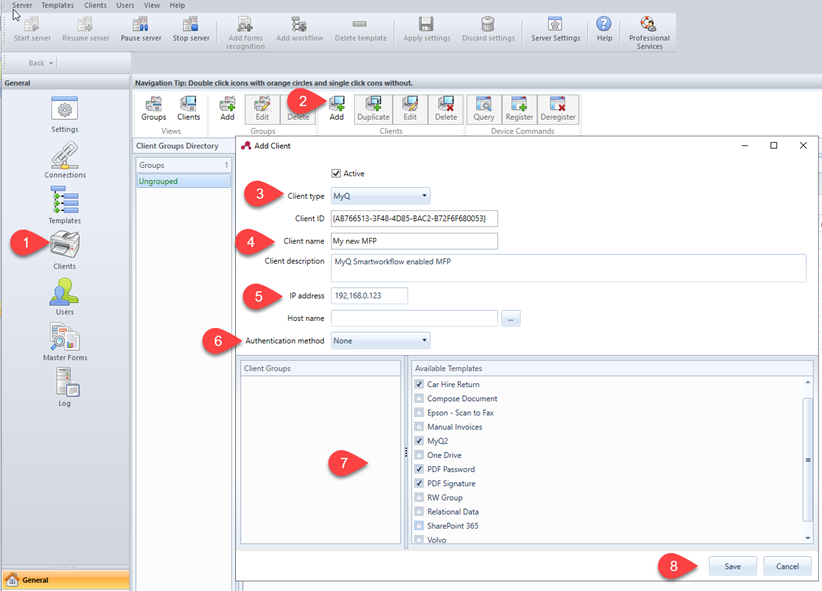
Fare clic su Client nel riquadro di navigazione.
-
Fare clic su Aggiungi nella vista Client.
-
Scegliere MyQ come Tipo di client.
-
Se lo desideri, aggiungi un "Nome client" e una "Descrizione client".
-
Inserisci l'indirizzo IP del dispositivo di stampa (assicurati di utilizzare l'indirizzo IP del dispositivo e non quello del server MyQ).
-
Scegliere un metodo di autenticazione tra:
-
Nessuno: tutti possono accedere agli stessi modelli.
-
ScannerVision - Utilizzato per il Single Sign-On; gli utenti dispongono di elenchi di modelli personalizzati.
-
-
Scegli i modelli a cui tutti possono accedere, nel caso in cui il metodo di autenticazione scelto fosse Nessuno.
-
Fare clic su Salva.
Configurazione degli utenti
Gli utenti possono essere importati da un server Windows, LDAP, AD oppure possono essere aggiunti manualmente. Per ulteriori istruzioni, consultare il Manuale utente di ScannerVision.
Gli utenti devono inoltre essere assegnati dei modelli.
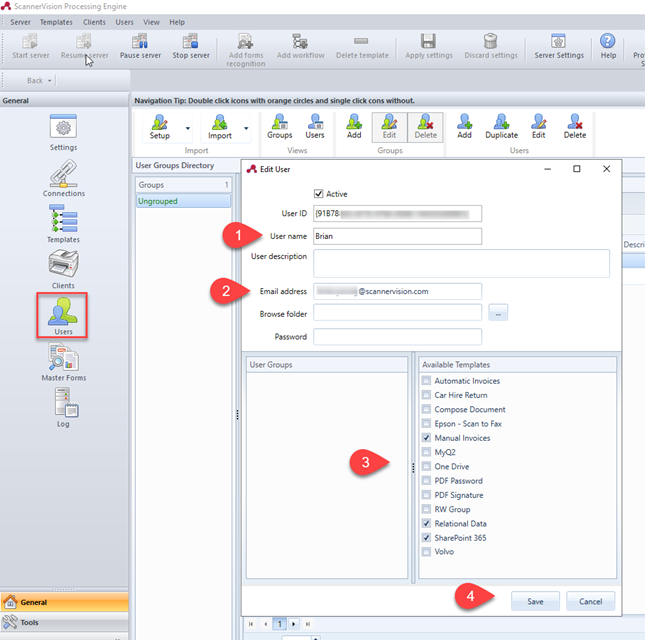
Indipendentemente dal metodo scelto, gli utenti in ScannerVision devono corrispondere agli utenti MyQ. Per verificare ed effettuare le modifiche necessarie, accedere a ScannerVision Processing Engine, fare clic su "Utenti" nel pannello di navigazione e:
-
Assicurarsi che il nome utente corrisponda al nome utente di MyQ (se gli utenti sono stati aggiunti manualmente).
-
Assicurarsi che l’indirizzo e-mail corrisponda a quello dell’utente MyQ (se gli utenti sono stati aggiunti manualmente).
-
Selezionare i modelli per l’utente dai “Modelli disponibili”.
-
Fare clic su “Salva”.
Se gli utenti vengono importati, le loro proprietà, quali nomi e indirizzi e-mail, corrisponderanno, tuttavia sarà comunque necessario assegnare loro i modelli.