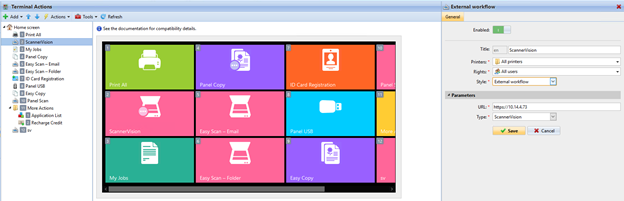
Infine, è necessario creare un MyQ Smart Workflow in "Azioni del terminale", nell’interfaccia di amministrazione web di MyQ.
-
Accedere a MyQ, Impostazioni, Azioni del terminale.
-
Aggiungere il nodo di azione "Flusso di lavoro esterno" facendo clic con il tasto destro del mouse sulla schermata Home. Il nodo viene aggiunto all’elenco e all’anteprima del terminale. Fare doppio clic su di esso per modificarne le impostazioni. Il pannello delle proprietà del nodo si apre sul lato destro.
-
Compilare il flusso di lavoro esterno come segue:
a. Inserire un titolo. Dopo il salvataggio, questo verrà visualizzato come nome dell’azione “Flusso di lavoro esterno” nel riquadro della schermata Home e nell’anteprima del terminale.
b. Inserire l’URL del server ScannerVision;
ScannerVisionServer:porta
http o https a seconda delle impostazioni del server ScannerVision.
Il numero di porta non è richiesto se sul server ScannerVision vengono utilizzate le impostazioni predefinite (80 per non SSL e 443 per SSL). Se la porta è stata modificata, il numero di porta è obbligatorio.
Ad esempio: https://10.14.5.125 per SSL solo se si utilizza la porta predefinita e
http://10.14.5.125:81 per non SSL, qualora la porta sia stata modificata da 80 a 81.
c. Modificare le stampanti e/o i diritti se si desidera creare uno specifico MyQ Smart Workflow.
d. Fare clic su Salva.