
Se durante l'installazione è stata mantenuta selezionata l'opzione Avvia MyQ Theme Editor, MyQ Theme Editor si aprirà una volta cliccato su Fine nella procedura guidata di installazione. In alternativa, è possibile aprirlo tramite il collegamento sul desktop di MyQ Theme Editor o tramite il menu App di Windows.
L'editor si apre con il tema predefinito caricato.
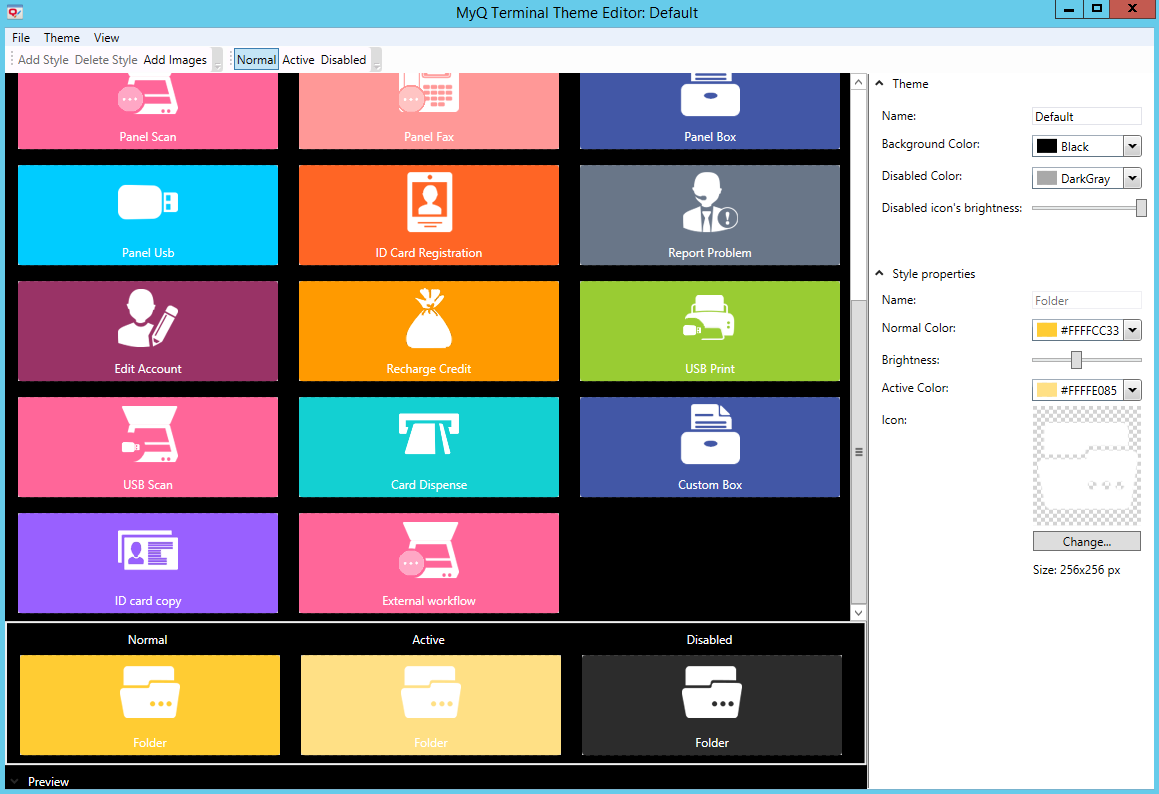
Nel menu principale in alto sono disponibili le seguenti opzioni:
-
Menu File
-
Nuovo tema - Apre un nuovo tema utilizzando il modello di tema predefinito.
-
Nuovo tema vuoto - Apre un nuovo modello di tema vuoto.
-
Apri - Apre la cartella Temi predefiniti (C:\ProgramData\MyQ\TerminalThemeEditor\DefaultThemes\Default), dove sono memorizzati i temi. Scegli un tema (in formato json) e fai clic su Apri per aprirlo.
-
Salva - Salva le modifiche nel tema corrente.
-
Salva con nome - Salva il tema corrente con opzioni aggiuntive (posizione, nome, ecc.).
-
Chiudi - Chiude il modello di tema attualmente aperto.
-
Importa tema - Apre la cartella Temi predefiniti (C:\ProgramData\MyQ\TerminalThemeEditor\DefaultThemes\Default), dove sono memorizzati i temi. Scegli un tema (in formato zip) e fai clic su Apri per importarlo.
-
Esporta tema - Esporta il tema corrente in un file zip. Scegli la destinazione per l'esportazione e clicca su Salva.
-
Esci - Chiude MyQ Theme Editor.
-
File recenti - Visualizza un elenco dei file utilizzati di recente.
-
-
Menu Tema
-
Aggiungi stile - Aggiunge una nuova tessera di stile nell'editor.
-
Elimina stile - Elimina il riquadro dello stile selezionato.
-
Aggiungi immagini - Apre una finestra di dialogo in cui è possibile cercare e aggiungere immagini (in formato png e bmp) al tema. Selezionare l'immagine e fare clic su Apri.
-
-
Menu Visualizza
-
Normale - Visualizza tutte le tessere nello stile normale. Questo stile viene utilizzato per qualsiasi Terminal Action in stato di inattività.
-
Attivo - Visualizza tutte le tessere nello stile attivo. Questo stile viene utilizzato per qualsiasi Terminal Action attualmente attiva.
-
Disabilitato - Visualizza tutte le tessere nello stile disabilitato. Questo stile viene utilizzato per qualsiasi Terminal Action attualmente disabilitata.
-
La barra multifunzione sotto il menu principale contiene le seguenti scorciatoie di menu: Aggiungi stile, Elimina stile, Aggiungi immagini, Normale, Attivo, Disabilitato.
È possibile visualizzare tutti gli stili disponibili nell'editor. Una volta selezionato uno, viene visualizzato in tutti e tre i diversi stili (normale, attivo, disabilitato) nell'anteprima in basso.
Nel pannello a destra, ci sono due sezioni in cui è possibile modificare i temi e gli stili: la sezione Tema e la sezione Proprietà dello stile.
La sezione Tema contiene le seguenti proprietà:
-
Nome - Aggiungi un nome al tuo tema.
-
Colore di sfondo: scegli tra i colori disponibili (nero o bianco) per lo sfondo del terminale. Lo sfondo bianco è disponibile solo per i terminali Kyocera.
-
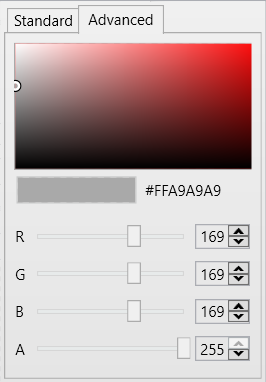
Colore disabilitato - Scegli il colore da utilizzare per lo stile disabilitato. Clicca sulla freccia accanto al colore. Nel menu a tendina, puoi scegliere tra i colori disponibili nella scheda Standard, oppure andare alla scheda Avanzate e impostare il codice esadecimale RGB del colore che preferisci.
-
Luminosità dell'icona disabilitata - Spostare il cursore verso sinistra o destra per regolare la luminosità dell'icona disabilitata.
La sezione Proprietà dello stile contiene le seguenti proprietà:
-
Nome - Aggiungi un nome per il riquadro dello stile. Questo è modificabile solo quando aggiungi un nuovo stile.
-
Colore normale - Scegli il colore da utilizzare per lo stile normale. Clicca sulla freccia accanto al colore. Nel menu a tendina, puoi scegliere tra i colori disponibili nella scheda Standard oppure andare alla scheda Avanzate e impostare il codice esadecimale RGB del colore che preferisci.
-
Luminosità - Spostare il cursore verso sinistra o destra per regolare la luminosità del colore.
-
Colore attivo - Scegli il colore da utilizzare per lo stile attivo. Clicca sulla freccia accanto al colore. Nel menu a tendina, puoi scegliere tra i colori disponibili nella scheda Standard oppure andare alla scheda Avanzate e impostare il codice esadecimale RGB del colore che preferisci.
-
Icona - Clicca su Modifica per scegliere un'icona diversa per il tuo stile.