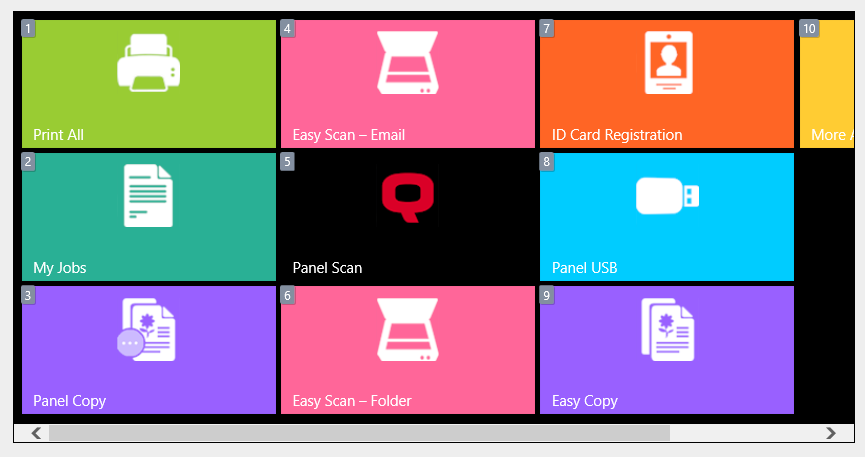
Una volta creato/modificato un tema in MyQ Theme Editor, è necessario esportarlo e poi importarlo nell'interfaccia di amministrazione web di MyQ, per renderlo disponibile ai terminali.
Su MyQ Theme Editor, fare clic su File nel menu principale e selezionare Esporta tema. Modificare la destinazione dell'esportazione se necessario e fare clic su Salva. Il tema viene esportato come file .zip. Copiare il file .zip.
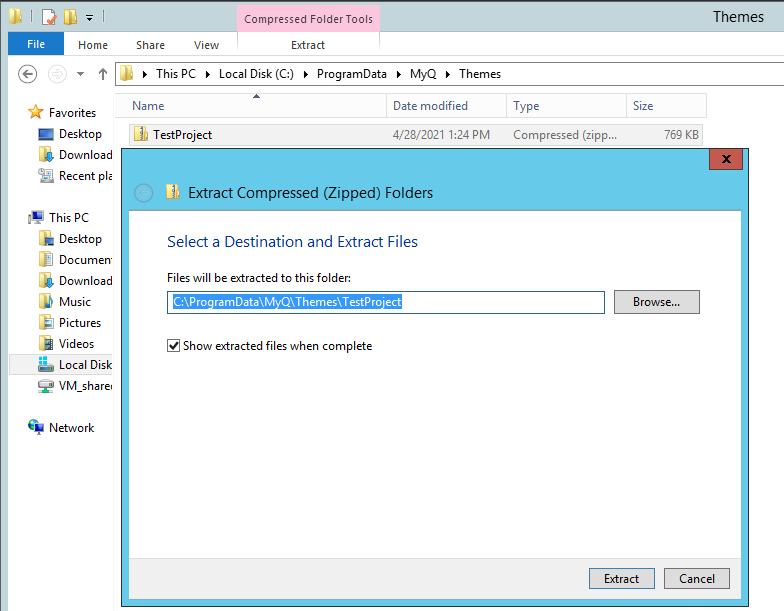
Vai alla cartella MyQ Data (che si trova di default in C:\ProgramData\MyQ\) e crea una nuova cartella denominata Themes (C:\ProgramData\MyQ\Themes\).
Incolla il file .zip nella cartella Temi ed estrailo in una sottocartella.
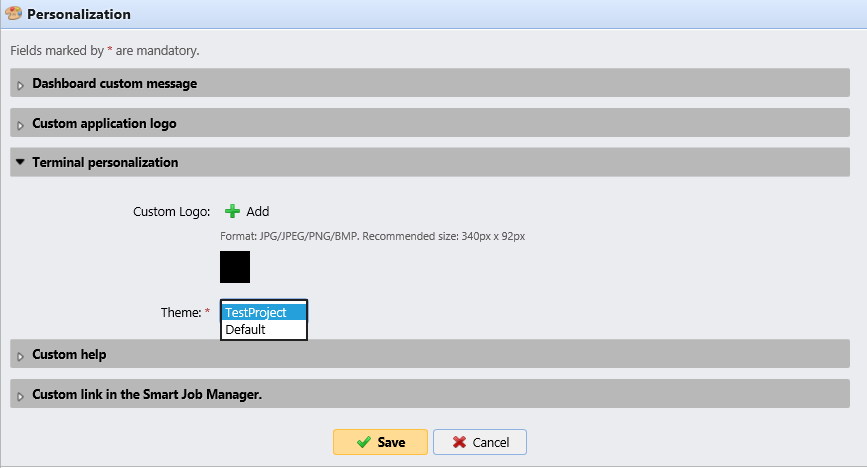
Accedi all'interfaccia di amministrazione web di MyQ e vai su MyQ, Impostazioni, Personalizzazione.
Nella sezione Personalizzazione terminale, clicca sulla freccia accanto a Tema e seleziona il tema importato dal menu a tendina. Clicca su Salva e conferma il riavvio nella finestra pop-up.
Il tema è ora importato in MyQ ed è possibile utilizzarlo per personalizzare le Terminal Actions.
Vai su MyQ, Impostazioni, Terminal Action.
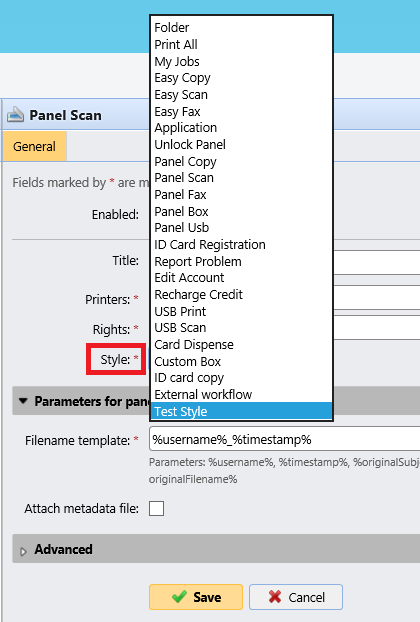
Aggiungi un nuovo nodo di Terminal Action o fai doppio clic su un nodo esistente per aprire il pannello delle proprietà a destra.
Nel parametro Stile, seleziona il tuo stile appena importato dall'elenco e clicca su Salva.
Lo stile importato viene applicato al nodo della Terminal Action, visibile nell'anteprima e sui Terminal Terminals incorporati che utilizzano questa Terminal Action.