
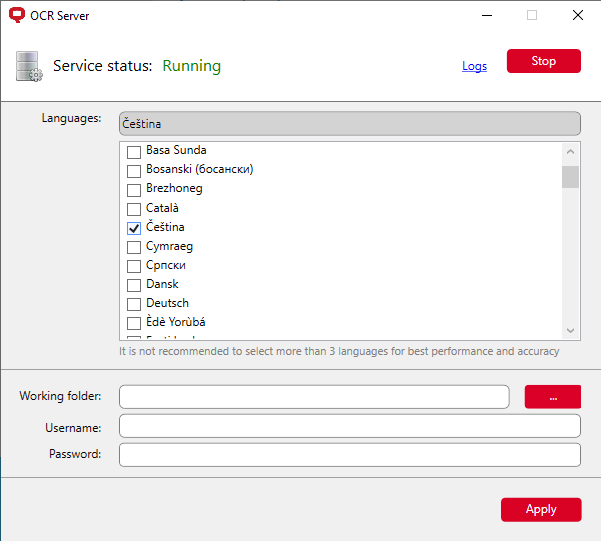
Per configurare MyQ OCR Server, utilizzare la finestra di configurazione di OCR Server che si apre automaticamente al termine dell’installazione di MyQ OCR Server. Per aprirla direttamente, andare su App di Windows e selezionare Impostazioni di MyQ OCR Server.
Nella finestra di configurazione è inoltre possibile arrestare e avviare il servizio Windows del server OCR, nonché aprire i registri.
-
Lingue - Sebbene sia possibile selezionare tutte le Lingue supportate, si consiglia di selezionare solo quelle che potrebbero essere utilizzate nel processo OCR. Selezionare un numero minore di lingue aumenta la velocità e la precisione del processo OCR.
-
Cartella di lavoro - Si tratta della cartella in cui il server OCR e il server MyQ si scambiano i file scansionati per l’OCR. Questo valore deve corrispondere alla cartella di lavoro OCR impostata in MyQ > Impostazioni > Scansione e OCR. Se si utilizza una cartella condivisa, inserire il nome utente e la password per l’accesso alla cartella.
Sia il server MyQ che il server OCR devono disporre di diritti di lettura e scrittura sulla cartella di lavoro OCR.
Fare clic su Applica affinché le modifiche abbiano effetto.
Per aprire i file di log, fare clic su Log nell’angolo in alto a destra della finestra di configurazione del server OCR.
Per arrestare o riavviare il servizio Windows del server OCR, fare clic su Arresta (o Avvia) nell’angolo in alto a destra della finestra di configurazione del server OCR. È inoltre possibile gestire il servizio nel Gestore attività di Windows, dove è denominato OCRService.