Account dei servizi di Windows
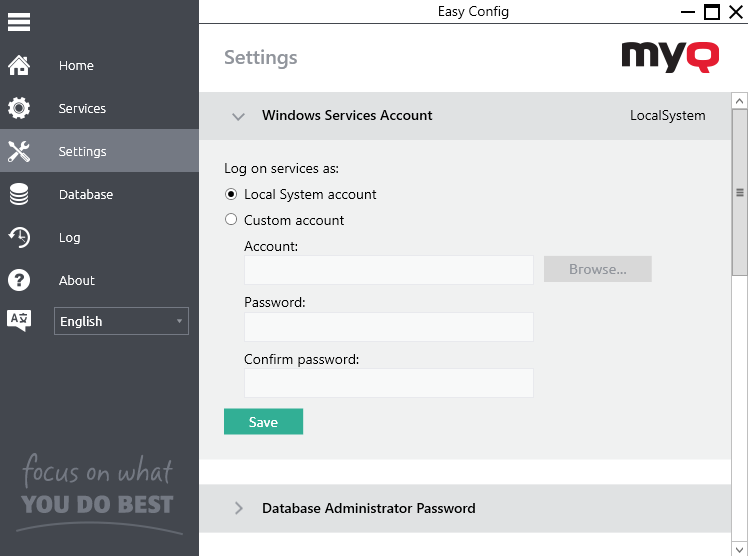
I servizi MyQ vengono eseguiti, per impostazione predefinita, con l'account di sistema locale, ovvero l'account utilizzato durante l'installazione.
È possibile modificare questa impostazione nella scheda Impostazioni, nella sezione Account dei servizi di Windows:
-
In Accedi ai servizi come, seleziona Account personalizzato.
-
Fare clic su Sfoglia, selezionare l'account utente da utilizzare per i servizi MyQ e fare clic su OK. L'account utente selezionato deve disporre dei diritti di "Amministratore locale" o essere membro del gruppo Amministratori locali. Deve inoltre disporre già dei diritti per "Accedere come servizio".
-
Digitare la password dell'account e confermarla nel campo successivo.
-
Fare clic su Salva. I servizi MyQ vengono automaticamente arrestati e riavviati.
-
Per tornare all'account predefinito, selezionare Account di sistema locale e fare clic su Salva. I servizi MyQ vengono automaticamente arrestati e riavviati.
Modifica delle password nella scheda Impostazioni
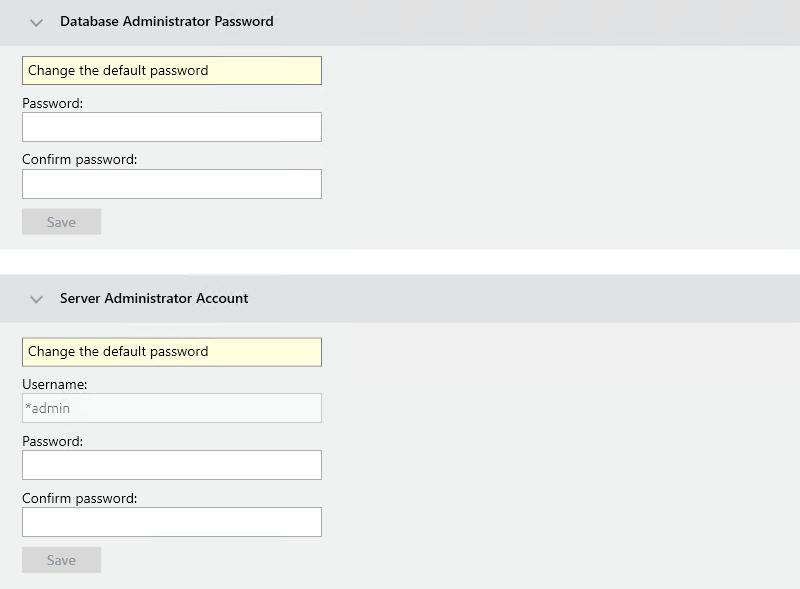
Non appena si sostituiscono le password predefinite, le sezioni relative alle password scompaiono dalla scheda Home e non è più possibile modificarle da lì.
Account amministratore del database
Si tratta dell'account SYSDBA utilizzato per accedere al database Firebird. Si raccomanda vivamente di creare una password complessa e sicura per questo account.
Account amministratore del server
Si tratta dell'account *admin utilizzato per la configurazione iniziale di MyQ. Una volta creata una password per questo account, è possibile accedere all'interfaccia web di MyQ, utilizzarla per effettuare il login come amministratore e avviare la configurazione. In genere si consiglia di disabilitare successivamente questo account una volta creati account amministratore dedicati.
Sblocco dell'account amministratore del server
Dopo 5 tentativi consecutivi di accesso falliti all'account amministratore del server, l'account viene bloccato.
L'amministratore può visualizzare un avviso che indica che l'account *admin è bloccato e sbloccarlo nella sezione Account amministratore del server nella scheda Impostazioni. Una volta cliccato su Sblocca, l'account viene sbloccato.

L'amministratore può anche verificare lo stato del proprio account tramite la riga di comando di Windows, utilizzando il seguente comando:
C:\Program Files\MyQ Central Server\PhpApps\MasterServer\src\EasyConfig>"C:\Program Files\MyQ Central Server\PHP\PHP\php.exe" confcli.exe.php cmdConfig adminUnlock check
Per sbloccare l'account tramite la riga di comando di Windows, è possibile utilizzare il seguente comando:
C:\Program Files\MyQ Central Server\PhpApps\MasterServer\src\EasyConfig>"C:\Program Files\MyQ Central Server\PHP\PHP\php.exe" confcli.exe.php cmdConfig adminUnlock SET unlock
Porte del server Web
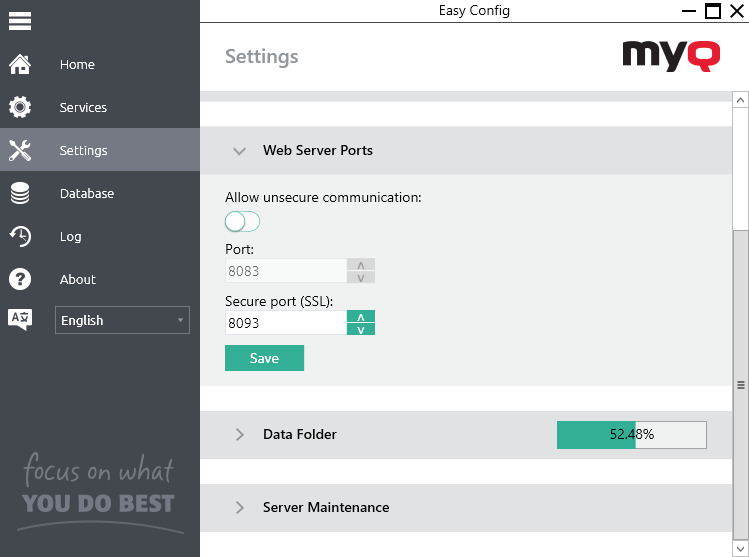
Nella scheda Impostazioni, in Porte del server Web, è possibile scegliere tra comunicazione sicura/non sicura e modificare le porte per la connessione al server Web MyQ:
-
Consenti comunicazione non sicura: se abilitata, la comunicazione non è sicura e il campo Porta diventa modificabile (disabilitato per impostazione predefinita, a meno che non si stia effettuando l'aggiornamento da una versione che utilizza già la comunicazione non sicura).
-
Porta: porta di comunicazione per il server HTTP MyQ; il valore predefinito è 8083.
-
-
Porta sicura (SSL): porta di comunicazione per il server HTTPS MyQ; il valore predefinito è 8093.
Utilizzare le frecce su/giù per selezionare la nuova porta e fare clic su Salva per applicare le modifiche.
Cartella dati
Nella scheda Impostazioni è possibile visualizzare la posizione della cartella del database MyQ.
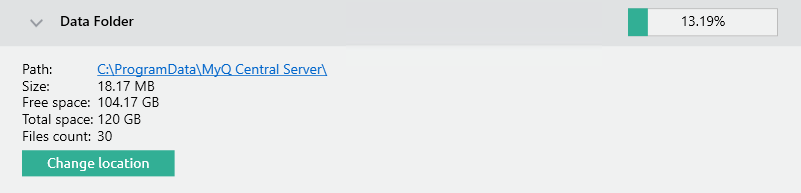
A seconda del tipo di database, la cartella Dati contiene o meno il database MyQ: il database MyQ Embedded fa parte della cartella, mentre il database SQL è memorizzato sul server SQL. Oltre al database MyQ, la cartella contiene file aggiuntivi con dati utilizzati dal sistema MyQ, come report, certificati o il file config.ini.
Il percorso predefinito della cartella è:
C:\ProgramData\MyQ Central Server\
In circostanze normali, non è necessario modificare la posizione. Nel caso in cui fosse necessario farlo, ad esempio quando lo spazio sul disco di sistema non è sufficiente, seguire le istruzioni riportate di seguito:
-
Nella scheda Impostazioni, nella sezione corrispondente, fare clic su Modifica posizione. Viene visualizzata la finestra di dialogo
Modifica posizione cartella. -
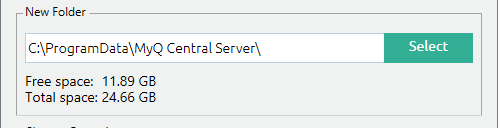
Nella finestra di dialogo, in Nuova cartella, inserisci il percorso della nuova cartella oppure fai clic su Seleziona per sfogliare e trovare la nuova posizione della cartella.
-
In Modifica operazione, selezionare il metodo richiesto per il trasferimento dei dati esistenti, quindi fare clic su Modifica
posizione. La cartella viene spostata nella nuova posizione.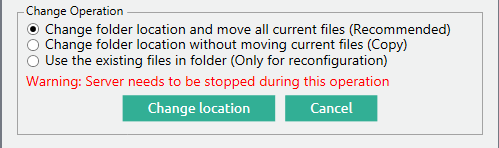
Se si sposta la cartella Dati su un'unità di rete, tenere presente che il servizio Apache o Firebird non può accedere alle unità di rete create dall'amministratore o da altri utenti. L'unità di rete deve essere creata dall'utente "nt authority\system". Puoi farlo seguendo questa guida: https://stackoverflow.com/questions/182750/map-a-network-drive-to-be-used-by-a-service/4763324#4763324 oppure dovrebbe funzionare se monti l'unità all'avvio di Windows.
Manutenzione del server
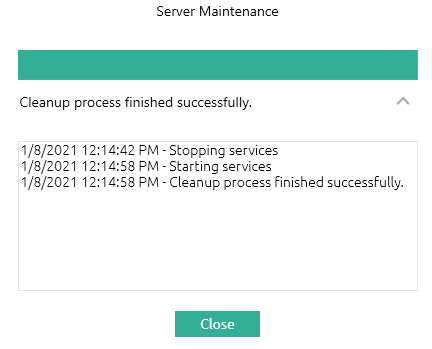
Nella sezione Manutenzione del server della scheda Impostazioni, è possibile ripulire le cartelle Cache e Temp. Ciò potrebbe essere necessario nei casi in cui problemi con i file temporanei influenzino il sistema MyQ.
Per eliminare le due cartelle, fare clic su Avvia pulizia. Una finestra pop-up informa che i servizi non sono disponibili durante la pulizia. Fare clic su Sì per continuare o su No per annullare.
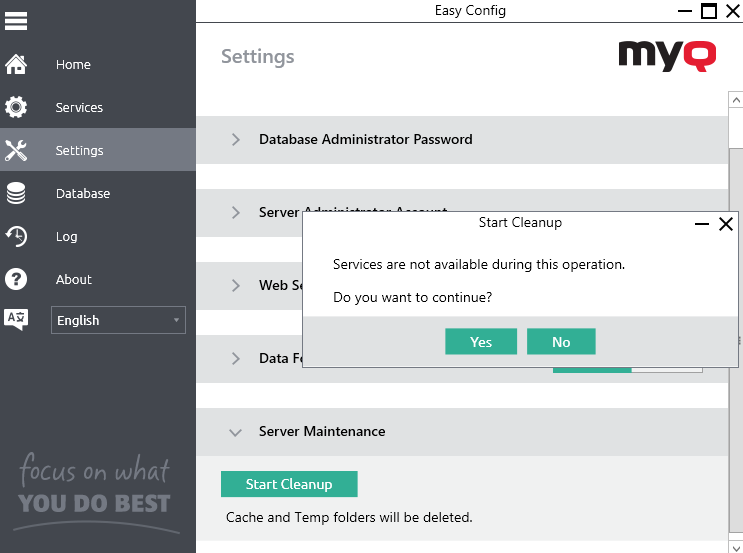
Una finestra di indicatore di attività consente di seguire il processo di pulizia e informa quando termina.