
Questo è un esempio di installazione di un server Microsoft SQL (viene utilizzato MS SQL Server 2012) e della configurazione necessaria per la sua connessione al Central Server MyQ.
Per installare e configurare il server MS SQL:
-
Installare MS SQL Server e l'applicazione MS SQL Server Management Studio.
-
Aprire l'app SQL Server Management Studio (menu App di Windows).
-
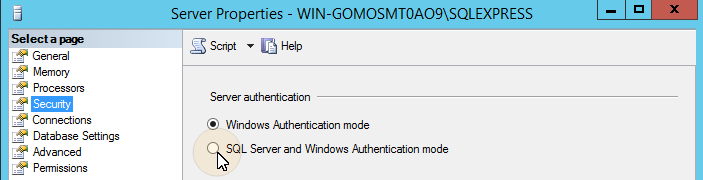
Modificare l'impostazione di autenticazione del server MS SQL Server dalla modalità Autenticazione Windows alla modalità Autenticazione SQL Server e Windows (Proprietà server, Sicurezza).
-
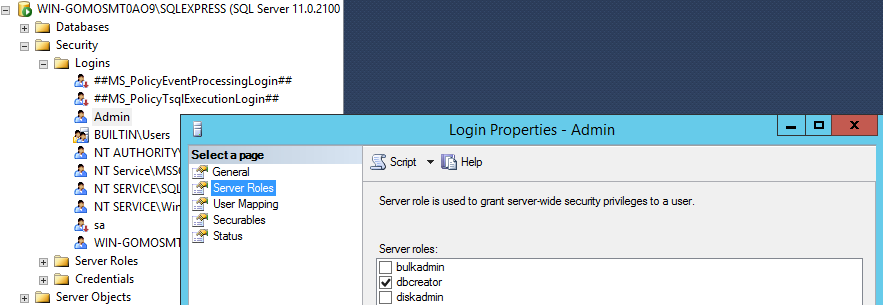
Assegnare a un account utente qualsiasi (esistente o nuovo) il ruolo di Creatore del database. Questo account verrà utilizzato per accedere al server MS SQL e gestire il database MyQ in esso contenuto, il che significa che l'amministratore di MyQ deve conoscerne le credenziali. La lingua predefinita dell'utente che crea il database deve essere impostata su Inglese (USA).
-
Su MS SQL Server 2016 e versioni precedenti, è necessario abilitare la funzione di integrazione Common Language Runtime (CLR). Se si utilizza MS SQL Server 2017 o versioni successive, è possibile passare al passaggio successivo.
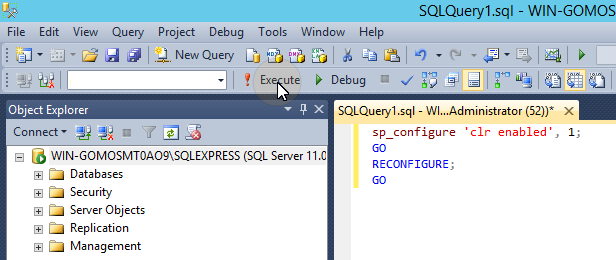
Per abilitare il CLR, utilizzare il seguente script:
SQLsp_configure 'clr enabled', 1; GO RECONFIGURE; GO -
Chiudere MS SQL Server Management Studio e aprire l'app SQL Server Configuration Manager.
-
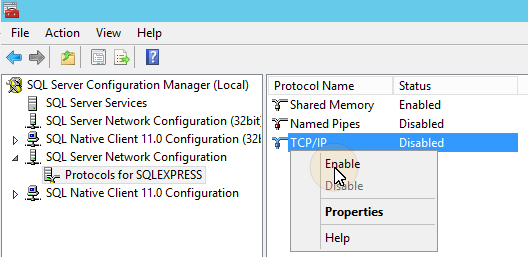
Abilitare il protocollo TCP/IP.
-
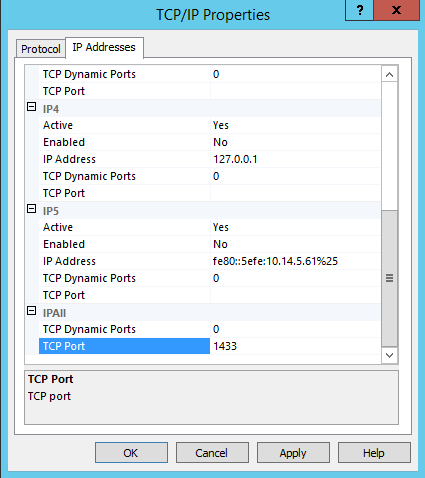
Aprire le proprietà TCP/IP e impostare la porta IPAll TCP su 1433.
-
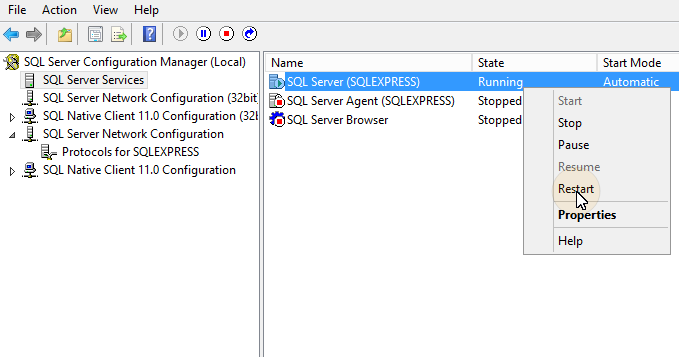
Riavvia il servizio SQL Server.
-
Esci da SQL Server Configuration Manager.
-
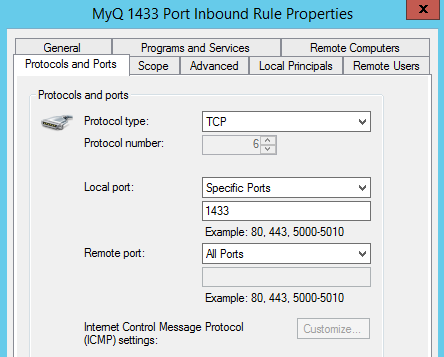
Crea una regola in entrata sulla porta TCP 1433 in Windows Firewall.
-
Uscire dalla procedura di configurazione.