
È necessario innanzitutto configurare Gmail con OAuth2 in Google Cloud Platform, quindi configurarlo in MyQ.
Configurazione di Gmail con OAuth2 in Google Cloud Platform
-
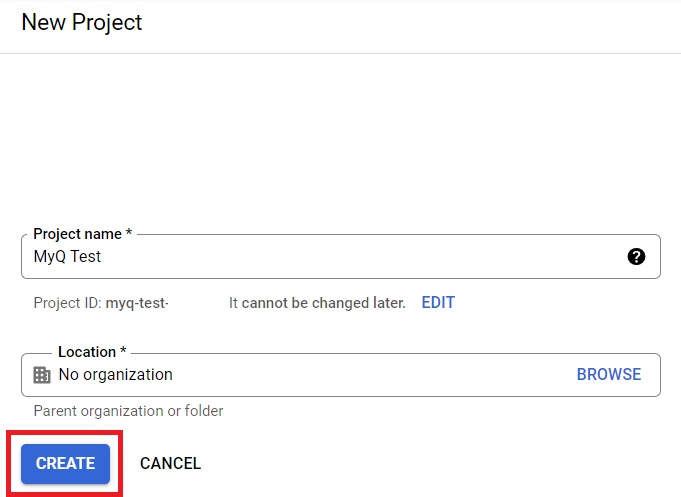
Accedere a Google Cloud Platform e fare clic su Seleziona un progetto per creare un nuovo progetto.

-
Aggiungi il nome del progetto, aggiungi facoltativamente una posizione e clicca su Crea.
-
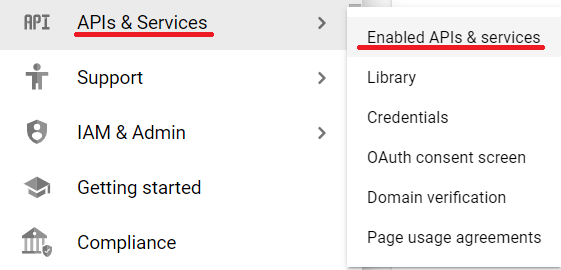
Nel menu a sinistra, passare con il mouse su API e servizi e fare clic su API e servizi abilitati.
-
Fare clic su +ABILITA API E SERVIZI per aggiungere l'API di Gmail al proprio progetto.

-
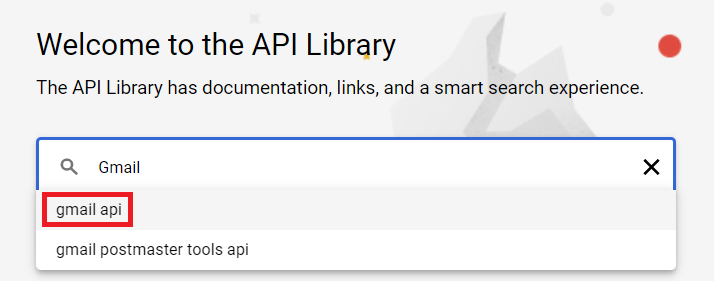
Digita Gmail nel campo di ricerca e clicca sul risultato API di Gmail.
-
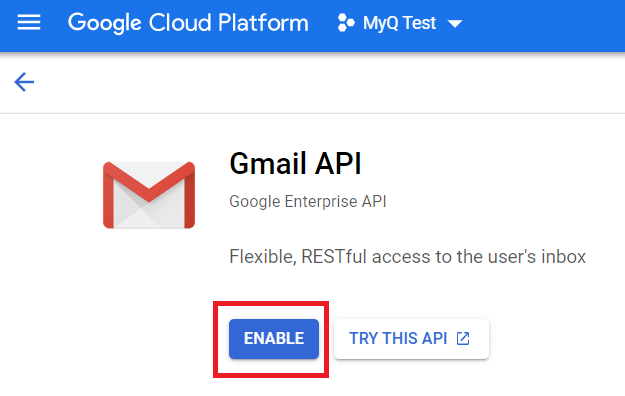
Fai clic su Abilita sotto l'API di Gmail.
-
Una volta abilitata, ti verrà richiesto di creare delle credenziali per poter utilizzare l'API di Gmail. Clicca su Crea credenziali per procedere.

-
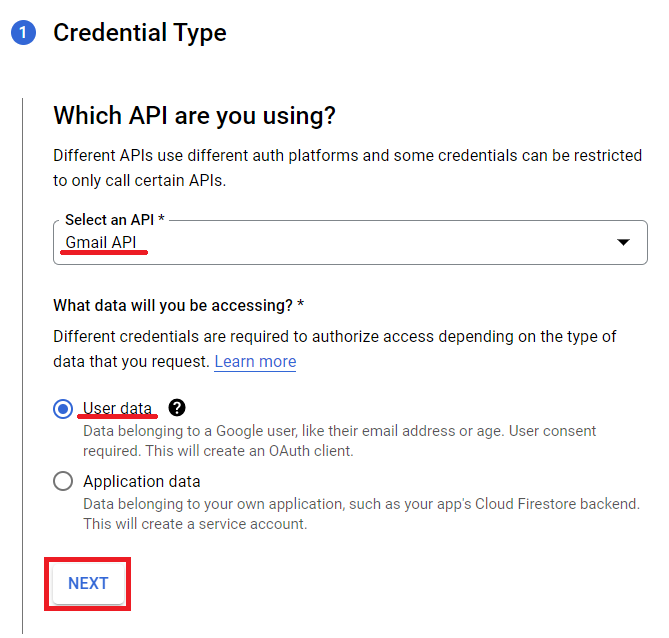
Nella finestra di creazione delle credenziali, nella sezione Tipo di credenziale, scegli API Gmail nel campo Seleziona un'API, scegli Dati utente e clicca su Avanti.
-
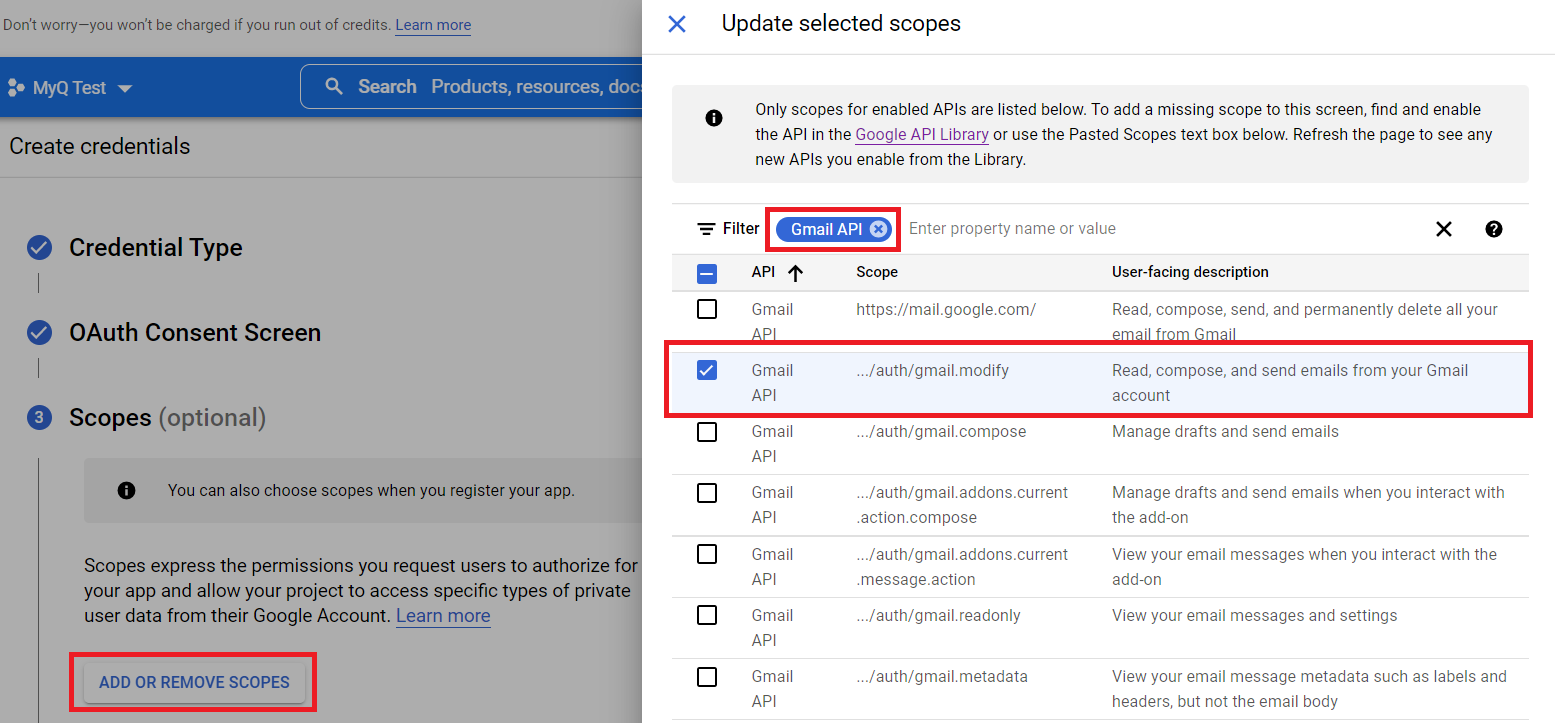
Nella sezione Ambiti, clicca su Aggiungi o rimuovi ambiti. Nella finestra Aggiorna ambiti selezionati, digita API di Gmail nel campo di ricerca, seleziona l'ambito API di Gmail …/auth/gmail.modify e clicca su Aggiorna.
-
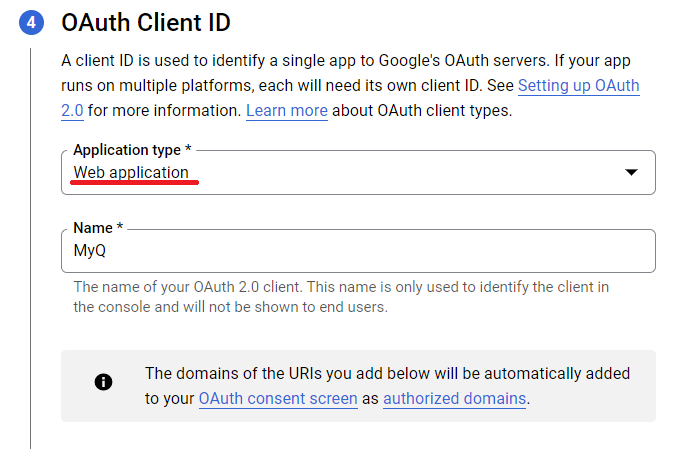
Nella sezione ID client OAuth, seleziona Applicazione web nel campo Tipo di applicazione e aggiungi un Nome per il tuo client OAuth2.
-
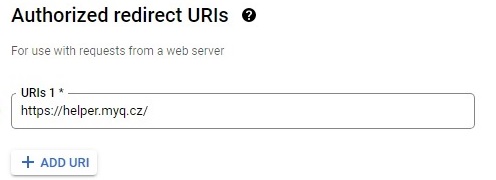
Nel campo URL di reindirizzamento autorizzati, clicca su Aggiungi URI e digita https://helper.myq.cz/ . Questo passaggio è obbligatorio affinché il codice di autorizzazione funzioni.
-
Nella sezione Schermata di consenso OAuth, clicca su Aggiungi utenti e aggiungi gli indirizzi email degli utenti utilizzati per l’invio di email e/o la ricezione di Lavori di Stampa via email.
-
Una volta completate tutte le sezioni, fare clic su Crea.
-
Vai su API e servizi, Credenziali, per visualizzare l'ID cliente e il segreto cliente necessari per la configurazione in MyQ.

Configurazione di Gmail in MyQ
-
Una volta terminato su Google Cloud Platform, accedi all'interfaccia di amministrazione web di MyQ e vai su MyQ, Impostazioni, Sistemi esterni.
-
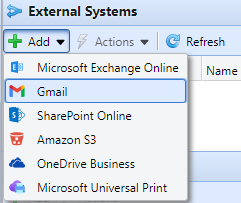
Nella sezione Sistemi esterni, fare clic su +Aggiungi e selezionare Gmail.
-
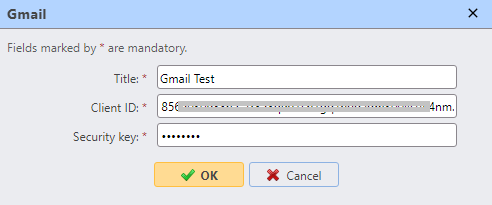
Nella finestra pop-up, compila i campi richiesti e clicca su OK:
-
Titolo - Aggiungi un titolo per il tuo sistema esterno Gmail.
-
ID cliente - Aggiungi l'ID cliente dalle credenziali di Google Cloud Platform.
-
Chiave di sicurezza - Aggiungi il segreto client dalle credenziali di Google Cloud Platform.
-
-
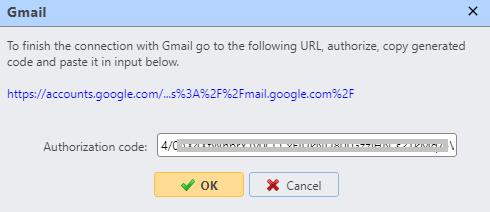
Dopo aver configurato il sistema esterno in MyQ, ti verrà richiesto di autorizzare la connessione andando all'URL fornito, copiando il codice generato, incollandolo nel campo Codice di autorizzazione e cliccando su OK.
Gmail è ora connesso a MyQ ed è pronto per essere utilizzato nella scheda Impostazioni di rete come server SMTP in uscita e nella scheda Impostazioni Lavori di Stampa, in Lavori di Stampa via e-mail come server POP3 o IMAP.