
Power BI può accedere al database incorporato MyQ tramite ODBC. Per creare un'origine dati ODBC:
Power BI consente di connettersi solo a una fonte di dati ODBC disponibile sul PC locale su cui è in esecuzione. La fonte di dati deve essere creata sullo stesso PC su cui è in esecuzione Power BI Desktop.
-
Scaricare e installare il driver ODBC più recente per Firebird da:
https://firebirdsql.org/en/odbc-driver/ -
Una volta installato, apri l'applicazione Origini dati ODBC dal menu App di Windows.
-
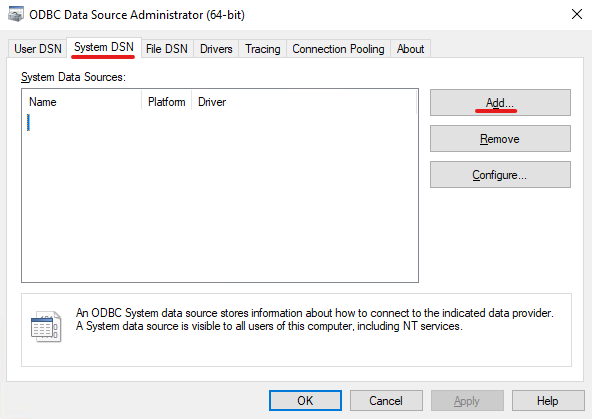
Vai alla scheda DSN di sistema e fai clic su Aggiungi.
-
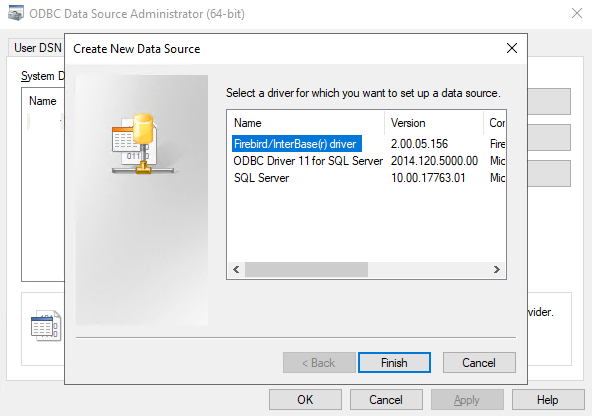
Nella finestra Crea nuova origine dati, seleziona il driver Firebird/InterBase(r) e fai clic su Fine.
-
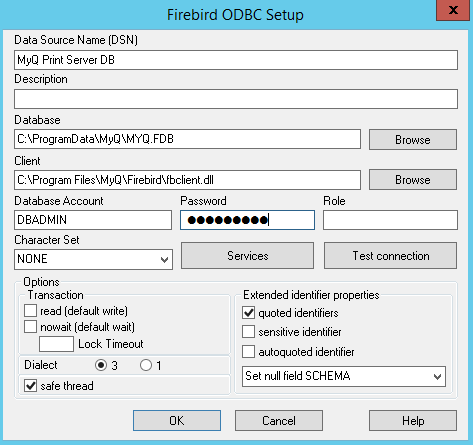
Nella scheda Configurazione ODBC Firebird, inserisci i dettagli di connessione:
-
Nome origine dati (DSN): aggiungi un nome come identificatore per la connessione
-
Database: aggiungi il percorso del file del database (C:\ProgramData\MyQ\MYQ.FDB per impostazione predefinita)
-
Client: aggiungi il percorso della libreria client Firebird utilizzata per la connessione. Si consiglia di utilizzare il client MyQ Print Server, che si trova di default in C:\Program Files\MyQ\Firebird\fbclient.dll
-
Account database: aggiungere il nome utente dell'account database. Quello predefinito è SYSDBA, ma si consiglia vivamente di non utilizzare l'account database predefinito, ma di abilitare e utilizzare l'account database di sola lettura disponibile nella scheda Impostazioni dei reportesterni.
-
Password: aggiungere la password dell'account del database. Nel caso in cui si stia utilizzando l'account del database predefinito (sconsigliato) e non si sia modificata la password in MyQ Easy Config, quella predefinita è masterkey.
-
Gli altri campi possono essere lasciati invariati. Fare clic su Verifica connessione e, se l'operazione ha esito positivo, fare clic su OK.
-