
È possibile ripristinare i database KNM e aQrate nell’installazione di MyQ, il che consente di migrare tutti i dati da un’installazione KNM o aQrate all’installazione di MyQ. Non sono possibili altre direzioni di migrazione.
Prerequisiti
-
Backup di un database dall’attuale installazione OEM, versione minima 10.2 patch 24.
-
Programma di installazione di MyQ Print Server (per la modalità autonoma)
-
Programma di installazione di MyQ Central Server (per installazioni centralizzate)
-
Nuove licenze MyQ a propria scelta, da attivare in MyQ una volta completata la migrazione
Contattare l’assistenza MyQ per ulteriori informazioni specifiche relative al processo di migrazione della propria installazione.
Procedura consigliata
Prima di iniziare, consultare la nostra guida all’aggiornamento. Vedere Aggiornamento a MyQ 10.3.
Informazioni generali
-
Utilizzare un backup creato immediatamente prima della migrazione per evitare qualsiasi perdita di dati
-
Una volta completato il processo di migrazione, verificare le impostazioni della nuova installazione di MyQ: alcune impostazioni che differiscono da quelle predefinite di MyQ vengono mantenute intatte; per ulteriori informazioni, consultare la sezione Migrazione riportata di seguito
Installazioni multisito
-
Iniziare con la migrazione del server centrale e, al termine della migrazione, inserire la nuova licenza MyQ preparata prima della migrazione
-
Si tenga presente che, una volta completata la migrazione del server centrale, il ricalcolo delle licenze sui server del sito collegati potrebbe non andare a buon fine; tale conflitto va risolto effettuando la migrazione dei server del sito il prima possibile
Licenze
Poiché MyQ e altre marche utilizzano licenze diverse, la licenza va persa al ripristino del database. È necessario attivare una nuova licenza MyQ al posto di quella precedente KNM/aQrate.
Migrazione a MyQ
La migrazione può essere eseguita utilizzando l’opzione standard Ripristino database in Easy Config.
-
Eseguire il backup del database nell’attuale installazione OEM
-
Eseguire un’installazione pulita del MyQ Print Server (versione
10.2 Patch 24o successiva) -
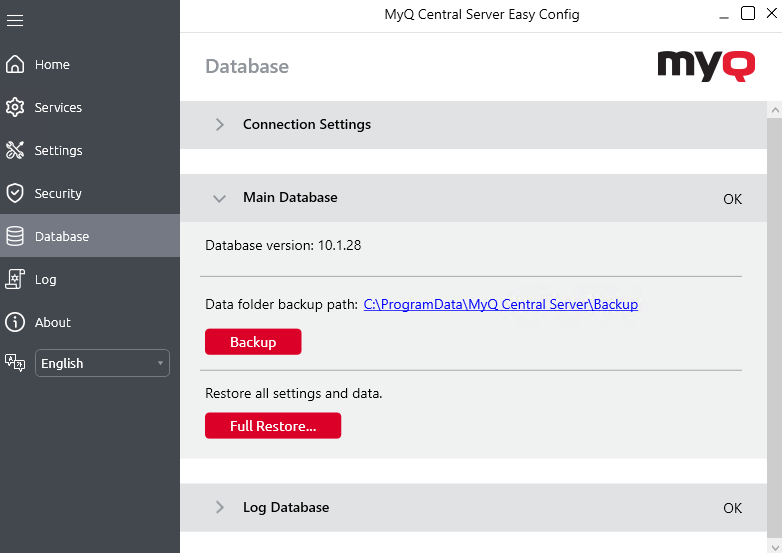
Accedere a Easy Config – Database e fare clic su Ripristino completo…
-
Selezionare il backup della propria installazione OEM
-
Confermare il processo di migrazione
La migrazione è stata avviata: si veda di seguito per i dettagli sui dati che vengono migrati e per ulteriori passaggi manuali consigliati prima di poter iniziare a utilizzare l’installazione di MyQ.
Migrazione dei dati
Tutti i dati, ad eccezione di alcune impostazioni, vengono trasferiti senza alcuna modifica. Il ripristino del database avviene come di consueto; una volta terminato il ripristino e completati tutti i successivi aggiornamenti del database, le impostazioni corrispondenti vengono aggiornate.
Migrazione delle impostazioni
Le impostazioni vengono migrate con alcune modifiche dovute alle differenze tra i marchi OEM.
Regole utente
Le regole utente e le autorizzazioni predefinite per gli utenti di KNM e aQrate sono più estese rispetto a quelle predefinite di MyQ.
Regole e autorizzazioni predefinite di KNM/aQrate
-
Conserva il lavoro per la ristampa: Sì
-
Colore: Non modificare
-
Stampa fronte-retro: Non modificare
-
Pinzatura: Non modificare
-
Perforazione: Non modificare
-
Risparmio toner: Non modificare
-
Forza il formato A3/B4 in A4: No (solo driver KX e Kyocera Mobile Print)
-
Imposta stampa in bianco e nero e limite di pagine in MS Outlook: No (solo driver KX)
-
Forza più pagine per foglio: No (solo driver KX e Kyocera Mobile Print)
-
Visualizza solo la scheda Stampa rapida: No (solo driver KX)
-
Modifica dell’opzione Conserva il lavoro per la ristampa: Rifiuta
-
Modifica del colore: Consenti
-
Modifica della stampa fronte-retro: Consenti
-
Modifica della graffatura: Consenti
-
Modifica foratura: Consenti
-
Modifica del risparmio toner: Consentito
-
Modifica del numero di copie: Consentito
-
Modifica intervallo pagine: Consentito
Durante la migrazione a MyQ, le regole aggiuntive vengono rimosse e, di conseguenza, viene aggiunta una regola mancante con il valore predefinito selezionato. Le altre regole e i relativi valori non subiscono modifiche durante la migrazione.
Regole e autorizzazioni predefinite di MyQ
-
Conserva il lavoro per la ristampa: Sì
-
Colore: Non modificare
-
Stampa fronte-retro: Non modificare
-
Pinzatura: Non modificare
-
Perforazione: Non modificare
-
Risparmio toner: Non modificare
-
Modificare Conserva lavoro per ristampa: Rifiuta
-
Modifica colore: Consenti
-
Modifica della stampa fronte-retro: Consentire
-
Modifica graffetta: Consenti
-
Modifica foratura: Consentire
-
Modifica del risparmio toner: Consentito
-
Modifica del numero di copie: Consentito
-
Modifica intervallo pagine: Consentito
Modelli di e-mail
I modelli di e-mail, quali le notifiche relative alle quote, le e-mail relative alla scansione, le e-mail relative ai PIN degli utenti, ecc., contengono per impostazione predefinita i marchi OEM. Durante la migrazione, tutti i modelli di e-mail rimangono invariati, ad eccezione dei marchi, che vengono sostituiti con MyQ. Pertanto, qualora in KNM / aQrate fossero presenti modelli di e-mail personalizzati, questi vengono mantenuti durante la migrazione; viene modificato solo il marchio.
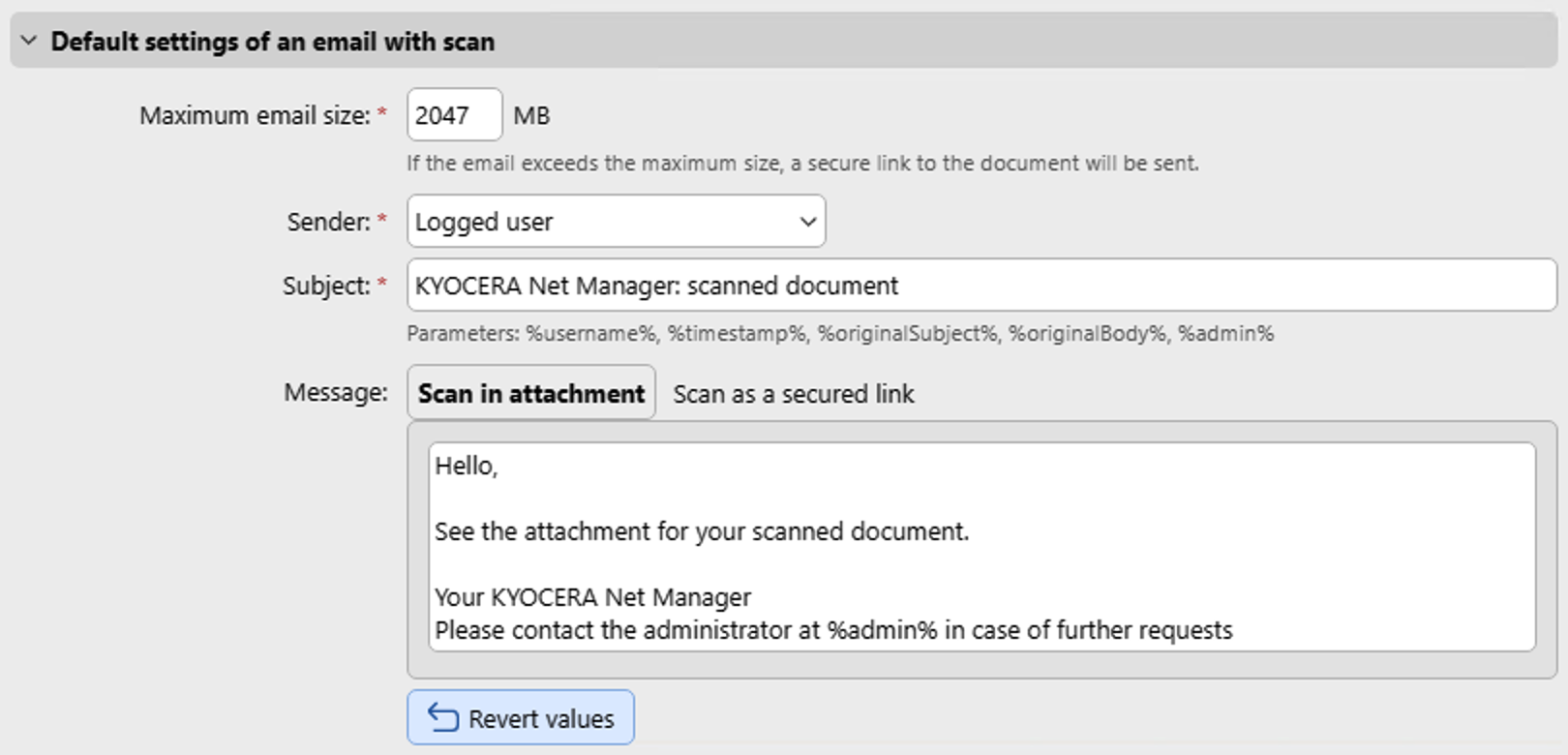
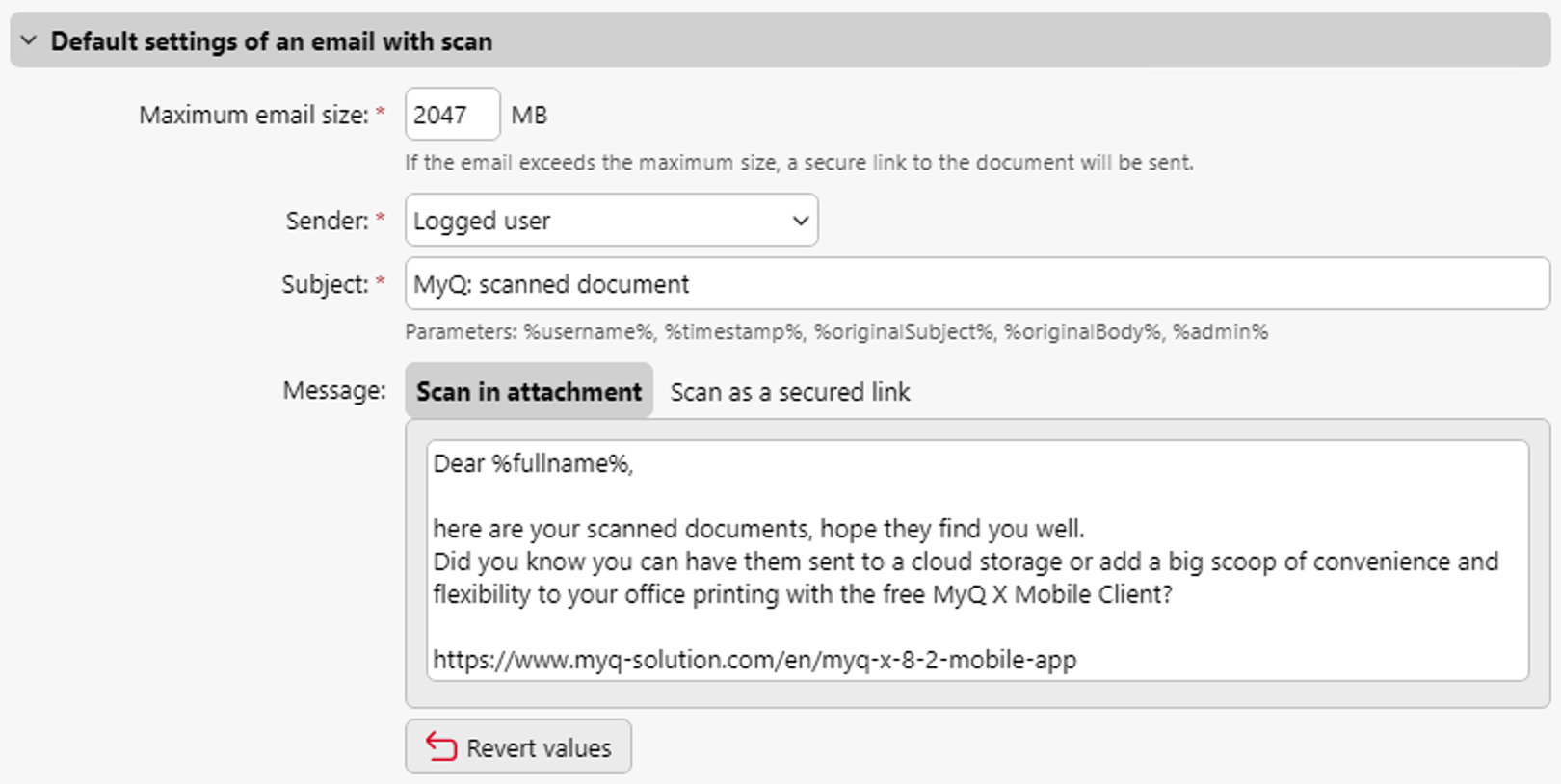
Per impostazione predefinita, tutti i modelli di e-mail sono identici a prescindere dal marchio; l’unica eccezione è il modello relativo alla scansione con allegato, il cui testo del corpo differisce tra MyQ e KNM / aQrate, come illustrato nelle schermate. Poiché durante la migrazione conserviamo i modelli personalizzati e non ripristiniamo i modelli di e-mail alle impostazioni predefinite, si raccomanda ai clienti di ripristinare i modelli alle impostazioni predefinite utilizzando i pulsanti Ripristina valori nelle impostazioni dei modelli di e-mail e di personalizzarli successivamente, se necessario.
Indirizzo e-mail del mittente SMTP
Impostazioni → Rete → Server SMTP in uscita → Indirizzo e-mail del mittente – per impostazione predefinita, il valore è rispettivamente MyQ@MyQ.local, KNM@KNM.local o aQrate@aQrate.local. Se il valore predefinito viene riconosciuto durante la migrazione, viene sostituito con il valore predefinito di MyQ. In caso contrario, il valore non viene modificato.
Nome del sito (ambienti con sito centrale)
Impostazioni → Tipo di server → Server del sito → Nome del sito – il valore predefinito potrebbe essere il nome del marchio OEM. In tal caso, durante la migrazione viene sostituito con MyQ; in caso contrario, non viene modificato.