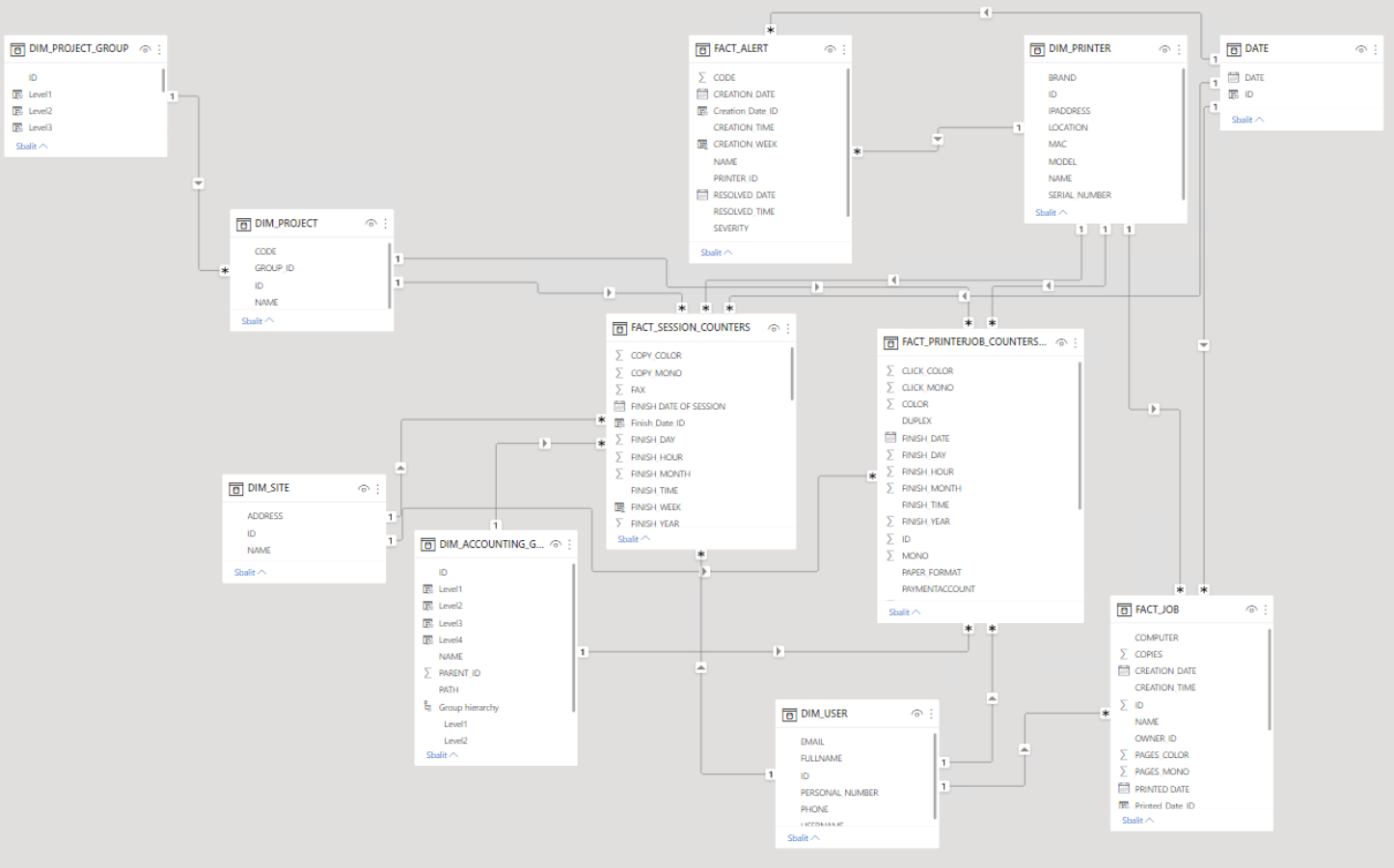
Per creare manualmente i report, aprire Power BI e:
-
Stabilire la connessione al database:
-
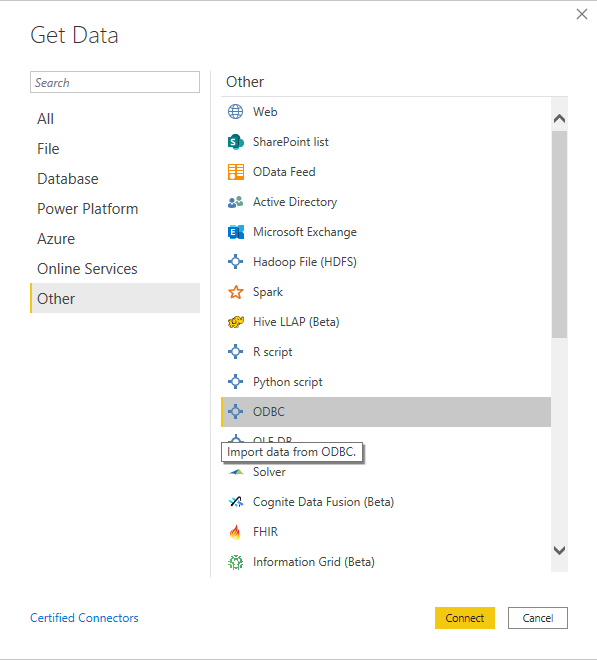
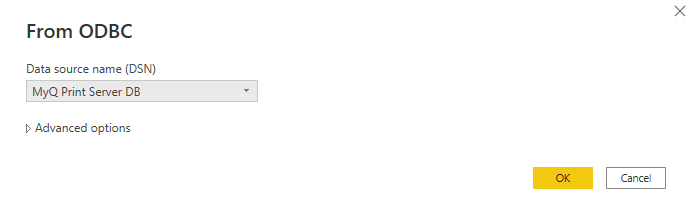
Fare clic su Ottieni dati, Altro.... Nella nuova finestra, selezionare Altro, fare clic su ODBC nell’elenco e fare clic su Connetti. Nella nuova finestra di dialogo, selezionare il nome dell’origine dati (DSN) creato nell’app Origini dati ODBC e fare clic su OK.
-
-
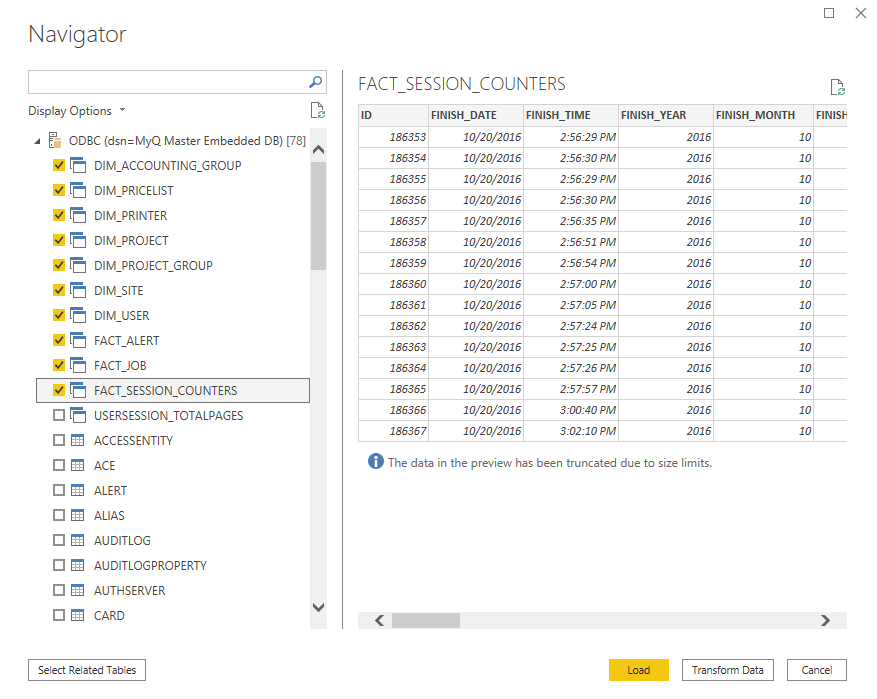
Nella finestra Navigatore, selezionare tutte le opzioni con i prefissi "DIM_" e "FACT_" e fare clic su Carica (vedere Viste e dimensioni del database).
-
Power BI carica i dati; tuttavia, le relazioni tra di essi devono essere create manualmente, poiché Power BI non è in grado di estrarle:
-
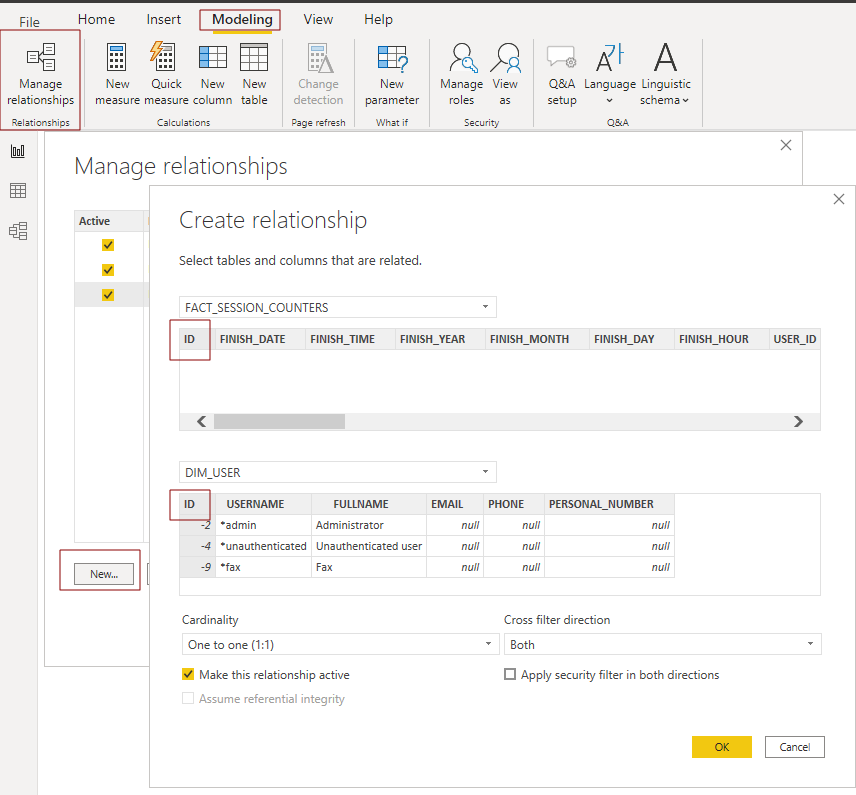
Accedere al menu Modellazione e fare clic su Gestisci relazioni.
-
Fare clic su Nuovo e creare le relazioni tra le viste, selezionando gli ID in ciascuna di esse. Al termine, fare clic su OK.
-
-
Il modello è stato creato e si possono ora aggiungere visualizzazioni al report.