
Gli amministratori possono utilizzare Microsoft Intune per distribuire e configurare MyQ X Mobile Client sui dispositivi gestiti. Quando viene distribuito in questo modo, le configurazioni del server vengono applicate automaticamente, quindi gli utenti non devono configurare manualmente l’app.
Prerequisiti
Prima di iniziare, assicurarsi che:
-
Il dispositivo sia completamente registrato tramite l’app Company Portal (CP). Scaricare e installare il certificato di gestione tramite il Company Portal.
-
L’app sia installata tramite Company Portal. Se l’app viene installata direttamente dal Play Store o dall’App Store, i profili di configurazione MDM non funzioneranno.
-
Nella panoramica dei dispositivi di Intune, il dispositivo risulta registrato e conforme.
-
I profili di configurazione vengono applicati a gruppi di dispositivi. Creare un gruppo e aggiungere i dispositivi a cui si desidera applicare il profilo.
Aggiungere l’app a Intune
-
Accedere al Centro di amministrazione di Intune.
-
Fare clic su App, quindi selezionare la piattaforma per la distribuzione (Android o iOS).
-
Fare clic su Crea e seguire i passaggi riportati di seguito per la propria piattaforma:
Android
Segui i passaggi indicati nella documentazione Microsoft: Aggiungere e assegnare app gestite di Google Play ai dispositivi Android Enterprise. Una volta che l'app compare nell'elenco delle app Android, puoi modificare le informazioni relative all'app e assegnarla a gruppi di utenti o di dispositivi.
iOS
-
Seleziona "App dello Store iOS".
-
Fai clic su "Aggiungi app" e cerca "MyQ X Mobile Client", quindi seleziona l'app.
-
Fare clic su Avanti e assegnare i gruppi di utenti e dispositivi come richiesto.
-
Fare nuovamente clic su Avanti, verificare che la configurazione sia corretta e fare clic su Crea.
L'applicazione sarà visibile agli utenti o ai dispositivi selezionati nell'app Portale aziendale di Intune. Potrebbe essere necessario che gli utenti effettuino una risincronizzazione con il Portale aziendale affinché l'app venga visualizzata. Gli amministratori possono anche forzare una risincronizzazione dei dispositivi dal Centro di amministrazione di Intune. Tieni presente che questa operazione potrebbe non essere immediata e potrebbe richiedere un po' di tempo.
Creazione di un profilo di configurazione MDM
I profili di configurazione consentono di applicare automaticamente le impostazioni del server all’app.
-
Nel Centro di amministrazione di Intune, andare su App > Configurazione.
-
Selezionare Crea > Dispositivi gestiti.
-
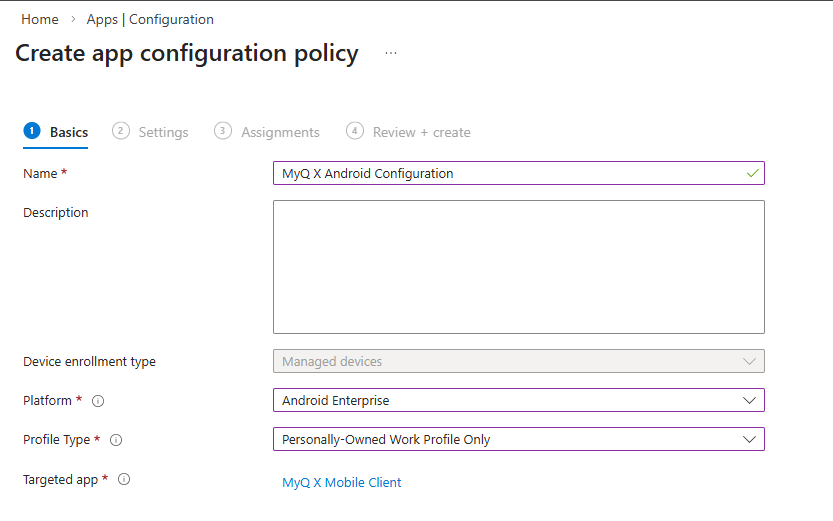
Nella scheda Informazioni di base, definire il profilo di configurazione. Impostare i seguenti valori:
-
Nome: un nome per il profilo.
-
Piattaforma: selezionare Android o iOS.
-
Tipo di profilo (solo Android): selezionare il tipo di profilo utilizzato dalla propria organizzazione.
-
App di destinazione: per iOS, seleziona l'app aggiunta come app dello store iOS. Per Android, seleziona l'app Gestita di Google Play Store.
-
-
Nella scheda "Impostazioni", imposta i parametri di configurazione per la tua piattaforma.
-
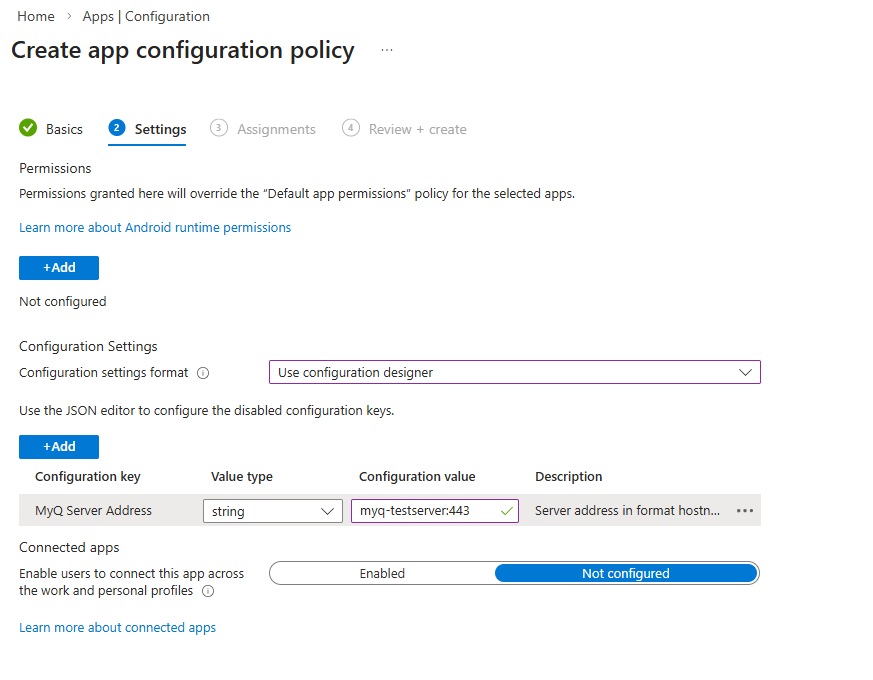
Android: in "Impostazioni di configurazione", selezionare "Usa Configuration Designer". Selezionare "Aggiungi" per aprire il pannello dei parametri, dove è possibile scegliere da un elenco di parametri da configurare. Tutti i parametri hanno valori predefiniti che è possibile modificare.
-
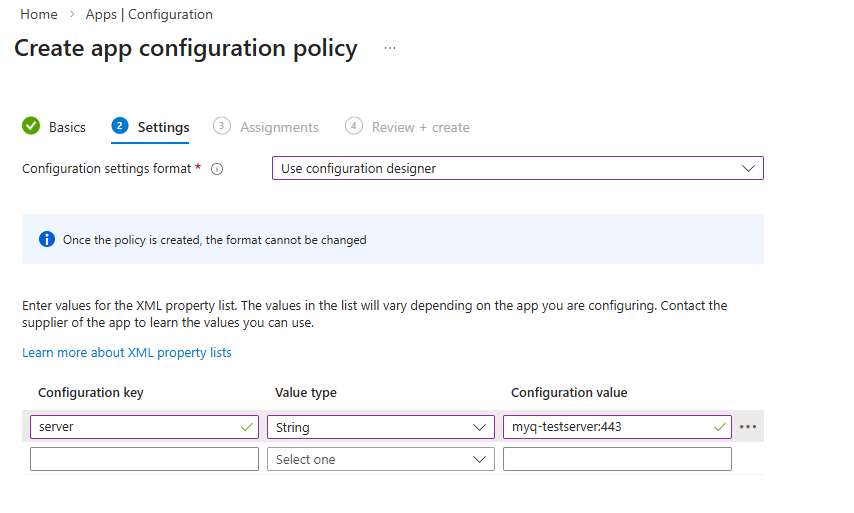
iOS: selezionare "Usa Designer di configurazione" dal menu a discesa e aggiungere manualmente ciascun parametro.
-
-
Nella scheda Assegnazioni, includere tutti i gruppi di dispositivi a cui si desidera applicare il profilo.
-
Nella scheda "Rivedi + crea", visualizza un riepilogo delle impostazioni e finalizza il profilo, quindi fai clic su "Crea" quando sei pronto. L'app leggerà automaticamente questa configurazione al prossimo avvio.
Una volta creata, la configurazione del server verrà impostata di default nel MyQ X Mobile Client al momento della prossima installazione o aggiornamento dell’app.
Opzioni di configurazione supportate
È possibile definire uno o più indirizzi del server MyQ nel profilo di configurazione MDM. È inoltre possibile definire un indirizzo Microsoft Application Proxy.
Per le voci relative al server, il nome della chiave deve iniziare con server. I nomi delle chiavi non distinguono tra maiuscole e minuscole e vengono elaborati in ordine alfabetico.
La serverproxy chiave viene utilizzata specificatamente per la configurazione di Microsoft Application Proxy.
Sintassi del valore del server
Utilizzare la seguente sintassi per definire i valori del server:
|
Sintassi |
Descrizione |
Esempio |
|---|---|---|
|
|
Definisce l'indirizzo di un server MyQ. |
|
|
|
Definisce un indirizzo del server MyQ con un nome descrittivo. |
|
|
|
Definisce più indirizzi di server in un unico valore. |
|
Se non viene definito un nome visualizzato, come nome del server viene utilizzato l'indirizzo del server.
Android
Su Android, utilizzare il configuratore per impostare i parametri disponibili. Per definire più indirizzi di server in un unico valore, separare gli indirizzi con un punto e virgola (;).
Esempio:
|
Nome |
Tipo |
Valore |
|
|
Stringa |
|
iOS
Su iOS, aggiungi manualmente le chiavi di configurazione.
Opzione 1: una chiave con più server
|
Nome |
Tipo |
Valore |
|---|---|---|
|
|
Stringa |
|
Opzione 2: più chiavi server
È possibile definire più chiavi. Qualsiasi nome di chiave che inizi con server viene elaborato in ordine alfabetico.
|
Nome |
Tipo |
Valore |
|---|---|---|
|
|
Stringa |
|
|
|
Stringa |
|
|
|
Stringa |
|
Opzione 3: Microsoft Application Proxy
Utilizzare la serverproxy per definire un indirizzo di Microsoft Application Proxy.
|
Nome |
Tipo |
Valore |
|---|---|---|
|
|
Stringa |
|