
In qualità di amministratore, è possibile gestire più profili di configurazione per MyQ Desktop Client in MyQ e distribuirli in base alle proprie esigenze. Ad esempio, si potrebbe voler specificare stampanti di riserva per ogni sede dell’ufficio, oppure si potrebbe scegliere di abilitare lo spooling client solo per workstation selezionate.
È possibile configurare i profili prima di distribuire Desktop Client10.2+. Una volta che Desktop Client si connette al server, utilizza automaticamente le impostazioni dei profili applicabili, se questa funzione è abilitata.
I Desktop Client che non corrispondono a nessuno dei profili di configurazione utilizzeranno le impostazioni del profilo predefinito. Se il client corrisponde a più profili, verrà utilizzato il profilo con la corrispondenza più alta presente nell’elenco.
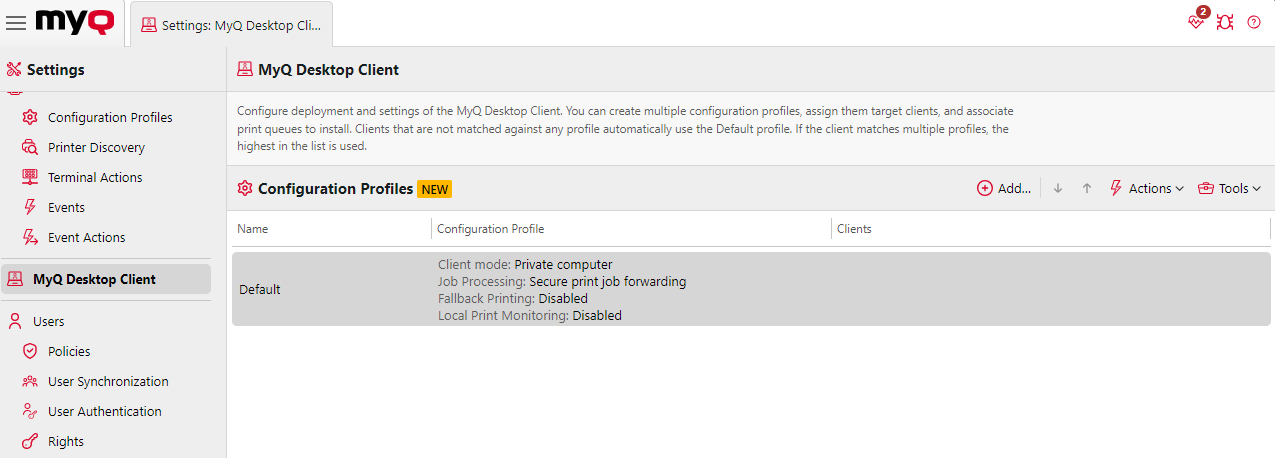
Creare un profilo di configurazione per Desktop Client
-
Accedere a MyQ > Impostazioni > MyQ Desktop Client, quindi fare clic su Aggiungi nella sezione Profili di configurazione.
-
Nella scheda Generale, inserisci un Nome per il tuo profilo di configurazione.
-
Nella sezione Client, specificare a quali client deve essere applicato questo profilo di configurazione, utilizzando un intervallo di indirizzi IP o un'espressione regolare per i nomi host. È inoltre possibile aggiungere delle esclusioni.
-
Nella sezione Autenticazione, selezionare una modalità client.
-
Modalità privata: il Desktop Client offre un approccio più flessibile all’autenticazione e alla gestione delle sessioni, riconoscendo il livello di affidabilità di un dispositivo personale o assegnato.
-
Modalità pubblica: progettata pensando alla sicurezza dei dispositivi condivisi, garantisce che i lavori di stampa e le sessioni degli utenti siano gestiti in modo da impedire accessi non autorizzati.
Per ulteriori informazioni, consultare Modalità pubblica o privata.
-
-
Nella sezione Autenticazione, scegliere un metodo di accesso appropriato:
-
Accedi con MyQ
-
Scheda di identificazione (richiede un lettore di schede sul dispositivo dell’utente)
-
Single Sign-On senza interruzioni (il Single Sign-On senza interruzioni utilizza Microsoft Entra ID Single Sign-On. Questa funzione è supportata solo su Windows.)
-
-
Nella sezione Autenticazione, scegliere quale browser utilizzare per l’autenticazione del client:
-
Browser
integrato: utilizzare il browser integrato nell’applicazione Desktop Client. -
Browser
di sistema predefinito: utilizzare il browser predefinito del sistema operativo del client.
Importante: quando si utilizza il browser di sistema predefinito su client in modalità pubblica, l'amministratore deve assicurarsi che i dati del browser e i cookie vengano cancellati dopo ogni sessione di utente per impedire accessi non autorizzati.
-
-
In "Printer Provisioning" scegliere se abilitare o disabilitare Printer Provisioning. Se disabilitato, le stampanti e i driver sui client che utilizzano questo profilo non verranno aggiornati, il che può essere utile per impedire modifiche indesiderate, preservando al contempo quelle precedenti.
-
Nella scheda "Stampa", nella sezione "Elaborazione lavori", selezionare un metodo di elaborazione tra i seguenti:
-
Inoltro sicuro dei lavori di stampa: tutti i lavori di stampa ricevuti dal Desktop Client vengono automaticamente inoltrati al Print Server MyQ tramite una porta sicura. Il Desktop Client viene utilizzato solo per l’autenticazione e la contabilità.
-
Spooling client: il Desktop Client memorizza i dati del lavoro sul computer e li invia direttamente a una stampante su comando del server. Ciò riduce l’utilizzo della rete verso il server.
-
-
Scegliere se si desidera «Aggiungere il nome di dominio al nome utente»; se abilitata, il nome utente verrà impostato come username@domain nel lavoro.
-
Abilitare o disabilitare Stampa di riserva, che consente agli utenti di disporre di un metodo alternativo di stampa durante i periodi di inattività del server. Configurare le modalità di selezione della stampante di riserva, il metodo di stampa e le condizioni di invio.
-
Abilitare o disabilitare il monitoraggio della stampa locale, che consente la contabilità dei lavori rilasciati su stampanti locali non gestite da MyQ.
-
Monitoraggio della stampa locale: se abilitato, verranno effettuati i lavori di stampa sulle stampanti non gestite dal server MyQ.
-
Porte monitorate: inserire i nomi delle porte che si desidera monitorare, separati da una virgola (,). È possibile utilizzare '*' per monitorare tutte le porte relative a un determinato nome (ad es.: USB* per le porte USB1, USB2, ecc.). Lasciare il campo vuoto per monitorare tutte le porte.
-
Condizioni di rilascio: selezionare una delle opzioni disponibili - Rilascia sempre il lavoro, Solo se l’utente dispone di credito/quota sufficiente, Solo se il Print Server è online.
-
-
Fare clic su Salva. Il profilo di configurazione viene creato e applicato automaticamente.
Connessione a un Central Server
In un ambiente multisito, Desktop Client può connettersi al Central Server, il quale lo indirizza a un Server del sito in base all’indirizzo IP del computer client. Ciò consente agli utenti che lavorano in diversi uffici di stampare tramite il Server del sito della loro posizione attuale, senza dover riconfigurare il client.
-
Impostare l’indirizzo del server e la porta del server nel nome del file di installazione o nel file di configurazione in modo che puntino al Central Server. Per ulteriori dettagli, consultare Installazione e configurazione.
-
Nell’interfaccia web del Central Server, accedere a Siti e modificare il sito pertinente.
-
Nella scheda Client, inserire gli intervalli IP dei computer client che devono connettersi a questo sito. È anche possibile escludere intervalli IP.
-
Fare clic su Salva.
Desktop Client si connette al Server del sito il cui intervallo IP corrisponde all’indirizzo del computer client.
Quando l’indirizzo IP del computer client cambia, ad esempio quando un portatile viene spostato in un altro ufficio, Desktop Client passa al Server del sito corrispondente al nuovo intervallo di indirizzi IP durante la sessione. Recupera in background il profilo di configurazione corrispondente da quel Server del sito, pertanto il metodo di accesso, l’elaborazione dei lavori e le stampanti di riserva possono variare a seconda della sede.