
Dopo aver configurato le impostazioni generali del rilevamento delle stampanti, è possibile aggiungere un'azione, in modo che quando si esegue il rilevamento delle stampanti, questo attivi le stampanti e installi il pacchetto sul terminale. Un requisito obbligatorio per questa azione è che tutte le stampanti nel rilevamento abbiano lo stesso nome utente e password di amministratore per l'accesso.
Fare clic sulla scheda Azioni nel rilevamento delle stampanti appena salvato. Fare clic su +Nuova azione. Il nome del riquadro cambia in Azioni e si compone di tre sezioni: Filtro, Azioni ad ogni esecuzione e Azioni alla prima esecuzione.
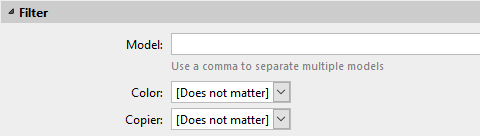
Sezione Filtro
-
Modello - Digita il modello del dispositivo. Puoi aggiungere più modelli separati da una virgola (,).
-
Colore - Selezionare l'impostazione del colore dal menu a discesa: Non importa, Sì, No.
-
Fotocopiatrice - Selezionare l'impostazione della fotocopiatrice dal menu a discesa: Non importa, Sì, No.
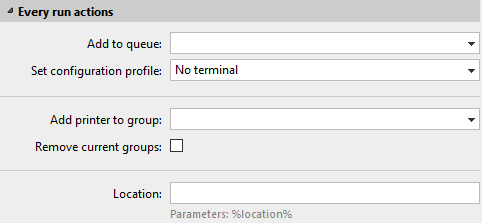
Azioni ad ogni esecuzione
Queste azioni verranno eseguite in base alla pianificazione impostata per questa ricerca delle stampanti.
-
Selezionare una coda dal menu a discesa Aggiungi alla coda, se si desidera che tutte le stampanti siano memorizzate in un'unica coda.
-
Imposta il profilo di configurazione selezionandone uno dal menu a tendina, oppure clicca su +Aggiungi nuovo… per aggiungere un nuovo profilo di configurazione (descritto in dettaglio in Profili di configurazione).
-
Selezionare un gruppo nell'elenco a discesa Aggiungi stampante al gruppo, se si desidera memorizzare tutte le stampanti in un unico gruppo.
-
Selezionare la casella Rimuovi gruppi correnti se si desidera eliminare tutti i gruppi attualmente impostati per la stampante.
-
Impostare un parametro Posizione. La posizione viene letta dal profilo SNMP.
Azioni al primo avvio
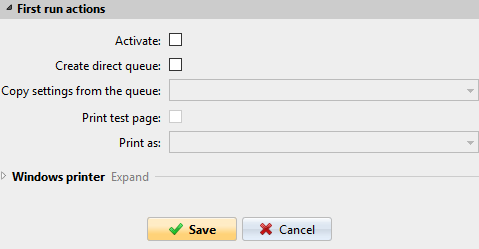
Questa sezione contiene impostazioni specifiche di rilevamento per una sola stampante, ma offre anche l’opzione Attiva tutte le stampanti rilevate.
-
Selezionare Attiva per attivare tutte le stampanti rilevate durante il primo avvio. Anche se non si seleziona questa casella, sarà possibile selezionare manualmente le stampanti nella panoramica Stampanti e attivarle.
-
Selezionare Crea coda diretta se si desidera creare una coda per una sola stampante. Selezionando questa opzione si attivano tutte le opzioni sottostanti.
-
Selezionare una coda dal menu a discesa nel campo Copia impostazioni dalla coda.
-
Selezionare Stampa pagina di prova e quindi selezionare un utente dal menu a discesa Stampa come.
-
-
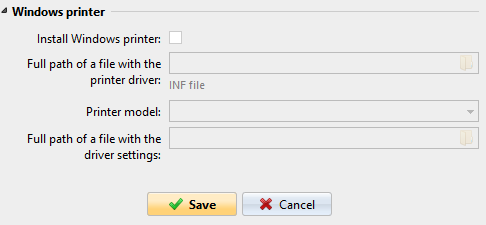
Fare clic sulla freccia accanto a Stampante Windows per espandere la sezione.
-
Selezionare la casella accanto a Installa stampante Windows. Diventeranno disponibili gli altri parametri, dove è possibile cercare il driver della stampante, le impostazioni del driver e il modello della stampante.
-
Fare clic su Salva.
Fare clic su Esegui per avviare il rilevamento della stampante (e l'attivazione, se impostata). È possibile visualizzare lo stato di avanzamento nella barra degli strumenti gialla.