
MyQ è in grado di inviare automaticamente i documenti scansionati a una cartella specificata o all’indirizzo e-mail dell’utente, grazie alla funzione “Scan to Me”.
Con questa funzione abilitata, MyQ funge da server di posta elettronica: riceve un lavoro di scansione dai dispositivi di stampa tramite il protocollo SMTP, rileva il dispositivo da cui è stato inviato il lavoro, individua l’utente attualmente connesso al dispositivo e invia il lavoro alla sua cartella o al suo indirizzo e-mail (a seconda delle impostazioni dell’utente).
Per utilizzare "Scan to Me" è necessario configurare la funzione sul server MyQ e sul dispositivo di stampa, in modo da consentire agli utenti MyQ di utilizzare tutte le opzioni di scansione. Successivamente, è necessario fornire agli utenti gli indirizzi e-mail di destinazione, dove potranno inviare i documenti scansionati.
Il dispositivo deve avere data e ora impostate correttamente. Si noti che data e ora non vengono configurate durante la configurazione remota automatica.
Configurazione di "Scan to Me"
La configurazione della funzione "Scan to Me" consiste nei seguenti passaggi consecutivi:
-
Abilitare e configurare la scansione sul server MyQ.
-
Configurazione sul dispositivo di stampa.
-
Impostazione delle destinazioni per gli utenti MyQ sul server MyQ.
Per abilitare la funzione di scansione:
-
Abilitare e configurare la scansione sul server MyQ.
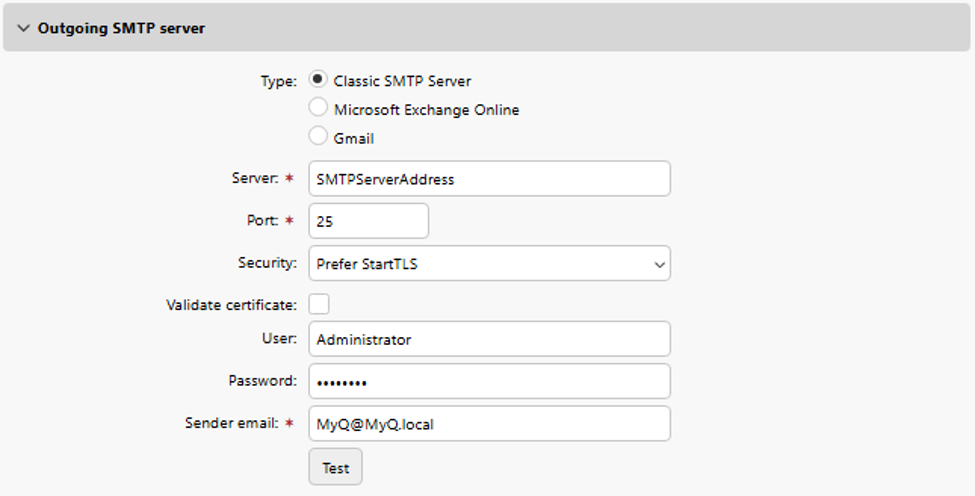
-
Impostare Server sul nome host o sull'indirizzo IP del server SMTP.
-
Impostare "Porta" sulla porta del server SMTP.
-
Impostare "Utente" e "Password" con le credenziali del server SMTP, se richiesto.
-
Impostare l'indirizzo e-mail del mittente.
-
-
Configurare le impostazioni sul dispositivo:
-
Vai su Scansione > Nome file di scansione.
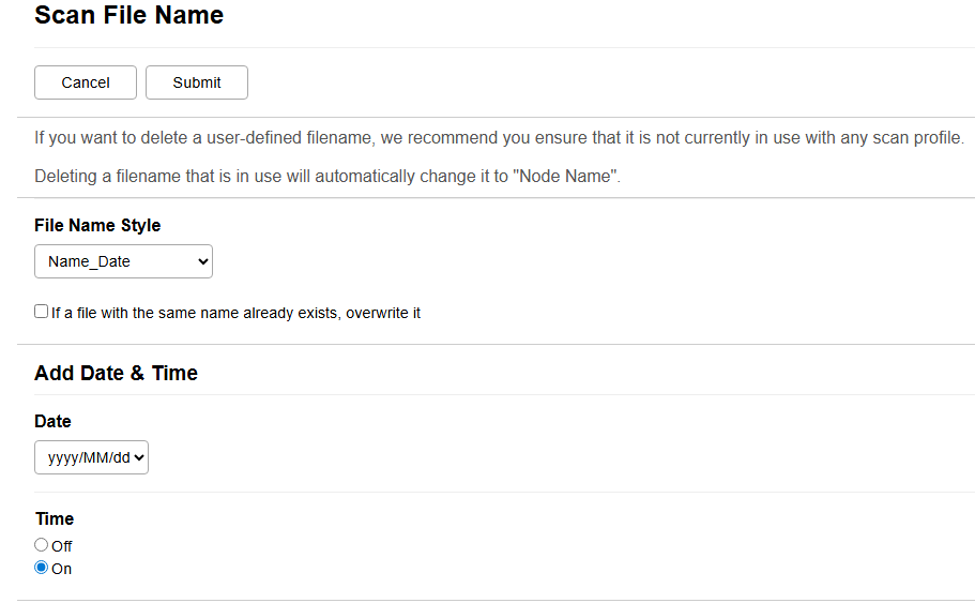
-
Impostare lo "Stile nome file" su "Nome_Data".
-
Impostare la data su aaaa/MM/gg.
-
Imposta Ora su On.
-
-
Vai su Scansione > Scansione su server e-mail.
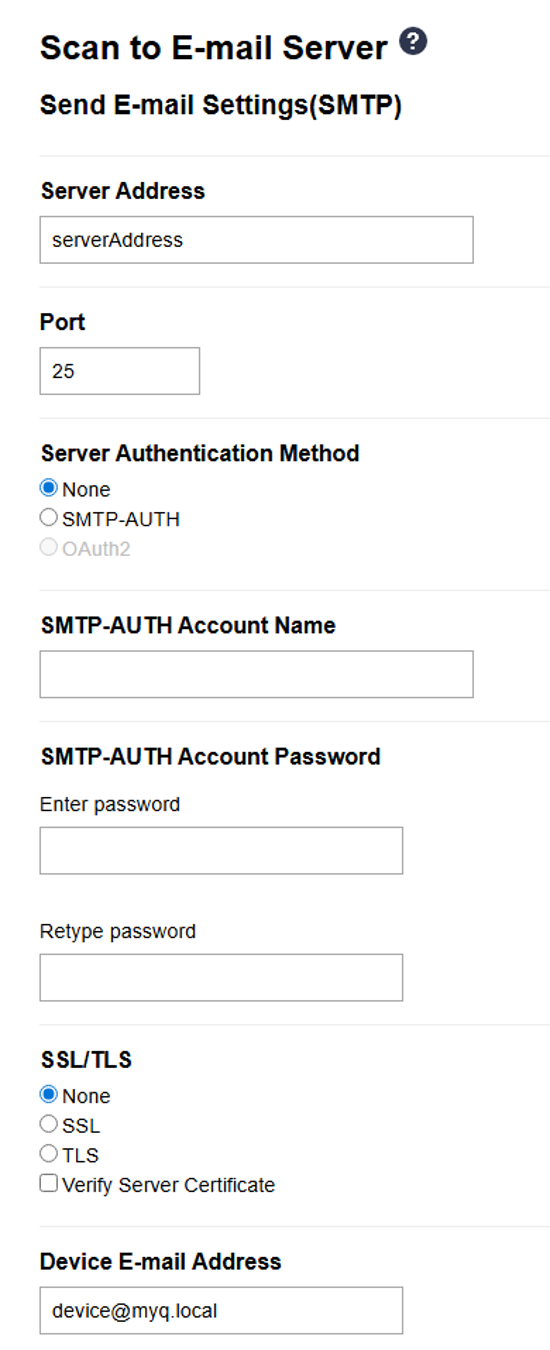
-
Impostare Indirizzo server su nome host o indirizzo IP del server MyQ.
-
Impostare Porta sulla porta del server SMTP MyQ.
-
Impostare l'indirizzo e-mail del dispositivo su device@myq.local.
-
-
Vai alla Rubrica.
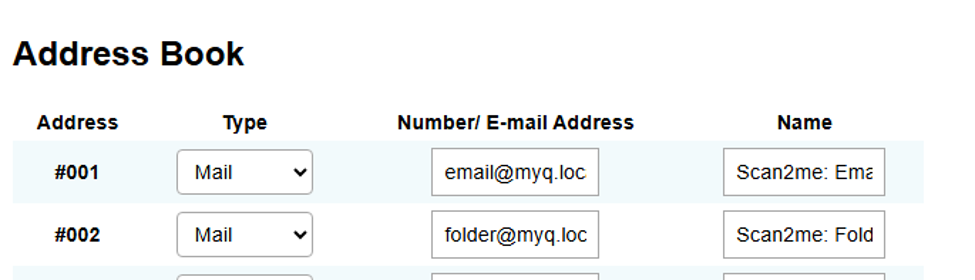
-
Aggiungi l'indirizzo e-mail email@myq.local.
-
Aggiungere l'indirizzo e-mail folder@myq.local.
-
-
-
Impostare le destinazioni per gli utenti MyQ sul server MyQ.
Utilizzo della funzione "Scan to Me"
Per inviare l’e-mail alla destinazione desiderata, la scansione deve essere indirizzata a uno specifico indirizzo e-mail del destinatario. Esistono due opzioni per consentire agli utenti MyQ di inviare le scansioni a tale indirizzo: fornire loro il rispettivo indirizzo e-mail del destinatario oppure predefinire tali indirizzi e-mail nell’interfaccia utente web del dispositivo di stampa.
Indirizzi e-mail per "Scan to Me"
Invio delle scansioni all’indirizzo e-mail principale dell’utente: il documento scansionato viene inviato all’indirizzo e-mail dell’utente impostato nella casella di testo “E-mail” nel pannello delle proprietà utente. L’indirizzo e-mail del destinatario deve avere il formato email@myq.local.
Invio delle scansioni ad altri indirizzi e-mail: il documento scansionato viene inviato a tutti gli indirizzi e-mail specificati nella casella di testo "Archiviazione scansioni dell’utente" (gli indirizzi multipli sono separati da virgole) nel pannello delle proprietà dell’utente. L’indirizzo e-mail del destinatario deve avere il formato folder@myq.local.
Invio delle scansioni alla cartella di archiviazione delle scansioni dell’utente: è necessario creare una cartella condivisa e assicurarsi che MyQ abbia accesso a tale cartella. Successivamente, inserire il percorso della cartella nella casella di testo "Archiviazione scansioni dell’utente". Il documento scansionato viene inviato a MyQ e quindi archiviato nella cartella condivisa tramite il protocollo SMB. Il nome del file del documento archiviato è composto dal nome dell’account utente, dalla data e dall’ora in cui è stata inviata la scansione. L’indirizzo e-mail del destinatario deve avere il formato folder@myq.local.