
Lors de la création d’un ticket d’assistance, il est nécessaire de fournir les informations requises pour examiner rapidement le problème et trouver une solution. Veuillez consulter les sections individuelles contenant des guides sur la manière d’obtenir et de fournir les données correspondantes. Cet article décrit comment obtenir les journaux pour le dépannage de diverses situations.
Passez à la dernière version disponible
Si vous rencontrez des problèmes, veuillez consulter nos notes de mise à jour publiées dans les manuels correspondants ici ; vous y trouverez des informations sur les corrections apportées dans les versions plus récentes. Dans de nombreux cas, la mise à jour vers la dernière version résoudra votre problème.
Si vous ne trouvez pas les informations recherchées ou si vous ne savez pas quel correctif pourrait résoudre le problème, envisagez tout de même de mettre à jour MyQ avant de créer un nouveau ticket d’assistance. Dans de nombreux cas, les bogues détectés dans les anciennes versions sont déjà corrigés dans la dernière version.
Générer un fichier d’assistance (MyQ X)
Toutes les demandes d’assistance doivent être accompagnées du fichier Helpdesk.zip. Cette étape est obligatoire et constitue la première mesure dont nous avons besoin pour vous aider. Ce fichier contient des journaux de base et des informations système, qui sont essentiels pour nous permettre de diagnostiquer le problème.
Comment générer un fichier d'assistance
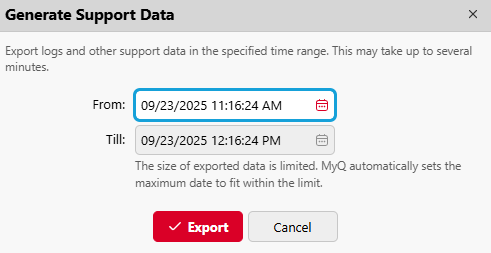
Accédez à MyQ > Accueil, puis cliquez sur « Générer les données d’assistance ».

Sélectionnez le jour et l’heure auxquels l’incident s’est produit, puis cliquez sur « Exporter ». Enregistrez le fichier à l’emplacement de votre choix.
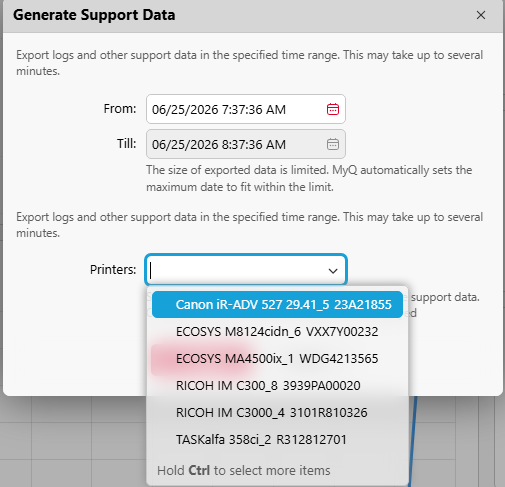
(Facultatif) Avec le correctif Print Server 10.226+, vous pouvez sélectionner jusqu’à cinq imprimantes prises en charge dont vous souhaitez inclure les journaux. Les journaux de périphériques sont disponibles pour les périphériques Kyocera, Canon, Ricoh et Lexmark équipés d’un Terminal embarqué.
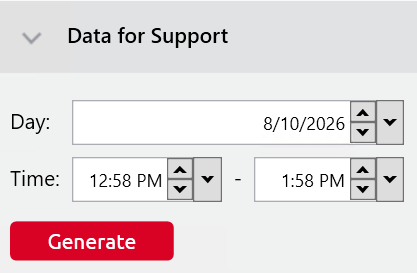
Vous pouvez également générer le fichier d’assistance à l’aide de l’application Easy Config. Cette méthode ne collecte pas les journaux des périphériques.
Accédez à Easy Config > Accueil > Données pour l'assistance. Choisissez le jour et l'intervalle de temps, puis cliquez sur « Générer ».
Si vous ne parvenez pas à générer le fichier Helpdesk dans l'interface utilisateur Web MyQ ou dans Easy Config, vous pouvez toujours obtenir manuellement les journaux requis.
Ils se trouvent dans le répertoire suivant : C:\ProgramData\MyQ\
Si ce dossier est masqué dans l’Explorateur Windows, ouvrez l’onglet « Affichage » et sélectionnez « Éléments masqués ».
Joignez les fichiers et dossiers suivants à votre demande d’assistance :
-
Fichiers journaux
-
PMServer
-
RplLogs
-
MyQ-helpdesk.xml
Journaux de débogage
Dans certaines situations, les journaux standard ne contiennent pas les informations nécessaires à l’analyse du problème. Vous pouvez activer la journalisation avancée, qui contient davantage d’informations, en activant le mode de journalisation de débogage.
Ce mode fournit davantage d'informations ; toutefois, il n'est pas recommandé de le laisser activé en permanence, car le volume de données dans la base de données des journaux est considérablement plus important, ce qui peut nuire aux performances du serveur et épuiser rapidement l'espace disque.
Accédez à Paramètres > Journalisation et audit, activez l'option « Enregistrer les messages de niveau débogage » et cliquez sur Enregistrer.

Une fois le mode débogage activé, reproduisez le problème, puis générez les données destinées au support technique et joignez-les à la demande d’assistance.
Si le problème ne peut pas être reproduit mais apparaît de manière aléatoire, laissez le mode débogage activé afin d’être prêt lorsque le problème se reproduira. Une fois que le problème se reproduit, générez les données destinées au support et joignez-les à la demande d’assistance.
Une fois les journaux obtenus, désactivez le mode débogage.
Données du Moniteur de performances Windows
Si le problème concerne les performances du serveur, les données du Moniteur de performances Windows peuvent vous aider à diagnostiquer et à résoudre votre problème, en complément des journaux système MyQ.
Les problèmes de performances du serveur peuvent inclure :
-
une utilisation élevée du processeur
-
épuisement de la mémoire
-
une réponse lente du système
-
des goulots d'étranglement au niveau du disque
-
latence réseau
Le Moniteur de performances fournit des indicateurs de ressources au niveau du système d'exploitation qui permettent de déterminer si le problème est dû à une pression sur les ressources système plutôt qu'à MyQ lui-même.
Voir aussi :
Client Desktop MyQ (MDC)
Les demandes d'assistance concernant le Client Desktop MyQ (MDC) doivent inclure le fichier du service d'assistance avec le mode débogage activé, ainsi que les journaux du MDC.
Depuis MDC10.0+, pour collecter les journaux, cliquez sur l’icône MDC dans la barre d’état système (dans la barre de menus sous macOS), accédez à Journaux > Collecter les journaux… puis enregistrez le fichier ZIP.
Vous pouvez également accéder manuellement aux journaux :
-
Windows :
-
C:\ProgramData\MyQ\Desktop Client\log -
%userprofile%\AppData\Local\MyQ\Desktop Client\log
-
-
macOS :
-
Users/%Your_User%/Library/Logs/MyQ/Desktop Client/agent.log
-
Copiez tous les dossiers et fichiers se trouvant à ces emplacements, stockez les données dans une archive .zip et joignez-les à la demande d'assistance.
Terminaux embarqués
Toutes les demandes d'assistance concernant un Terminal embarqué doivent inclure les journaux du Terminal embarqué.
Pour HP, Xerox, Sharp, Toshiba et Epson : ces fichiers journaux feront partie de l'opération « Générer des données pour l'assistance ».
Ils se trouvent également dans le \ProgramData\MyQ\Logs\Terminals dossier, dans un sous-dossier portant le nom de la marque concernée. L’activation de la journalisation de débogage pour le serveur MyQ activera également les journaux de niveau débogage pour les terminaux.
-
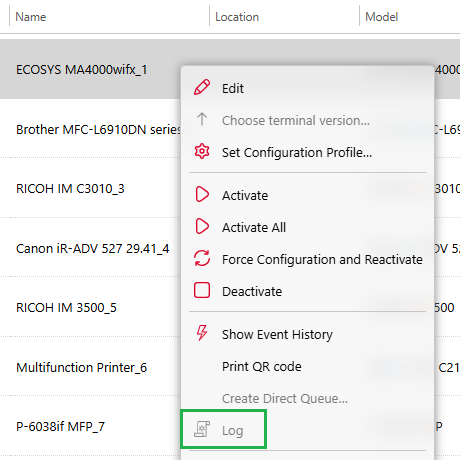
Pour Kyocera ou Ricoh : recherchez l’imprimante dans le logo MyQ > Imprimantes, cliquez avec le bouton droit de la souris sur la ligne correspondante, puis cliquez sur « Journaux ». Cela permettra de télécharger les journaux depuis le périphérique et de vous permettre d’enregistrer le fichier.
MyQ Roger
Pour analyser tout problème lié à MyQ Roger, veuillez préciser le nom du locataire, le nom d’utilisateur (adresse e-mail) concerné par le problème et l’heure exacte à laquelle celui-ci s’est produit, ainsi qu’une description du problème.
Vous pouvez trouver le nom du locataire aux emplacements suivants :
-
Dans l’application MyQ Roger de votre téléphone > Plus > Profil > Nom du locataire.
-
Dans le client MyQ Roger MRC, en haut au centre.
-
Sur l'imprimante, en appuyant sur le logo Roger.
Si vous utilisez également le client MyQ Roger MRC, veuillez également fournir les journaux.
L'emplacement par défaut des journaux MRC se trouve dans les deux répertoires suivants :
-
C:\ProgramData\MyQ\Desktop Client\logs -
%userprofile%\AppData\Local\MyQ\Desktop Client\logs
Copiez tous les dossiers et fichiers de ces deux emplacements, compressez les données dans un fichier .zip et joignez-le à votre demande d'assistance.
Wireshark
Si vous constatez une erreur liée au réseau dans le journal ou si vous soupçonnez un problème au niveau du réseau, joignez un journal Wireshark à votre ticket.
Vous devez également indiquer les adresses IP des éléments concernés, tels que les périphériques, les serveurs de site, le serveur SMTP, etc.
Pour obtenir les informations pertinentes du journal Wireshark, suivez les étapes ci-dessous.
Téléchargez Wireshark depuis https://www.wireshark.org/ et installez-le. Conservez les paramètres d’installation par défaut.
Lancez Wireshark et, en double-cliquant, sélectionnez la carte réseau sur laquelle le serveur MyQ effectue la communication.
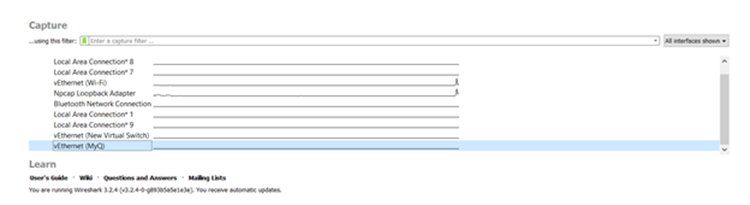
Vous devriez voir les enregistrements de communication remplir déjà le journal. Si ce n’est pas le cas, cliquez sur « Démarrer la capture de paquets ».
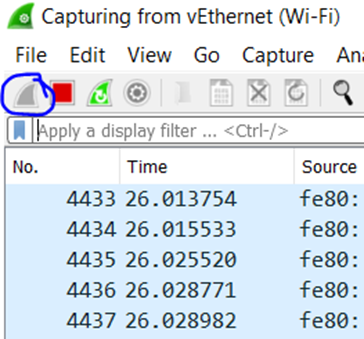
Répétez ensuite l’action qui a provoqué l’erreur dans le journal MyQ ou attendez que le problème/l’erreur se produise.
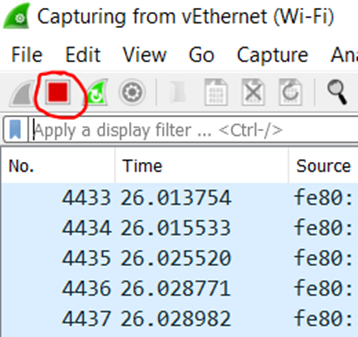
Lorsque vous avez réussi à reproduire le problème ou que vous constatez l’erreur, arrêtez la capture de paquets dans Wireshark en cliquant sur l’icône d’arrêt (carré rouge).
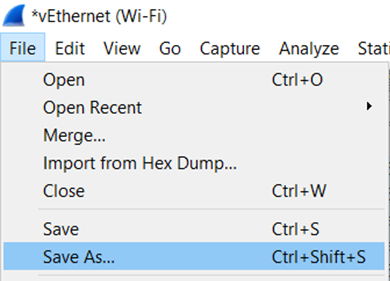
Vous pouvez désormais enregistrer le fichier et le joindre au ticket. Le fichier créé portera l’ .pcapng suffixe.
Fournir une base de données
Dans certains cas, il est nécessaire que l’équipe d’assistance MyQ examine directement la base de données. Si l’on vous demande de fournir la sauvegarde de la base de données et que vous acceptez de le faire, veuillez suivre cette procédure.
Veuillez noter que la société MyQ Solution traitera la sécurité de la base de données avec le plus grand soin. La base de données sera conservée dans un espace de stockage sécurisé, inaccessible aux utilisateurs externes. Elle sera supprimée dès qu’elle ne sera plus nécessaire à l’enquête. Les données personnelles ne seront en aucun cas utilisées.
La sauvegarde peut être créée manuellement à l'aide de l'interface Web MyQ ou d'Easy Config.
Interface Web
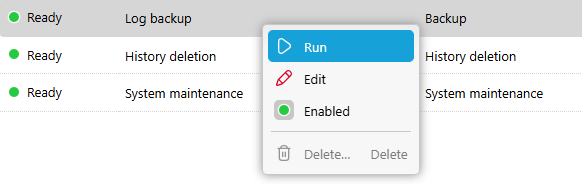
Connectez-vous en tant qu’*admin et, dans Paramètres > Planificateur de tâches, lancez les tâches de sauvegarde de la base de données et des paramètres.
Consultez le journal pour voir quand les opérations de sauvegarde sont terminées.
Easy Config
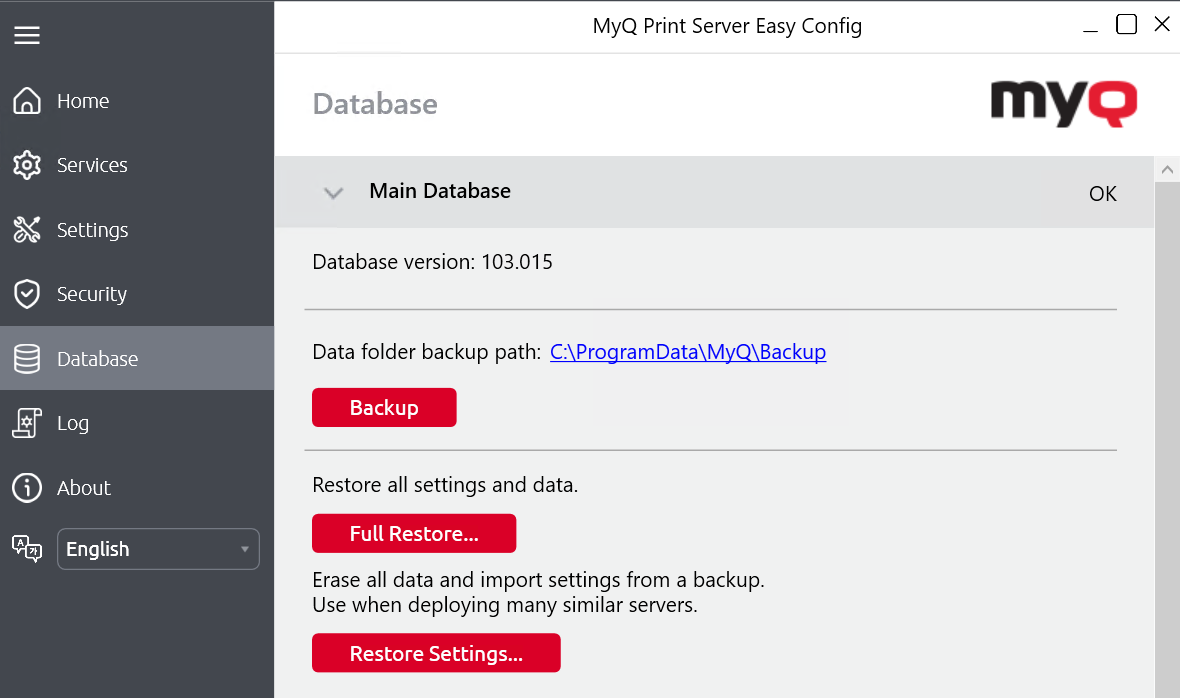
Connectez-vous en tant qu’utilisateur disposant des privilèges d’administrateur local sur le serveur exécutant MyQ, puis lancez l’application Easy Config.
Dans l'onglet « Base de données », sélectionnez « Sauvegarde ». Vous pouvez, si vous le souhaitez, saisir un mot de passe pour sécuriser la sauvegarde (recommandé).
Si vous utilisez un Central Server antérieur à la version 8.2 avec une base de données Microsoft SQL, il est alors nécessaire de créer manuellement la sauvegarde de la base de données. Utilisez Management Studio ou votre méthode préférée pour créer un .bak fichier.
MyQ Solution ne propose pas de stockage en ligne ; veuillez donc utiliser votre propre service de stockage en ligne pour partager le fichier de base de données. Pour des raisons de sécurité, nous vous recommandons d'envoyer le lien séparément du mot de passe.