
La configuration de la fonctionnalité « Scan to Me » comprend les étapes consécutives suivantes :
-
Activer et configurer la numérisation sur le serveur MyQ.
-
Configuration sur le périphérique d'impression.
-
Définissez les destinations pour les utilisateurs MyQ sur le serveur MyQ.
Configurer la numérisation sur le serveur MyQ
Pour plus de détails, consultez « Scan to Me » dans le guide du Print Server MyQ.
Configuration sur le périphérique d'impression
La correspondance des horodatages est utilisée pour garantir une livraison correcte des numérisations. Par conséquent, la fonction « Scan to Me » dépend d'une heure correctement réglée.
-
Connectez-vous à l'interface utilisateur Web du périphérique d'impression en tant qu'administrateur (http://*adresse IP du périphérique*).
-
Cliquez sur « Paramètres système » dans le menu supérieur, puis sur « Paramètres généraux » dans l'onglet.
-
Cliquez sur « Contrôle du périphérique », puis sur « Réglage de l'horloge » dans le sous-menu à gauche.
-
Définissez la date, l'heure, le fuseau horaire et les options d'heure d'été corrects pour le périphérique. Décochez l'option « Synchroniser avec le serveur de temps Internet » si l'heure n'est pas synchronisée correctement.
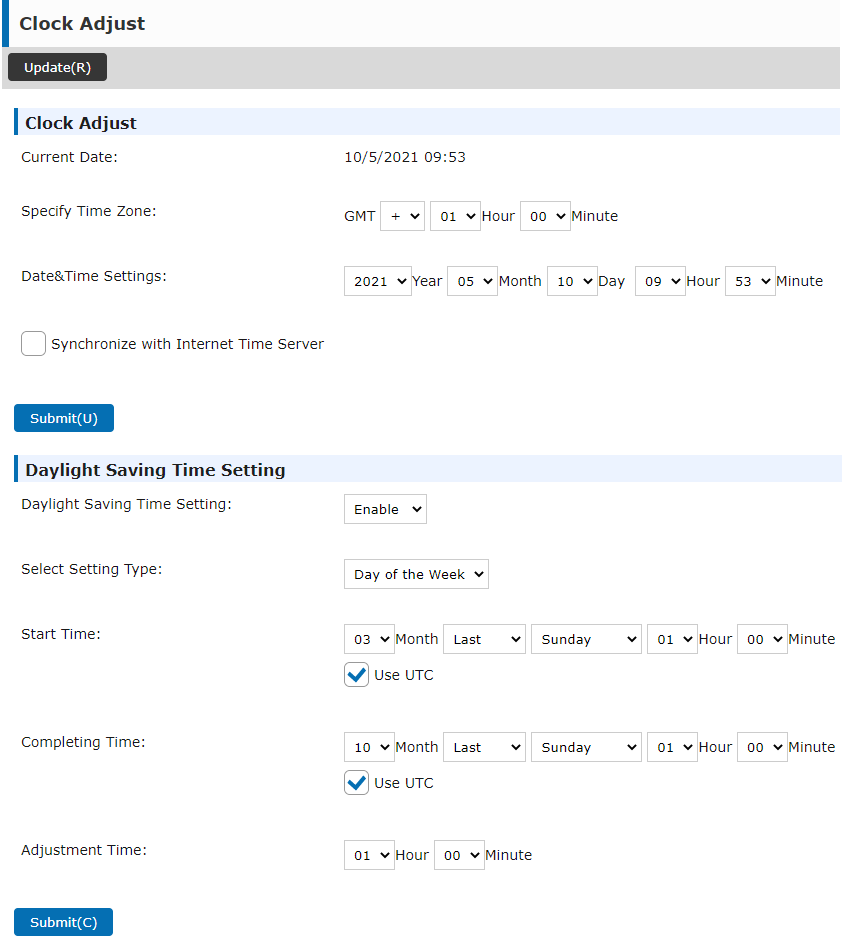
-
Validez les modifications en cliquant sur les boutons Valider (U) et Valider (C), puis cliquez sur le bouton Mettre à jour (R).
-
Cliquez sur Paramètres système dans le menu supérieur, puis sur Paramètres d'envoi d'images.
-
Cliquez sur « Paramètres de numérisation » dans l'onglet, puis sur « Paramètres de nom de fichier » dans le sous-menu à gauche.
-
Activez l'option Date et heure, puis sélectionnez le format AAAAMMJJ_hhmmss dans le menu déroulant. Décochez toutes les autres options.
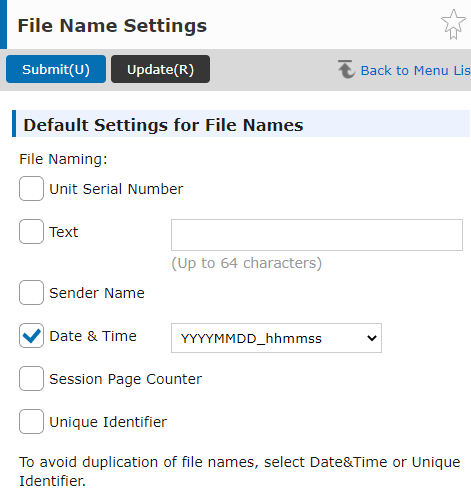
-
Validez les modifications en cliquant sur le bouton « Soumettre (U) », puis mettez à jour les « Paramètres de nom de fichier » en cliquant sur le bouton « Mettre à jour (R) ».
Définissez les destinations pour les utilisateurs MyQ sur le serveur MyQ
Pour plus de détails, consultez « Définir les destinations pour les utilisateurs MyQ sur le serveur MyQ » dans le guide du Print Server MyQ.