
Par défaut, la configuration des périphériques s'effectue automatiquement lors de l'installation à distance. Si vous désactivez l'option Activer la configuration à distance dans votre profil de configuration, utilisez cette page pour configurer vos périphériques manuellement.
Remarques
-
Les procédures ci-dessous concernent OSA 5.0+. L'interface peut différer légèrement pour les versions 6.0 ou 6.5, mais la configuration est presque identique.
-
Pour les périphériques sans MX-AMX3 uniquement, il n'y a pas de paramètres d'application standard et le paramètre de connexion avec un badge est différent.
Présentation
Pour configurer un périphérique manuellement, effectuez les tâches suivantes :
-
Configurez MyQ en tant qu'application de comptabilité externe.
-
Enregistrez MyQ en tant qu'application standard (uniquement pour les périphériques équipés du module MX-AMX2).
-
Mettez à jour vos paramètres d'authentification par défaut avec l'authentification utilisateur et Sharp OSA comme serveur d'authentification.
Pour enregistrer une application standard et une application de comptabilité externe, vous devez fournir les informations suivantes :
-
Nom de l'application : MyQ
-
Nom d'hôte : l'adresse IP ou le nom d'hôte de votre serveur MyQ
-
Port : le port utilisé par votre serveur MyQ
-
PackageID : un identifiant unique pour le package Sharp installé sur le serveur, l'identifiant change après la réinstallation du package. Vous trouverez l'identifiant du package dans le Gestionnaire des tâches Microsoft ou dans le dossier C:\ProgramData\MyQ\Terminals.
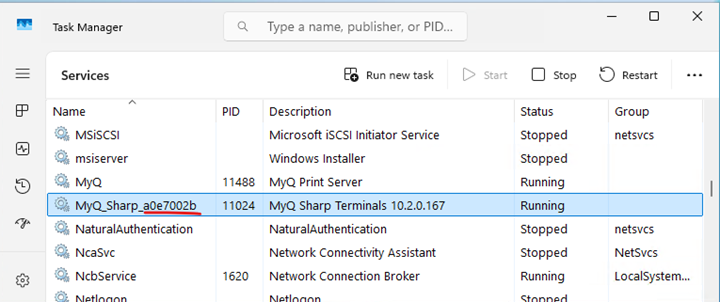
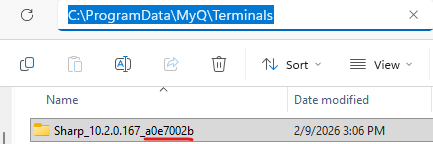
-
Protocole : https ou http
-
Navigateur : navigateur HTML n2.0
-
Plateforme étendue : activée
-
Taille des données : Wide-SVGA
Configurer les périphériques manuellement (OSA 5.0+)
-
Connectez-vous à l'interface utilisateur Web de votre périphérique Sharp en tant qu'administrateur (http://*adresseIPdupériphérique*).
-
Cliquez sur l'onglet Paramètres système, puis sur Paramètres Sharp OSA.
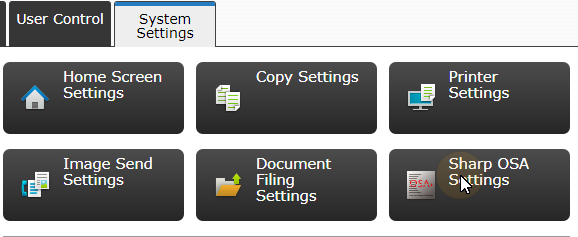
-
Dans le menu de gauche, cliquez sur Paramètres de l'application de comptabilité externe.
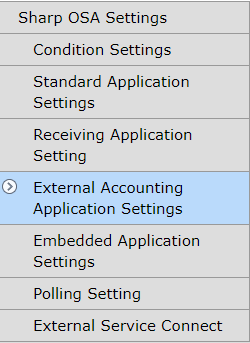
-
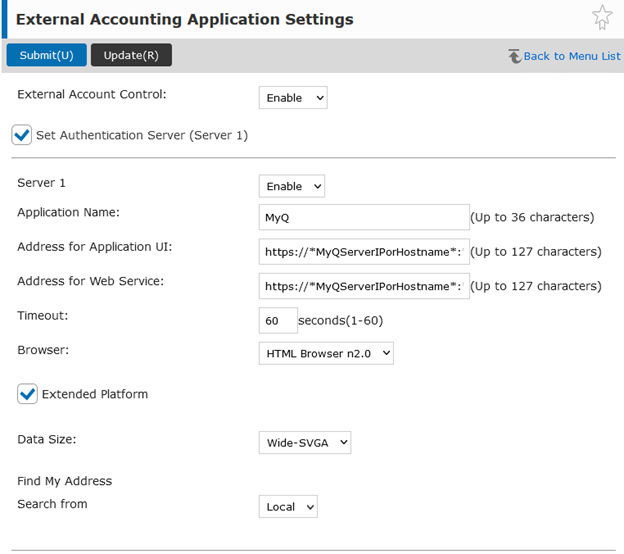
Définissez Contrôle de compte externe sur Activer, puis sélectionnez Définir le serveur d'authentification (Serveur 1). Des paramètres supplémentaires deviennent disponibles.
-
Définissez Serveur 1 sur Activer, puis entrez les valeurs suivantes pour votre site :
-
Nom de l'application : MyQ
-
Adresse de l'interface utilisateur de l'application : <protocole>://<nom d'hôte>:<port>/package/sharp_<packageID>/app/home/dispatch
-
Adresse du service Web : <protocole>://<nom d'hôte>:<port>/package/sharp_<packageID>/soap/MFPSoapWS
Navigateur : navigateur HTML n2.0
Si le paramètre Navigateur n'est pas visible, suivez les étapes décrites dans Activer le paramètre Navigateur. -
Sélectionnez l'option Plateforme étendue.
-
Taille des données : Wide-SVGA.
-
-
Cliquez sur Soumettre (U) et sélectionnez Redémarrer plus tard (O).
-
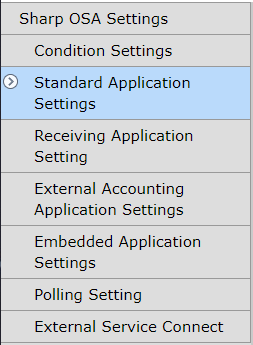
Dans le menu de gauche, cliquez sur Paramètres d'application standard.
-
Vérifiez si l'application MyQ s'affiche dans l'onglet.
-
Si ce n'est pas le cas, cliquez sur Ajouter (Y) pour la créer.
-
Si c'est le cas, cliquez sur MyQ pour ouvrir les paramètres de l'application.
-
-
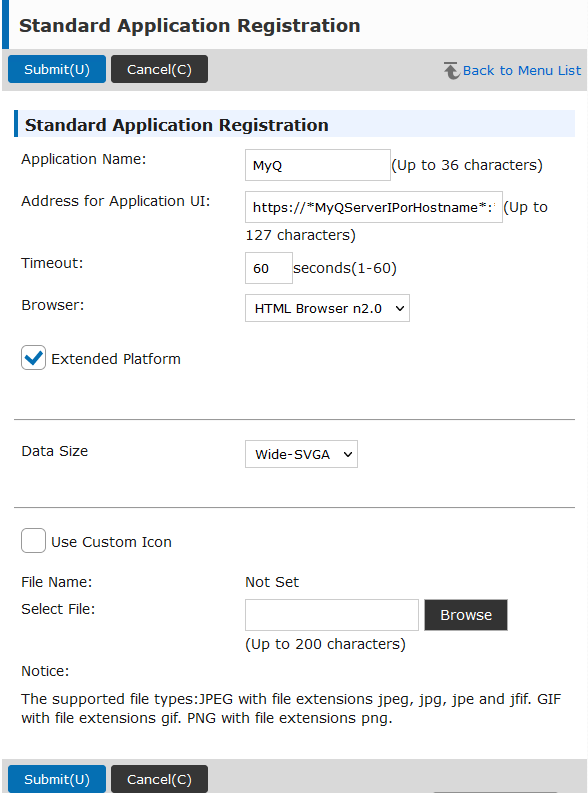
Dans l'onglet, définissez les options suivantes :
-
Nom de l'application : MyQ
-
Adresse de l'interface utilisateur de l'application : <protocole>://<nom d'hôte>:<port>/package/sharp_<packageID>/app/acm
-
Navigateur : Navigateur HTML n2.0
Si le paramètre Navigateur n'est pas visible, suivez les étapes ci-dessous dans Activer le paramètre Navigateur. -
Sélectionnez l'option Plateforme étendue.
-
Taille des données : Wide-SVGA.
-
-
Cliquez sur Soumettre (U).
-
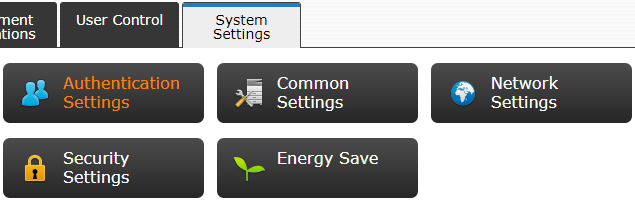
Dans le menu principal, ouvrez les paramètres système et sélectionnez Paramètres d'authentification.
-
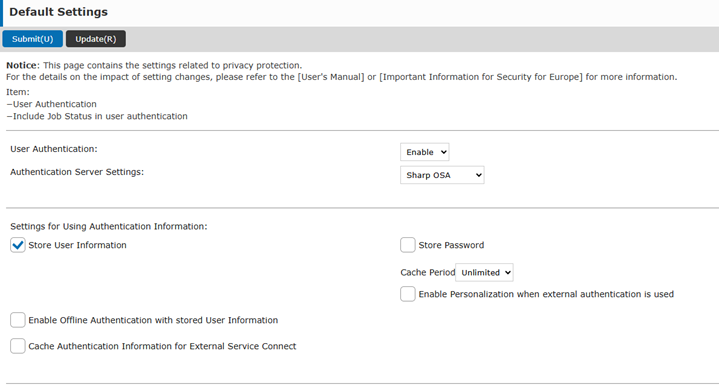
Dans les paramètres par défaut, assurez-vous que l'authentification utilisateur est définie sur Activer et que les paramètres du serveur d'authentification sont définis sur Sharp OSA. Si ce n'est pas le cas, définissez les paramètres sur ces valeurs, puis cliquez sur Soumettre (U).
-
Dans les paramètres par défaut, assurez-vous que l'option Stocker les informations utilisateur est sélectionnée et que l'option Activer l'authentification hors ligne avec les informations utilisateur stockées n'est pas sélectionnée. Si ce n'est pas le cas, définissez ces valeurs et cliquez sur Soumettre (U).
-
Cliquez sur Redémarrer maintenant (C) pour que les modifications prennent effet.
Activer le paramètre du navigateur
Si le paramètre Navigateur n'est pas visible, suivez ces instructions pour l'activer :
-
Connectez-vous à l'interface utilisateur Web de votre appareil Sharp en tant qu'administrateur (http://*adresseIPde l'appareil*).
-
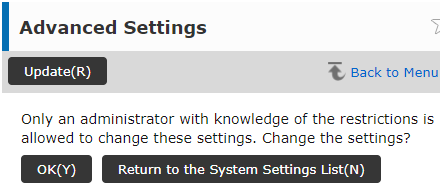
Accédez à l'onglet Paramètres système, cliquez sur Contrôle système, puis sélectionnez Paramètres avancés.
-
Cliquez sur OK (Y) pour continuer.
-
Cliquez sur Affichage de la liste (J) pour afficher les ID disponibles pour les options avancées.
Une liste similaire à celle ci-dessous devrait s'afficher. Si la liste ne contient pas le paramètre d'affichage pour le paramètre du navigateur Sharp OSA, consultez le manuel de votre périphérique.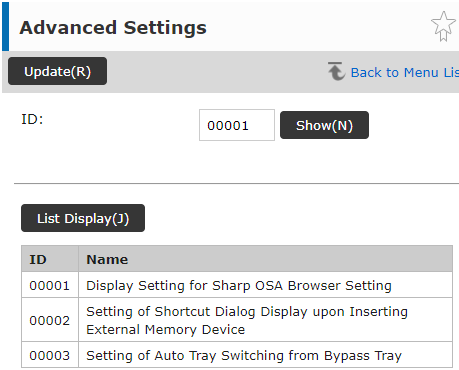
-
Dans le champ ID, entrez l'ID pour Paramètres d'affichage pour les paramètres du navigateur Sharp OSA, puis cliquez sur Afficher (N).
-
Dans Paramètres du navigateur, sélectionnez Affichage et cliquez sur Soumettre (U).
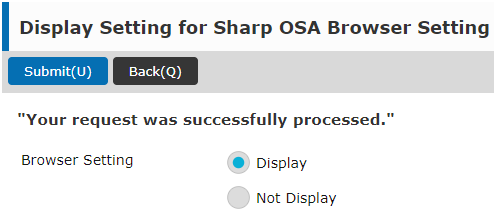
L'option Navigateur est désormais disponible dans les paramètres de l'application de comptabilité externe et les paramètres de l'application standard, le cas échéant.