
La configuration de la fonction Scan to Me comprend les étapes consécutives suivantes :
-
Activez et configurez la numérisation sur le serveur MyQ.
-
Configuration sur le périphérique d'impression.
-
Définissez les destinations pour les utilisateurs MyQ sur le serveur MyQ.
Activer et configurer la numérisation sur le serveur MyQ
Pour plus de détails, consultez la section « Scan to Me » du guide du Print Server MyQ.
Configuration sur le périphérique d'impression
La correspondance des horodatages est utilisée afin de garantir la bonne livraison des numérisations. Par conséquent, la fonction Scan to Me dépend d'un réglage correct de l'heure.
Pour régler l'heure sur l'interface héritée d'un modèle plus ancien :
-
Connectez-vous à l'interface utilisateur Web du périphérique d'impression en tant qu'administrateur (http://*adresse IP du périphérique*).
-
Dans le menu situé à gauche de l'écran de l'interface utilisateur Web, cliquez sur System Settings (Paramètres système), puis sur Default Settings (Paramètres par défaut) dans le sous-menu.
-
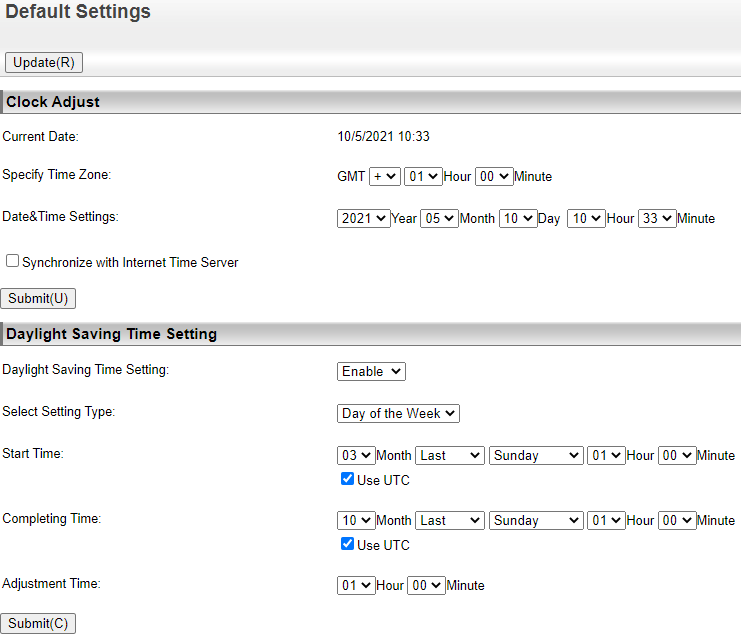
Définissez la date, l'heure, le fuseau horaire et les options d'heure d'été corrects pour les périphériques. Décochez l'option Synchroniser avec le serveur de temps Internet si l'heure n'est pas synchronisée correctement.
-
Envoyez les modifications en cliquant sur les boutons Envoyer (U) et Envoyer (C), puis mettez à jour les paramètres par défaut en cliquant sur le bouton Mettre à jour (R).
-
Cliquez sur Paramètres de l'application dans le menu de gauche, puis sur Paramètres du scanner réseau dans le sous-menu.
-
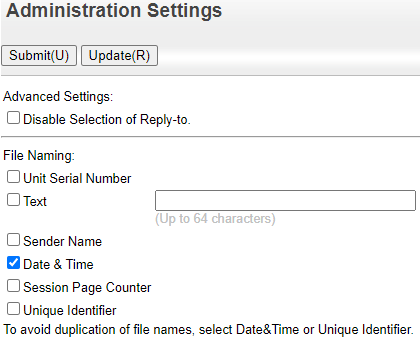
Cliquez sur Paramètres d'administration, puis activez l'option Date et heure. Décochez toutes les autres options.
-
Enregistrez les modifications en cliquant sur le bouton Envoyer (U), puis mettez à jour les paramètres d'administration en cliquant sur le bouton Mettre à jour (R).
Configuration sur l'interface utilisateur Web moderne de l'appareil
-
Connectez-vous à l'interface utilisateur Web du périphérique d'impression en tant qu'administrateur (http://*adresse IP du périphérique*).
-
Cliquez sur Paramètres système dans le menu supérieur, puis sur Paramètres communs dans l'onglet.
-
Cliquez sur Contrôle du périphérique, puis sur Réglage de l'horloge dans le sous-menu à gauche.
-
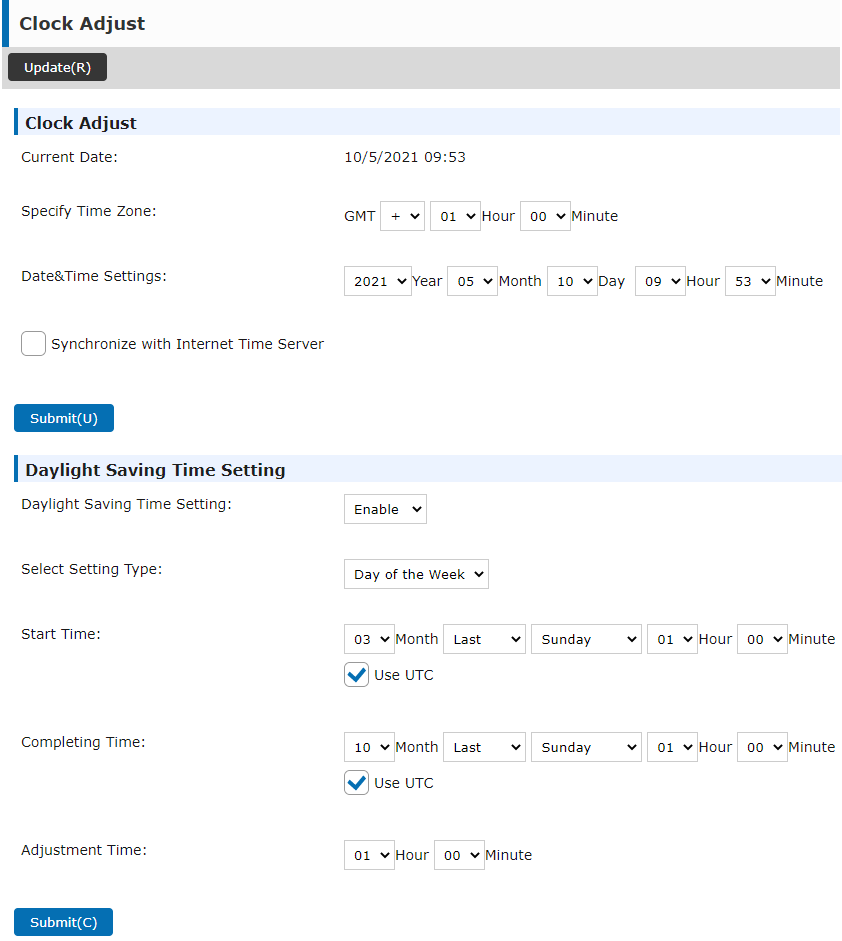
Définissez la date, l'heure, le fuseau horaire et les options d'heure d'été corrects pour les périphériques. Décochez l'option Synchroniser avec le serveur de temps Internet si l'heure n'est pas synchronisée correctement.
-
Envoyez les modifications en cliquant sur les boutons Envoyer (U) et Envoyer (C), puis cliquez sur le bouton Mettre à jour (R).
-
Cliquez sur Paramètres système dans le menu supérieur, puis sur Paramètres d'envoi d'image.
-
Cliquez sur « Scan Settings » (Paramètres de numérisation) dans l'onglet, puis sur « File Name Settings » (Paramètres du nom de fichier) dans le sous-menu à gauche.
-
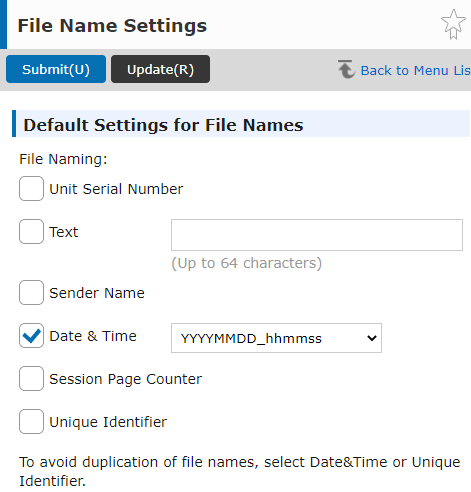
Activez l'option Date et heure, puis sélectionnez le modèle AAAAMMJJ_hhmmss dans le menu déroulant. Décochez toutes les autres options.
-
Envoyez les modifications en cliquant sur le bouton Envoyer (U), puis mettez à jour les paramètres de nom de fichier en cliquant sur le bouton Mettre à jour (R).
Définissez les destinations pour les utilisateurs MyQ sur le serveur MyQ
Pour plus de détails, consultez la section Définir les destinations pour les utilisateurs MyQ sur le serveur MyQ dans le guide du Print Server MyQ.
Nom du fichier de numérisation du panneau
Le nom de fichier du scan du panneau peut être défini sur la machine uniquement avec OSA 5.5 ou version ultérieure. Une option spécifique doit être activée pour que cela fonctionne, et cette option n'est disponible que dans les versions OSA les plus récentes.
Paramètres du périphérique
Il est recommandé d'activer l'option « Définir MyQ comme serveur SMTP du périphérique » dans le profil de configuration. Dans ce cas, les paramètres du périphérique sont définis automatiquement lors de la configuration à distance.
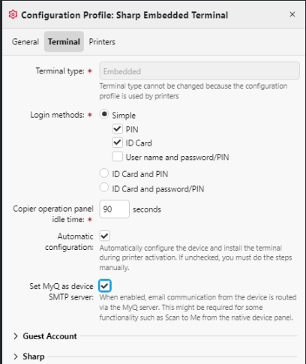
Sinon, il est nécessaire de configurer l'appareil manuellement :
-
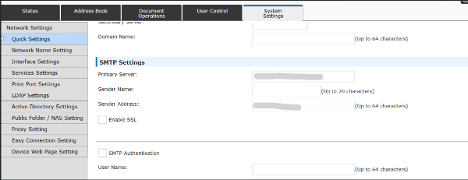
Ouvrez l'interface utilisateur Web de l'appareil > Paramètres système > Paramètres réseau > Paramètres SMTP
-
Définissez l'adresse IP/le nom d'hôte du serveur d'impression MyQ comme serveur principal
-
Définissez l'adresse de l'expéditeur
-
-
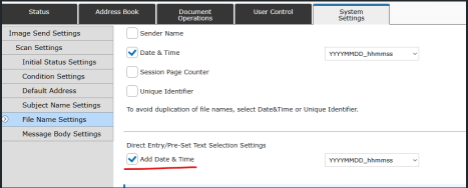
Ouvrez l'interface utilisateur Web de l'appareil > Paramètres système > Paramètres d'envoi d'images > Paramètres de numérisation > Paramètres de nom de fichier
-
Activez la saisie directe/sélection de texte prédéfini Paramètres > Ajouter la date et l'heure
-
-
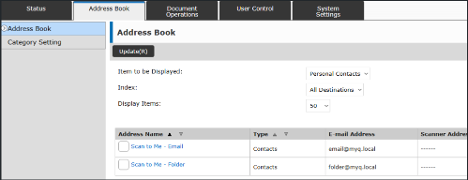
Ouvrez l'interface utilisateur Web de l'appareil > Carnet d'adresses (facultatif)
-
Ajouter l'email@myq.local d'adresse
-
Ajouter l'folder@myq.local de l'adresse
-
Paramètres du serveur MyQ
-
Ouvrez l'interface utilisateur Web MyQ > Paramètres > Actions du terminal
-
Modifier l'action du terminal de numérisation du panneau
-
Définissez le modèle de nom de fichier sur : %originalFilename%_%username%_%timestamp%
-