
Pour envoyer l'e-mail à la destination souhaitée, le scan doit être dirigé vers une adresse e-mail de destinataire spécifique. Il existe deux options pour permettre aux utilisateurs de MyQ d'y envoyer les scans : leur fournir l'adresse e-mail du destinataire correspondant ou prédéfinir ces adresses e-mail dans l'interface utilisateur Web du périphérique d'impression.
Adresses e-mail pour Scan to Me
-
Envoi des numérisations à l'adresse e-mail principale de l'utilisateur - Le document numérisé est envoyé à l'adresse e-mail de l'utilisateur indiquée dans la zone de texte prévue à cet effet dans le panneau des propriétés de l'utilisateur. L'adresse e-mail du destinataire doit être email@myq.local.
-
Envoi de numérisations vers d'autres adresses e-mail - Le document numérisé est envoyé à toutes les adresses e-mail définies dans la zone de texte Stockage des numérisations de l'utilisateur (les adresses e-mail multiples sont séparées par des virgules) du panneau des propriétés de l'utilisateur. L'adresse e-mail du destinataire doit être folder@myq.local.
-
Stockage des numérisations dans le dossier de numérisation de l'utilisateur - Vous devez créer un dossier partagé et vous assurer que MyQ a accès à ce dossier. Ensuite, entrez l'emplacement du dossier dans la zone de texte Stockage des numérisations de l'utilisateur. Le document numérisé est envoyé à MyQ, puis stocké dans le dossier partagé via le protocole SMB. Le nom du fichier du document stocké se compose du nom du compte utilisateur, de la date et de l'heure d'envoi de la numérisation.
L'adresse e-mail du destinataire doit être folder@myq.local.
Liste prédéfinie des destinations MyQ sur les périphériques d'impression
Les adresses par défaut pour la destination e-mail (email@myq.local) et la destination du dossier (folder@myq.local) doivent être enregistrées via l'interface utilisateur Web du périphérique afin d'être accessibles dans le carnet d'adresses du panneau.
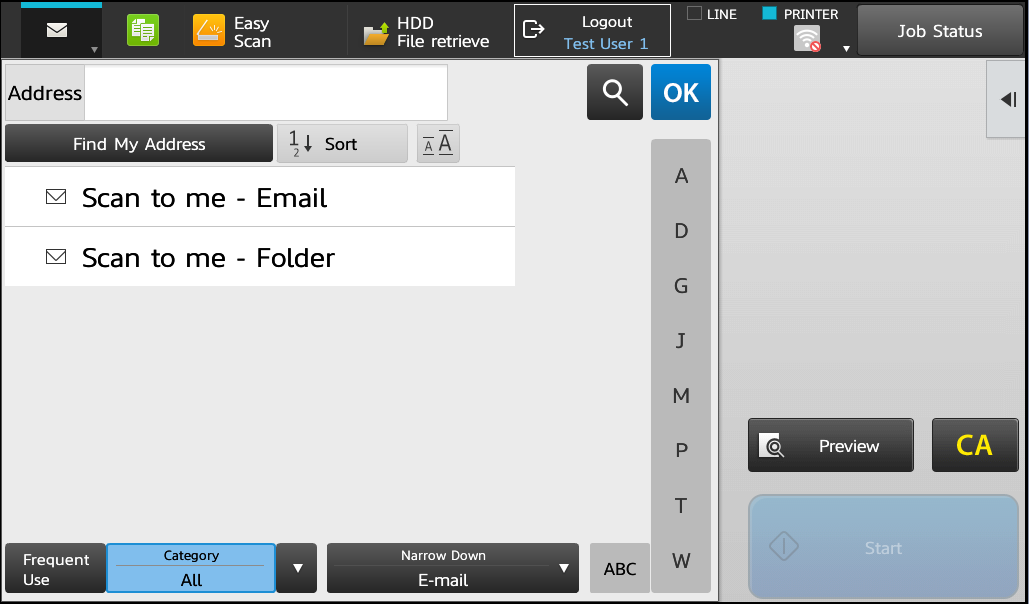
Si l'adresse de destination n'est pas présente, les utilisateurs peuvent toujours la saisir manuellement.
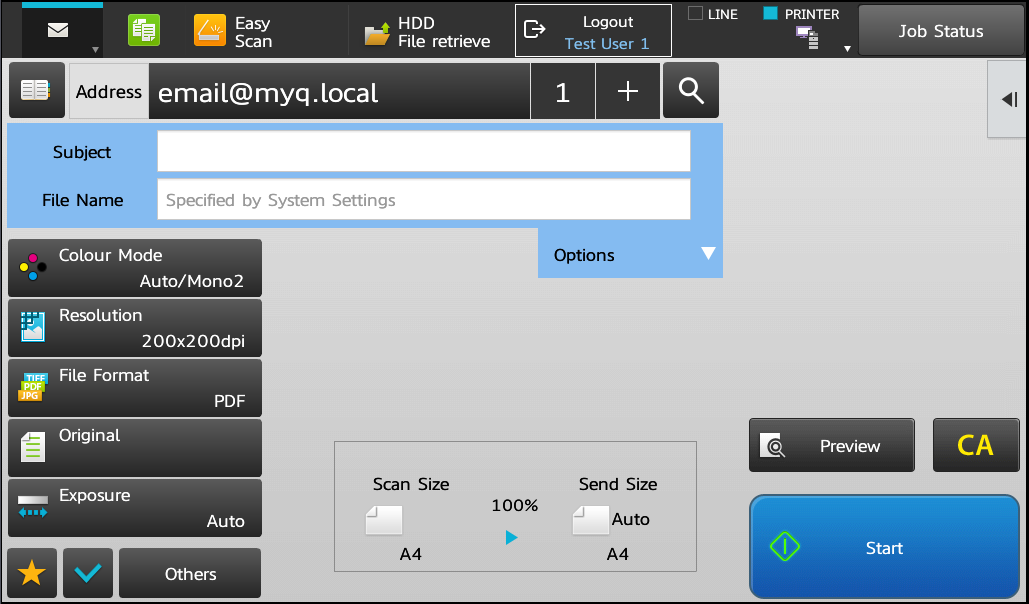
Pour enregistrer la destination par défaut sur l'interface héritée :
-
Connectez-vous à l'interface utilisateur Web du périphérique d'impression en tant qu'administrateur (http://*adresse IP du périphérique*).
-
Dans le menu situé à gauche de l'écran de l'interface utilisateur Web, cliquez sur Carnet d'adresses.
-
Cliquez sur le bouton Ajouter (Y) pour enregistrer une nouvelle destination.
-
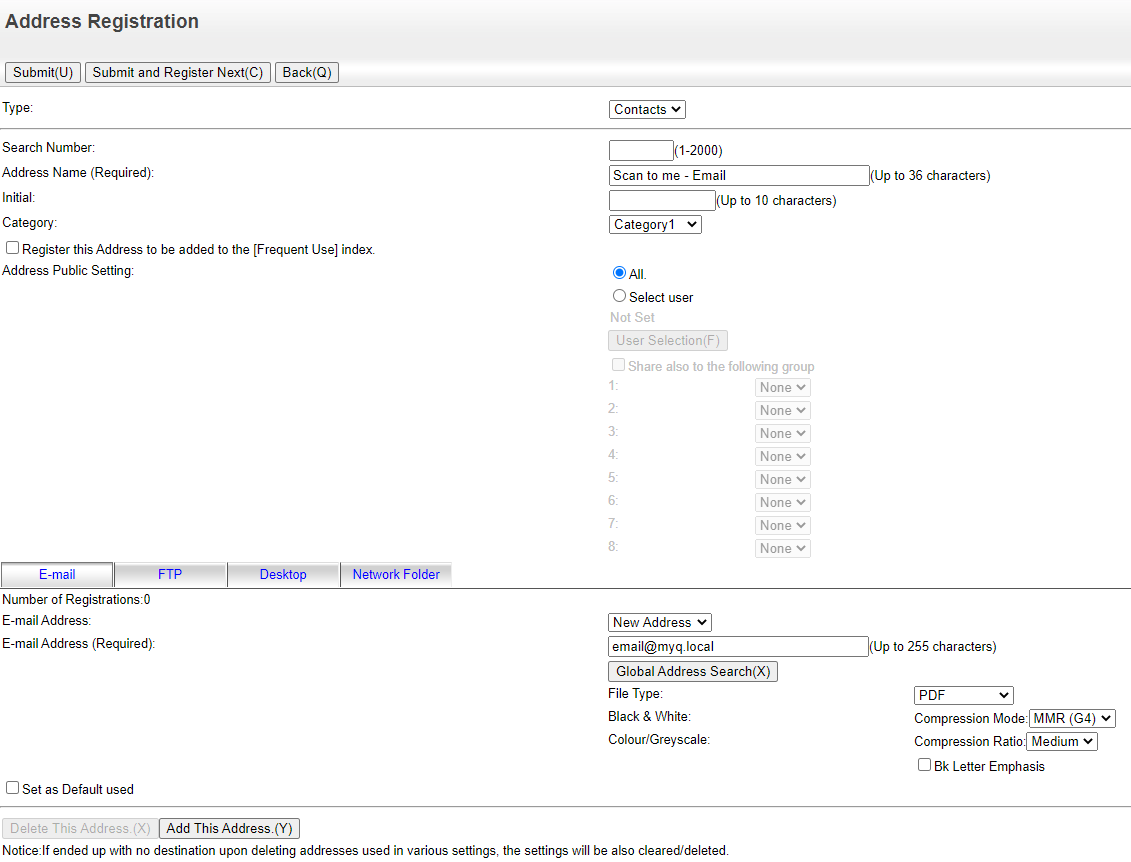
Saisissez un nom d'affichage (par exemple, « Scan to me - Email ») pour le contact dans le champ Nom de l'adresse (obligatoire). Saisissez email@myq.local dans le champ Adresse e-mail (obligatoire). Dans le champ Paramètre public de l'adresse, sélectionnez Tout.
-
Cliquez sur Soumettre et enregistrer suivant (C).
-
Entrez un nom d'affichage (par exemple, « Scan to me - Folder ») pour le contact dans le champ « Address Name (Required) » (Nom de l'adresse (obligatoire)). Entrez folder@myq.local dans le champ « E-mail Address (Required) » (Adresse e-mail (obligatoire)). Dans le champ « Address Public Setting » (Paramètre public de l'adresse), sélectionnez « All » (Tout).
-
Cliquez sur le bouton Soumettre (U).
-
Les contacts créés avec succès apparaîtront désormais dans le carnet d'adresses.
Si vous avez déjà enregistré ces destinations dans le carnet d'adresses par le passé, assurez-vous que les options Adresse e-mail et Paramètres publics de l'adresse sont correctement définies.
Pour enregistrer la destination par défaut sur l'interface moderne :
-
Connectez-vous à l'interface utilisateur Web du périphérique d'impression en tant qu'administrateur (http://*adresse IP du périphérique*).
-
Cliquez sur Carnet d'adresses dans le menu supérieur.
-
Cliquez sur le bouton Ajouter (Y) pour enregistrer une nouvelle destination.
-
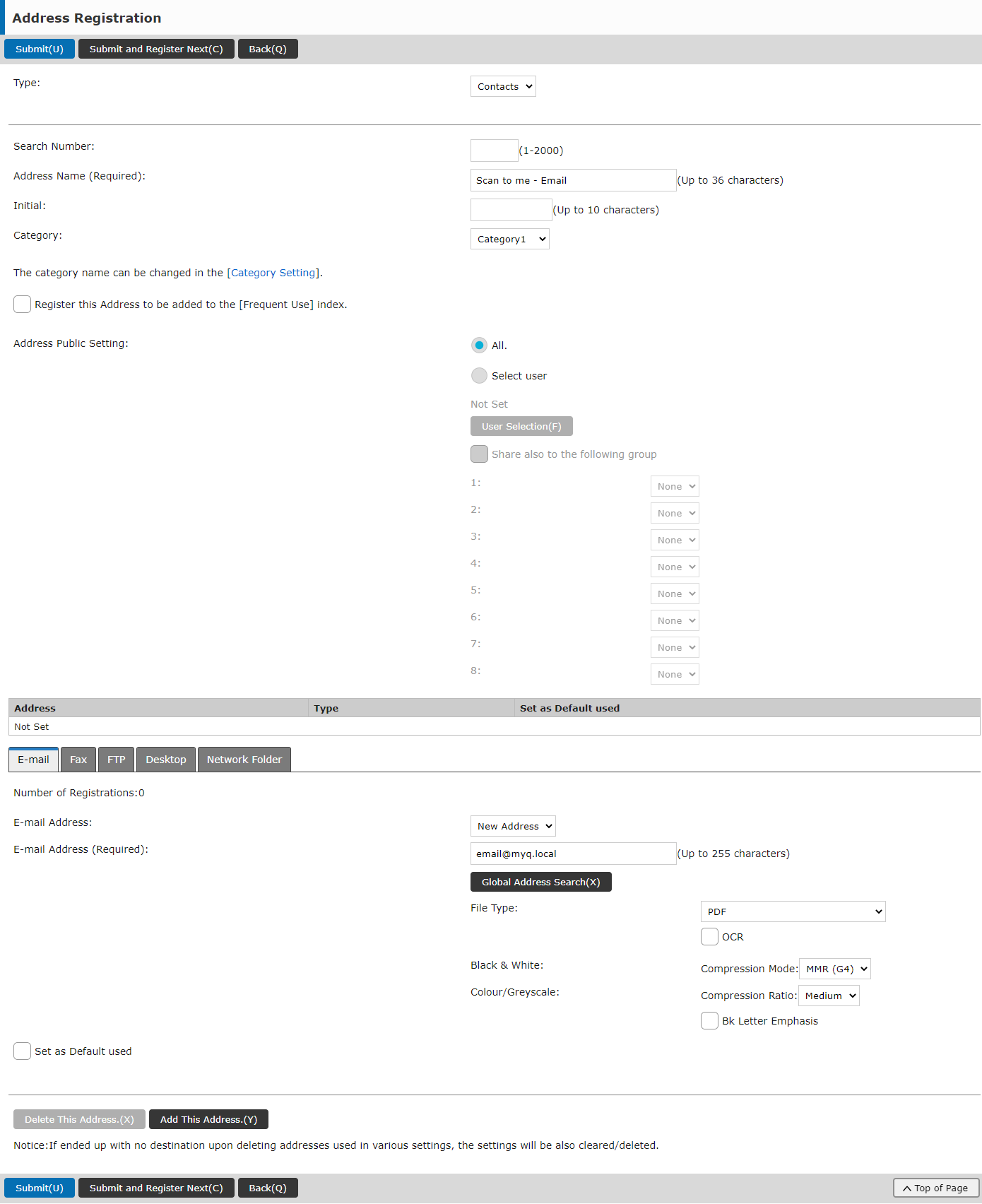
Saisissez un nom d'affichage (par exemple, « Scan to me - Email ») pour le contact dans le champ Nom de l'adresse (obligatoire). Saisissez email@myq.local dans le champ Adresse e-mail (obligatoire). Dans le champ Paramètre public de l'adresse, sélectionnez Tout.
-
Cliquez sur Soumettre et enregistrer suivant (C).
-
Entrez un nom d'affichage (par exemple, « Scan to me - Folder ») pour le contact dans le champ « Address Name » (Nom de l'adresse) (obligatoire). Entrez folder@myq.local dans le champ « E-mail Address » (Adresse e-mail) (obligatoire). Dans le champ « Address Public Setting » (Paramètres publics de l'adresse), sélectionnez « All » (Tout).
-
Cliquez sur le bouton Soumettre (U).
-
Les contacts créés avec succès apparaîtront désormais dans le carnet d'adresses.
Si vous avez déjà enregistré ces destinations dans le carnet d'adresses par le passé, assurez-vous que les options Adresse e-mail et Paramètres publics de l'adresse sont correctement définies.