
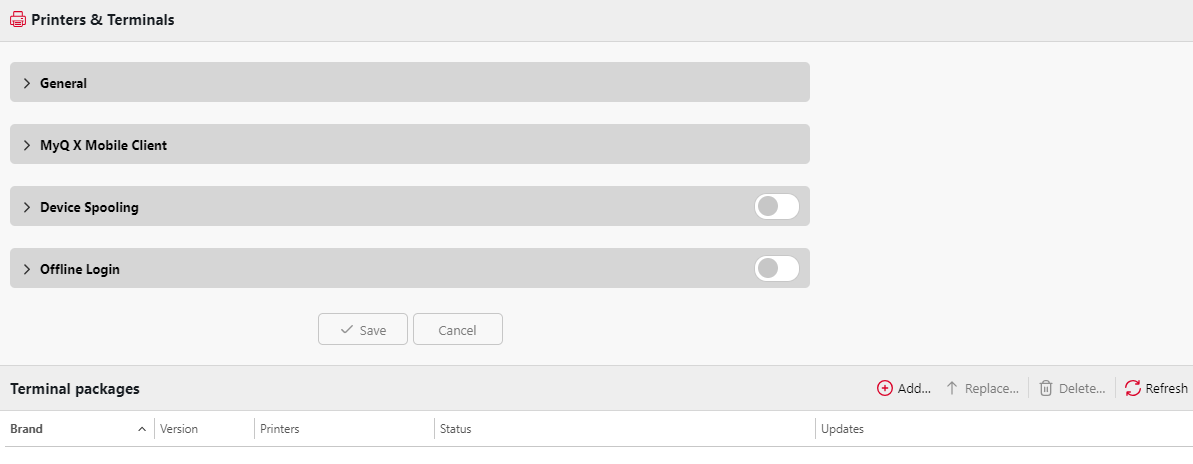
Dans l’onglet « Paramètres des imprimantes et des terminaux », vous pouvez gérer vos packs de terminaux et configurer divers paramètres. Les paramètres sont répartis dans les sections « Général », « MyQ X Mobile Client », « Mise en file d’attente des périphériques », « Connexion hors ligne » et « Packs de terminaux ».
Général
Dans cette section, les paramètres suivants sont disponibles :
-
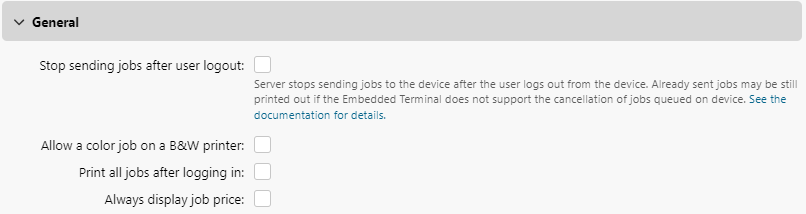
Arrêter l’envoi des travaux après la déconnexion de l’utilisateur : si cette option est activée, les travaux dont la libération a été demandée par l’utilisateur en cliquant sur « Imprimer » sur le terminal intégré sont interrompus lorsque l’utilisateur se déconnecte du périphérique. Cela signifie concrètement que lorsqu’un utilisateur commence à imprimer une liste de travaux et se déconnecte, certaines pages/certains travaux déjà enregistrés dans la mémoire du périphérique peuvent encore être imprimés. Cependant, l’impression devrait finir par s’arrêter. Les travaux non encore lancés repasseront à l’état « Prêt » et seront à nouveau accessibles à l’utilisateur dans « Mes travaux ».
Les installations de terminaux Kyocera créent une option supplémentaire intitulée « Supprimer les travaux en attente lors de la déconnexion », qui peut être activée dans « Paramètres » – « Profils de configuration » – « Détails du profil » – onglet « Terminaux », dans la section des paramètres spécifiques au fabricant (sous le nom du fabricant, disponible uniquement lorsque le terminal est installé sur le serveur).
-
Autoriser un travail en couleur sur une imprimante noir et blanc : si cette option est activée, les travaux en couleur peuvent être imprimés sur des imprimantes noir et blanc.
-
Imprimer tous les travaux après la connexion : si cette option est activée, une case à cocher « Imprimer tous les travaux après la connexion » s’affiche sur l’écran de connexion du terminal et est sélectionnée par défaut. Si l’utilisateur la laisse sélectionnée, tous ses travaux de l’onglet « Prêt » sont automatiquement imprimés dès qu’il s’est connecté avec succès. Si l’utilisateur désactive cette option, aucun travail n’est imprimé automatiquement lors de la connexion.
-
Toujours afficher le prix du travail : si cette option est activée, le prix d’un travail sur un terminal intégré s’affiche même lorsque les options « Crédit » ou « Quota » sont désactivées. Si cette option est désactivée, le prix d’un travail sur un terminal intégré ne s’affiche pas, sauf si les options « Crédit » ou « Quota » sont activées.
Pour activer l’un de ces paramètres, cochez la case correspondante, puis cliquez sur « Enregistrer » en bas de l’onglet.
Client mobile MyQ X
Dans cette section, vous disposez des options suivantes :

-
Activer la connexion par code QR sur l’écran de connexion du terminal : si cette option est activée, un code QR s’affiche sur l’écran de connexion du terminal et peut être utilisé pour se connecter (activée par défaut).
-
Définir le code QR comme méthode de connexion par défaut : si cette option est activée, un code QR s’affiche sur l’écran de connexion du terminal et constitue la méthode de connexion par défaut.
Mise en file d’attente des périphériques
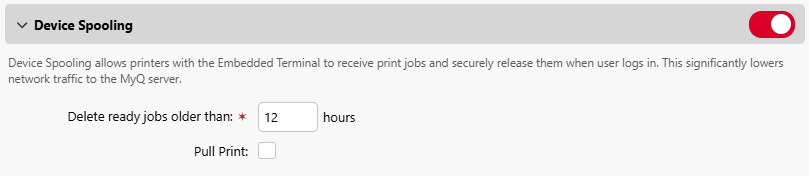
Dans cette section, vous pouvez activer la fonctionnalité de mise en file d'attente des périphériques pour vos terminaux embarqués et la configurer.
-
Activé : activez/désactivez la fonctionnalité de mise en file d’attente des périphériques (désactivée par défaut).
-
Supprimer les travaux prêts à imprimer datant de plus de __ heures : durée après laquelle les travaux mis en file d’attente sur les périphériques sont supprimés. La valeur par défaut est de 12 heures, et la plage autorisée va de 1 à 72.
-
Impression « impression sécurisée » : si cette option est activée, vous pouvez utiliser l’impression « impression sécurisée ».
Connexion hors ligne
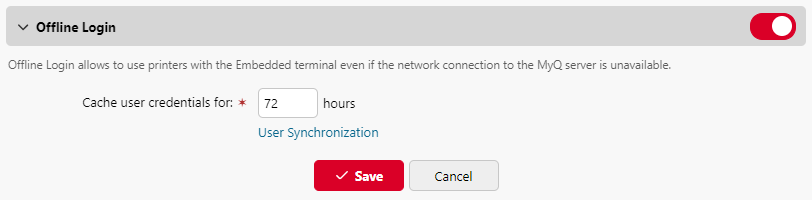
La connexion hors ligne permet d’utiliser des imprimantes avec des terminaux embarqués même si la connexion réseau au serveur MyQ n’est pas disponible. Dans cette section, vous disposez des paramètres suivants :
-
Activer/Désactiver : utilisez le bouton d’activation/désactivation situé dans l’en-tête de la section pour activer ou désactiver la fonctionnalité de connexion hors ligne (désactivée par défaut).
-
Mettre en cache les identifiants de l’utilisateur pendant __ heures : le terminal met en cache les identifiants de l’utilisateur pendant la durée indiquée, ce qui lui permet de se connecter hors ligne. La valeur par défaut est de 72 heures, et la plage autorisée va de 1 à 168.
-
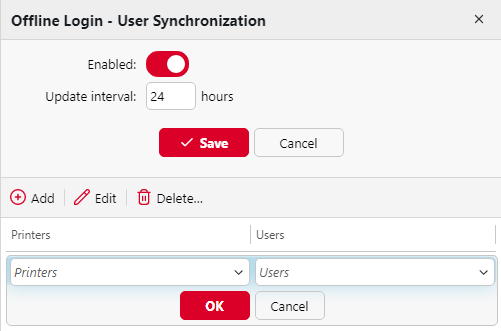
Synchronisation des utilisateurs : si cette option est activée, les informations de l’utilisateur peuvent être synchronisées avec les imprimantes sans que celui-ci ait besoin de se connecter au préalable à l’imprimante.
-
Activé : activez/désactivez la synchronisation des utilisateurs pour la connexion hors ligne.
-
Intervalle de mise à jour : définissez l’intervalle de synchronisation des utilisateurs entre 1 et 168 heures.
-
Ajouter, modifier, supprimer des imprimantes et des utilisateurs : configurez les imprimantes et les utilisateurs pour la synchronisation des identifiants de connexion hors ligne.
-
Packages de terminaux
Dans cette section, vous pouvez gérer vos paquets de terminaux.
-
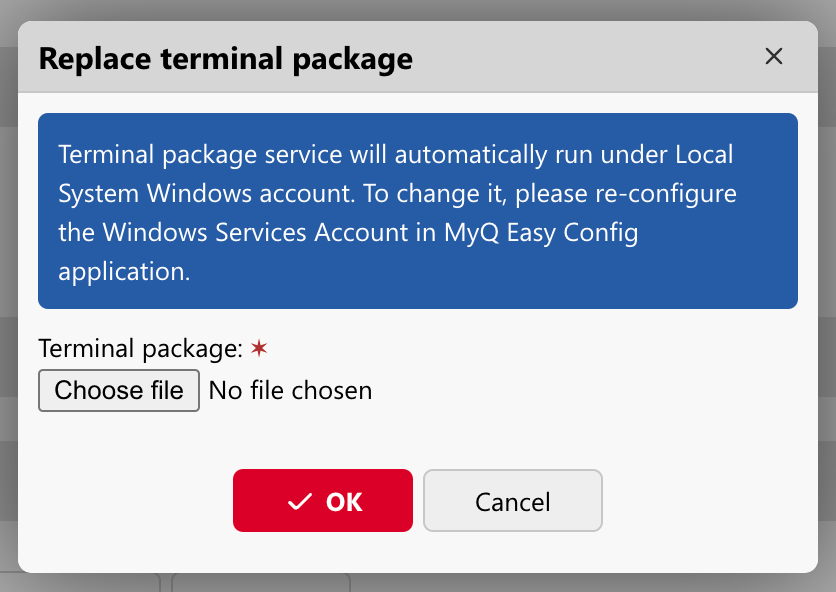
SettingsCliquez sur Ajouter… pour télécharger un package de terminal sur le serveur. Dans la fenêtre contextuelle, recherchez et ouvrez le package de terminal, puis cliquez sur OK. Le package de terminal est téléchargé et installé. (Notez que le service de package de terminal s’exécute automatiquement sous le compte Windows « Système local ». Pour le modifier, accédez à MyQ Easy Config dans l’onglet Paramètres (10.2).)
-
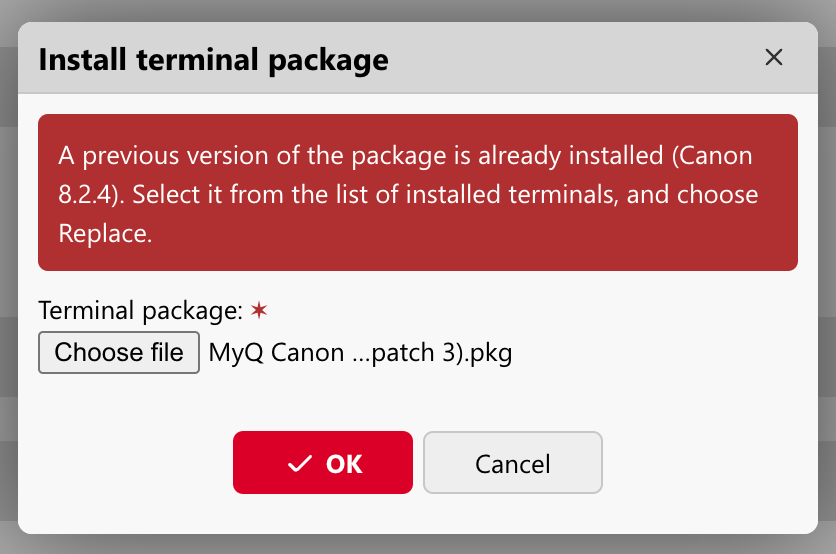
Si vous essayez de mettre à jour un package de terminal en ajoutant une version plus récente du même package, une fenêtre contextuelle vous informe qu’une version antérieure du package est déjà installée et que, pour le mettre à jour, vous devez sélectionner ce package puis cliquer sur Remplacer…
-
-
Sélectionnez un paquet de terminal installé et cliquez sur Remplacer… pour le mettre à niveau vers la dernière version. Dans la fenêtre contextuelle, recherchez et ouvrez le paquet de terminal, puis cliquez sur OK. Le paquet de terminal est téléchargé et installé, et l’appareil est automatiquement réactivé.

-
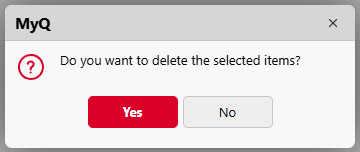
Sélectionnez un package de terminal installé, puis cliquez sur « Supprimer… » et enfin sur « Oui » pour le désinstaller du serveur.
Si vous mettez à niveau des paquets de terminaux au sein d’un cluster MS et que vous utilisez le correctif 25+, vous devez d’abord mettre le script TerminalsMonitor hors ligne avant la mise à niveau, puis le remettre en ligne par la suite.
Pour obtenir des informations spécifiques sur les paquets de terminaux et leurs limitations, consultez les manuels des terminaux intégrés :
Dans les options du profil de configuration, celles-ci sont représentées par le type « Embedded ». De plus, le profil de configuration contient également des types embarqués (pour les terminaux matériels, l'authentification réseau, etc.). Pour plus de détails, voir laConfiguration Profiles section (10.2) Profils de configuration.