
Les actions mentionnées ci-dessous sont des actions de base couramment effectuées lors de la détection d'imprimantes.
Accédez à l'onglet Actions et cliquez sur +Ajouter une action. Le panneau de propriétés Actions s'ouvre.
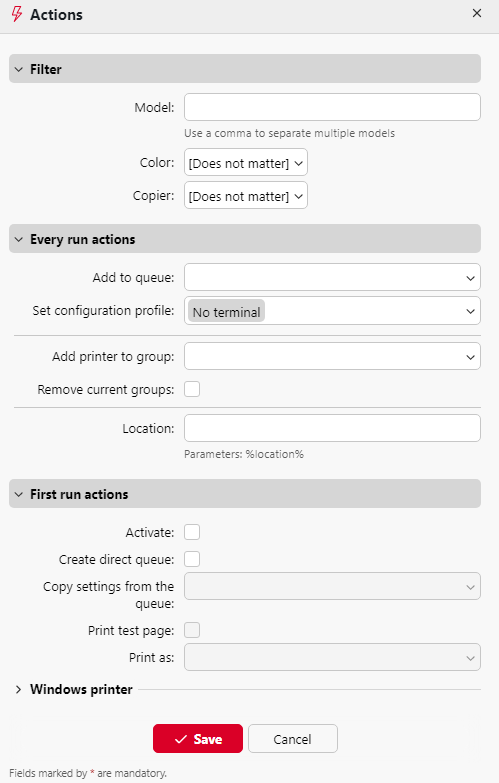
Filtre
Vous pouvez ici spécifier les modèles de périphériques d'impression ou les types de périphériques sur lesquels cette action est effectuée lors de la détection.
-
Saisissez le modèle sur lequel vous souhaitez effectuer l'action. Si vous souhaitez ajouter d'autres modèles, vous devez les séparer par des virgules (,).
-
Vous pouvez également sélectionner des types de périphériques : périphériques couleur ou noir et blanc, et distinguer les photocopieurs.
Actions à chaque exécution
-
Ajouter à la file d'attente : ici, vous pouvez sélectionner une ou plusieurs files d'impression auxquelles le périphérique sera automatiquement ajouté.
-
Définir le profil de configuration : ici, vous pouvez sélectionner un profil de configuration dans la liste déroulante ou en créer un nouveau en sélectionnant +Ajouter nouveau. Cela vous permet d'installer un package terminal et de définir la méthode de connexion pour les imprimantes lors de la découverte.
-
Ajouter l'imprimante à un groupe : vous pouvez ici sélectionner un groupe auquel le périphérique sera automatiquement ajouté.
-
Supprimer les groupes actuels : si vous sélectionnez cette option, le périphérique est supprimé de tous ses groupes actuels.
-
Emplacement : vous pouvez ici définir l'emplacement du périphérique d'impression. Trois options sont disponibles :
-
Vous pouvez définir manuellement l'emplacement en saisissant n'importe quel texte. Chaque périphérique d'impression détecté ou mis à jour dans le cadre de cette détection d'imprimantes contiendra cet emplacement.
-
Vous pouvez obtenir automatiquement l'emplacement via le protocole SNMP en saisissant le paramètre %location%. Dans ce cas, l'emplacement est extrait du paramètre d'emplacement défini dans l'interface utilisateur Web de chaque périphérique détecté ou mis à jour lors de cette détection d'imprimantes.
-
Vous pouvez laisser ce paramètre vide. Dans ce cas, l'emplacement du périphérique d'impression n'est ni défini ni mis à jour
lors de la détection. Les imprimantes mises à jour conservent leur emplacement actuel et les nouveaux périphériques d'impression ont le paramètre d'emplacement indéfini.
-
L'emplacement d'un périphérique d'impression s'affiche et peut être modifié dans son panneau de propriétés.
Vous pouvez ajouter plusieurs filtres pour effectuer des actions de découverte : chaque filtre spécifie le type d'imprimantes sur lesquelles les actions seront effectuées et quelles actions seront incluses.
Actions de première exécution
-
Activer : active automatiquement le périphérique si la licence actuelle le permet.
-
Créer une file d'impression directe : si vous sélectionnez cette option, MyQ créera automatiquement une file d'impression directe pour le périphérique. Le nom de la file d'impression est identique au nom système du périphérique. Pour plus d'informations sur les files d'impression d'impression, consultez la section Files d'impression.
-
Copier les paramètres de la file d'impression : vous pouvez ici saisir ou sélectionner une file d'impression directe à partir de laquelle les paramètres de la file d'impression nouvellement créée seront copiés.
-
Imprimer une page de test : le serveur MyQ enverra automatiquement une page de test vers la file d'impression directe nouvellement créée.
-
Imprimer en tant que : si vous sélectionnez l'option Imprimer une page de test, vous devez sélectionner un compte utilisateur sous lequel la page de test sera imprimée.
-
Imprimante Windows : dans cette section, vous pouvez installer automatiquement un port d'impression et un pilote d'imprimante sur le serveur MyQ.