
Power BI peut accéder à la base de données intégrée MyQ via ODBC. Pour créer une source de données ODBC :
Power BI ne vous permettra de vous connecter qu'à une source de données ODBC disponible sur le PC local sur lequel il s'exécute. Votre source de données doit être créée sur le même PC que celui sur lequel Power BI Desktop s'exécute.
-
Téléchargez et installez le dernier pilote ODBC pour Firebird à partir de :
https://firebirdsql.org/en/odbc-driver/ -
Une fois installé, ouvrez l'application Sources de données ODBC depuis le menu Applications de Windows.
-
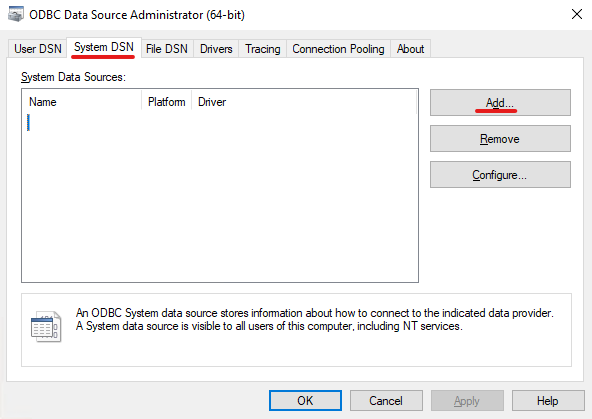
Accédez à l'onglet DSN système et cliquez sur Ajouter.
-
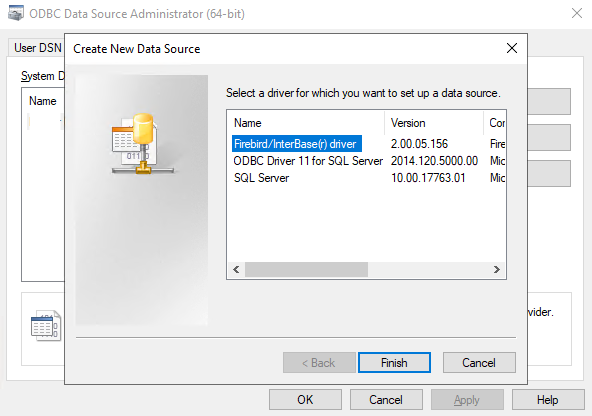
Dans la fenêtre Créer une nouvelle source de données, sélectionnez le pilote Firebird/InterBase(r) et cliquez sur Terminer.
-
Dans l'onglet Configuration ODBC Firebird, saisissez les informations de connexion à partir de la liste ci-dessous. Cliquez sur Tester la connexion, puis, si la connexion est établie, cliquez sur OK.
-
Nom de la source de données (DSN) : ajoutez un nom pour identifier la connexion
-
Base de données : ajoutez le chemin d'accès à votre fichier de base de données (C:\ProgramData\MyQ\MYQ.FDB par défaut)
-
Client : ajoutez le chemin d'accès au client de la bibliothèque Firebird utilisé pour la connexion. Il est recommandé d'utiliser le client MyQ Print Server, qui se trouve par défaut dans C:\Program Files\MyQ\Firebird\fbclient.dll
-
Compte de base de données : ajoutez le nom d'utilisateur du compte de base de données. Il est fortement recommandé de ne pas utiliser le compte de base de données par défaut, mais d'activer et d'utiliser le compte de base de données en lecture seule disponible dans l'onglet Paramètres des rapports externes.
-
Mot de passe : ajoutez le mot de passe du compte de base de données. Si vous utilisez le compte de base de données par défaut (non recommandé) et que vous n'avez pas modifié le mot de passe dans MyQ Easy Config, le mot de passe par défaut est masterkey.