
Pour ajouter un nouveau quota :
-
Dans la barre située dans la partie inférieure de l'onglet Paramètres de quota, cliquez sur +Ajouter un quota.

-
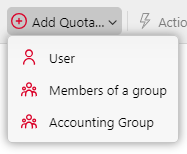
Sélectionnez si le quota doit s'appliquer à un utilisateur, aux membres d'un groupe ou à un groupe de comptabilité. Le panneau d'édition des quotas s'ouvre.
-
Dans le panneau, saisissez le nom du quota, définissez ses paramètres, puis cliquez sur Enregistrer.
Le nouveau quota est activé et apparaît dans la liste récapitulative des quotas (MyQ, Paramètres, Quota).
Un utilisateur ne peut se voir attribuer qu'un seul quota direct. Cela signifie que vous pouvez créer un quota spécifiquement pour un utilisateur individuel et un autre pour une catégorie plus large, telle qu'un groupe comptable ou un centre de coûts. Si l'utilisateur appartient à un groupe comptable ou à un centre de coûts, il héritera du quota partagé attribué à ce groupe. Cependant, si un utilisateur dispose déjà d'un quota individuel, il n'est pas possible de lui attribuer un quota supplémentaire via la catégorie « Membres du groupe » s'il fait partie de ce groupe.
Exemple :
John est membre du groupe Finance et dispose d’un quota d’impression individuel (son quota d’utilisateur). De plus, il partage une limite d’impression mensuelle attribuée à son service via le quota du groupe comptable : Finance. Cependant, il n’est pas possible de créer un quota distinct « Membres du groupe : Finance », car cela reviendrait à attribuer à John deux comptes de quota personnels, ce qui n’est pas autorisé.
Importation groupée de quotas via CSV
Un fichier CSV d'exemple intitulé Quota_example est disponible dans ProgramData\MyQ\Data\Import; ce fichier CSV peut être renseigné avec les informations pertinentes et importé.
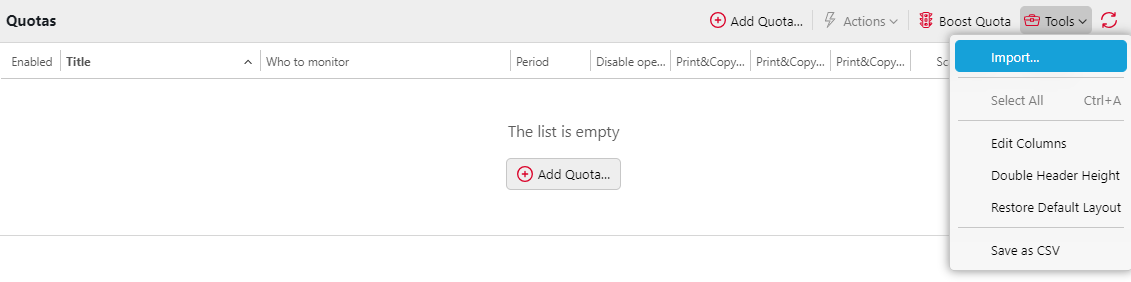
Vous pouvez créer plusieurs quotas à la fois en les important à partir d'un fichier CSV. Cliquez sur Outils et sélectionnez Importer, puis choisissez le fichier CSV à importer.
Définir des compteurs et des limites sur une seule ligne
Vous pouvez définir un quota avec plusieurs compteurs et limites pour une entité en utilisant une seule ligne. Séparez-les par le caractère pipe (|) et respectez le même ordre dans les sections compteurs et limites. Par exemple :
NAME;MONITOR;ENTITY;COUNTER;PERIOD;LIMIT
QUOTA1;user;timcanterbury;mono|color|total|scan;day;20|30|50|10
Cette ligne crée quatre quotas pour l'utilisateur timcanterbury :
-
Mono : 20 par jour
-
Couleur : 30 par jour
-
Total : 50 par jour
-
Scan : 10 par jour
Les informations du tableau suivant doivent être utilisées pour formater correctement le fichier CSV. L'ordre des colonnes n'a pas d'importance et les colonnes non obligatoires peuvent être omises.
|
Colonne |
Type |
Obligatoire |
Description |
|
nom |
chaîne |
Oui |
Nom du quota |
|
moniteur |
chaîne
|
Oui |
Qui surveiller. |
|
entité |
chaîne |
Oui |
Utilisateur ou groupe Lorsque vous utilisez un groupe, le chemin d'accès complet doit être spécifié. Exemple : Utilisez le même séparateur que pour l'importation/exportation d'utilisateurs. |
|
compteur |
Liste unique de valeurs séparées par des virgules (au moins une) provenant de :
|
Oui |
Valeur surveillée. Le nombre et l'ordre des valeurs pour Exemples :
|
|
période |
chaîne
|
Oui |
Période de quota. |
|
Début de la période |
Un chiffre, deux chiffres séparés par une virgule ou une heure. Le format exact dépend du type de période de quota. |
Non |
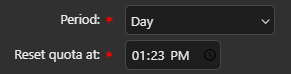
Définition du début de la période. Les valeurs et les valeurs par défaut varient en fonction de la période de quota sélectionnée. Jour : heure de la journée, 00:00 - 23:59 ou 00:00 - 11:59 am/pm. Exemples : 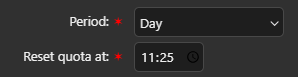
Semaine : jour de la semaine 1 à 7. Exemples : Mois : jour du mois, 1 à 28, la valeur par défaut est Trimestre, semestre et année : deux valeurs séparées par
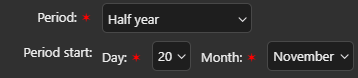
20,11 est importé comme le 20 novembre.
Derniers X jours : combien de jours à partir de « maintenant » seront pris en compte dans le quota, de 1 à 365, la valeur par défaut est 30. |
|
limite |
Liste de nombres positifs séparés par des virgules (au moins un). |
Oui |
Si La liste des valeurs dans Exemples :
|
|
activé |
|
Non |
Activer ou désactiver le quota Par défaut : 1 |
|
avertissement |
nombre (0 - 100) |
Non |
Niveau d'avertissement. Lorsque le quota atteint ce niveau, un e-mail est envoyé à l'entité. Par défaut : 80 |
|
désactiver les opérations |
|
Non |
Activer ou désactiver les opérations une fois le quota atteint. Par défaut : 0 |
|
valide à partir du |
chaîne de date |
Non |
Détermine à partir de quel jour le quota est valable sous la forme Exemple : |
|
terminer le travail |
|
Non |
Mettre fin au travail en cours lorsque cette valeur est atteinte. Par défaut : 0 |
|
destinataires de l'alerte |
Liste des destinataires, qui peuvent être des noms d'utilisateur ou des adresses e-mail, séparés par des virgules |
Non |
Lorsque le niveau d'alerte du quota est atteint, ces destinataires seront informés par e-mail. Pour envoyer une notification à l'utilisateur actuel qui déclenche cette notification, utilisez Par défaut : vide, aucun e-mail d'avertissement n'est envoyé. |
|
destinataires ayant atteint la limite |
Liste des destinataires pouvant être des noms d'utilisateur ou des adresses e-mail, séparés par des virgules |
Non |
Lorsque le quota est atteint, ces destinataires seront informés par e-mail. Pour envoyer une notification à l'utilisateur actuel qui déclenche cette notification, utilisez Par défaut : vide, aucun e-mail n'est envoyé à qui que ce soit. |