
Avant de pouvoir utiliser les profils de provisionnement d'imprimante (3P), il est nécessaire de capturer les pilotes d'impression et les ensembles de pilotes d'impression. Pour plus de détails, consultez la section Capture des pilotes d'impression.
Les profils de provisionnement sont gérés dans l'interface utilisateur Web sous Paramètres > Provisionnement des imprimantes. Un profil comprend :
-
Nom du profil : doit être unique.
-
Filtres : ils déterminent les ordinateurs et/ou les utilisateurs auxquels ce profil déploie des files d'impression.
-
Imprimantes clientes : définit la file d'impression et le pilote d'impression déployés sur le périphérique ciblé par le profil, ainsi que le nom sous lequel l'imprimante sera affichée à l'utilisateur.
Créer un profil de provisionnement
-
Dans l'interface utilisateur Web > Paramètres > Provisionnement d'imprimante, cliquez sur Ajouter….
-
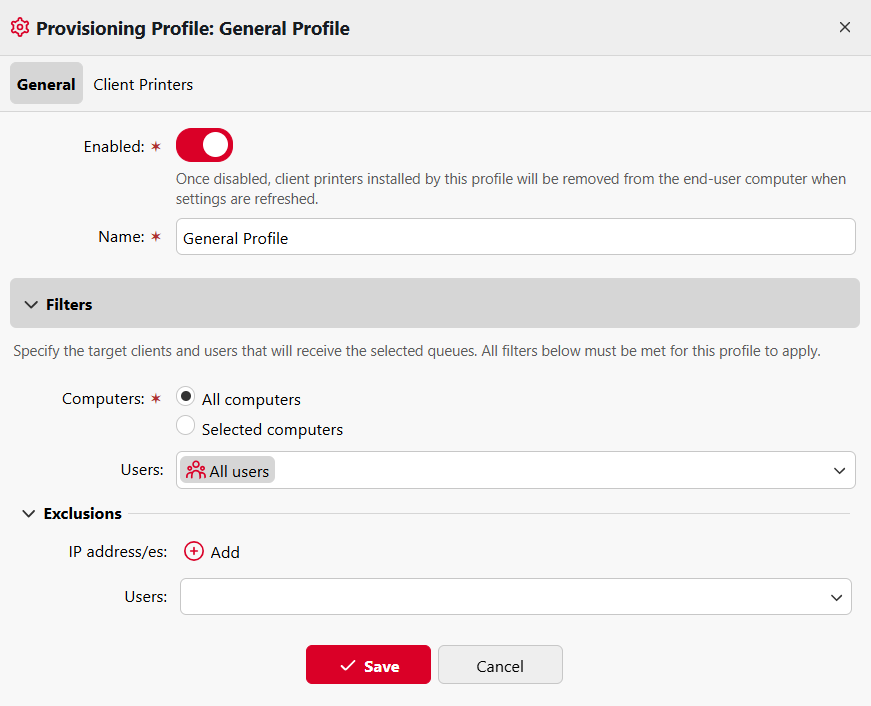
Dans l'onglet Général :
-
Choisissez d'activer ou de désactiver ce profil. Une fois désactivé, les imprimantes clientes installées par ce profil seront supprimées de l'ordinateur de l'utilisateur final lorsque les paramètres seront actualisés.
-
Entrez un nom pour ce profil.
-
Définissez des filtres pour spécifier les ordinateurs et les utilisateurs cibles qui auront accès à ce profil. Un profil d'approvisionnement peut cibler :
-
Ordinateurs
-
Par plages d'adresses IP (par exemple, 10.5.4.1–10.5.4.255), un périphérique avec l'adresse IP 10.5.4.9 recevra les files d'impression définies dans les profils couvrant le sous-réseau 10.5.4.x.
-
Par noms d'hôte, prenant en charge les expressions régulières.
-
Les adresses IP et les utilisateurs individuels peuvent également être exclus, dans les cas où un périphérique spécifique ne doit pas recevoir les imprimantes données, ou lorsqu'il est nécessaire de créer un profil spécial pour des utilisateurs individuels.
-
-
Utilisateurs
-
Par groupes d'utilisateurs.
-
Par utilisateurs individuels.
-
-
-
Si plusieurs filtres sont utilisés dans un profil, la file d'impression n'est installée que lorsque toutes les conditions de tous les filtres sont remplies.
-
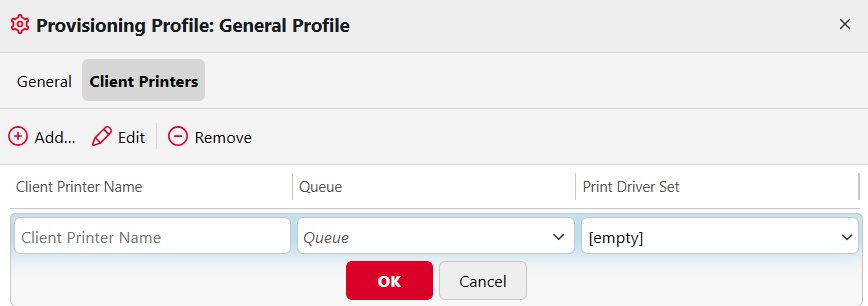
Dans l'onglet Imprimantes client, cliquez sur Ajouter et spécifiez les combinaisons suivantes :
-
Nom de l'imprimante client : il s'agit du nom du périphérique que verront les utilisateurs ciblés par ce profil.
-
File d'impression : il s'agit de la file d'impression qui sera utilisée par cette imprimante client.
-
Jeu de pilotes d'impression : sélectionné parmi ceux qui ont été capturés et qui sont répertoriés dans Paramètres > Pilotes d'impression.
-
Seules les files d'impression en ligne peuvent être provisionnées avec succès. Les files d'impression hors ligne peuvent être attribuées à des profils, mais ne sont pas déployées.
Les restrictions définies dans la file d'impression choisie (telles que les utilisateurs autorisés à l'utiliser et les préréglages qui y sont définis) remplaceront les paramètres du profil de provisionnement. Cela signifie que :
-
Si un utilisateur se voit attribuer un profil mais n'a pas les droits d'accès à la file d'impression sélectionnée pour ce profil, il verra l'imprimante cliente mais ne pourra pas imprimer à partir de celle-ci.
-
Si un pilote d'impression est capturé avec certains préréglages d'impression (par exemple, pour permettre de choisir entre le recto verso et le recto), mais que les préréglages de la file d'impression s'en écartent (par exemple, le recto verso forcé est activé), les préréglages de la file d'impression auront la priorité.
Forcer l'actualisation
Une fois qu'un profil a été créé et attribué, le rafraîchissement des imprimantes par le client peut prendre environ 15 minutes. Les utilisateurs peuvent effectuer un rafraîchissement manuellement à tout moment en sélectionnant « Mettre à jour mes imprimantes » dans les options du Desktop Client MyQ. À ce stade, le nom d'imprimante client spécifié devrait être disponible pour les utilisateurs/ordinateurs spécifiés.
Gestion des profils de provisionnement
Pour modifier un profil, double-cliquez sur le nom du profil ou sélectionnez le profil et cliquez sur Actions > Modifier.
Pour supprimer un profil, sélectionnez-le et cliquez sur Actions > Supprimer.
La barre de recherche peut être utilisée pour trouver rapidement des profils particuliers.
Les profils peuvent être importés ou exportés en masse dans Outils. Pour en savoir plus, consultez la section Importation et exportation de profils de provisionnement.
Afficher les profils actifs
Utilisez cet outil pour afficher les profils disponibles pour les adresses IP, les groupes d'utilisateurs ou les utilisateurs sélectionnés :
-
Dans l'interface utilisateur Web > Paramètres > Provisionnement des imprimantes, cliquez sur Outils > Afficher les profils actifs.
-
Spécifiez les adresses IP, les utilisateurs ou les groupes d'utilisateurs concernés, puis cliquez sur Afficher les profils actifs.
-
Les profils disponibles pour les utilisateurs/ordinateurs sélectionnés sont répertoriés.