
En tant qu’administrateur, vous pouvez gérer plusieurs profils de configuration pour MyQ Client Desktop dans MyQ, et les déployer selon vos besoins. Par exemple, vous pouvez spécifier des imprimantes de secours par site, ou choisir d’activer la mise en file d’attente côté client uniquement pour certains postes de travail.
Vous pouvez configurer les profils avant de déployer le Client Desktop10.2+. Une fois que le Client Desktop se connecte au serveur, il utilise automatiquement les paramètres des profils applicables si cette fonctionnalité est activée.
Les clients Desktop qui ne correspondent à aucun des profils de configuration utiliseront les paramètres du profil par défaut. Si le client correspond à plusieurs profils, c’est le profil le plus pertinent de cette liste qui sera utilisé.
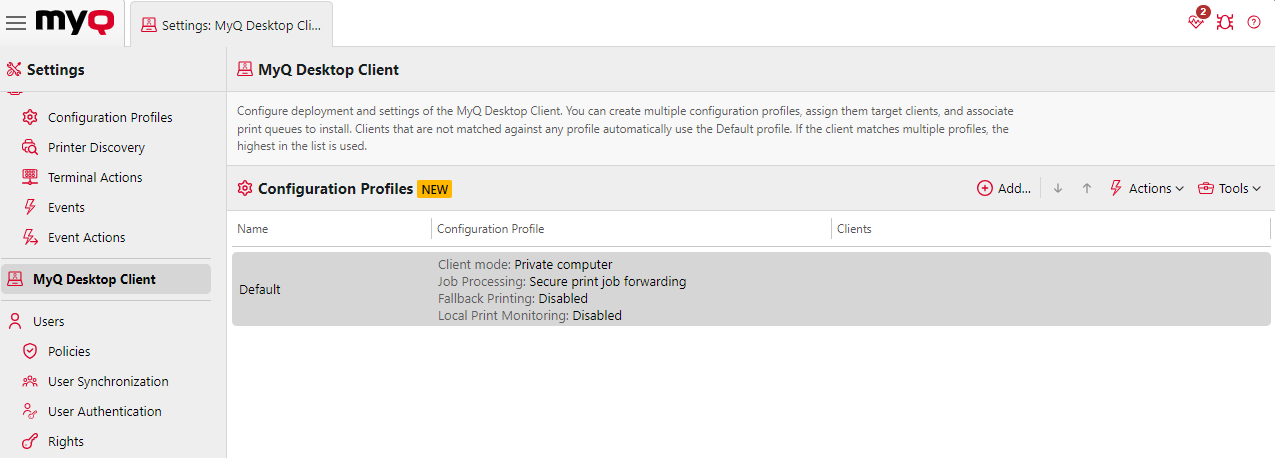
Créer un profil de configuration pour le Client Desktop
-
Accédez à MyQ > Paramètres > Client Desktop, puis cliquez sur Ajouter dans la section Profils de configuration.
-
Dans l’onglet Général, saisissez un nom pour votre profil de configuration.
-
Dans la section Clients, précisez à quels clients ce profil de configuration doit s’appliquer, soit à l’aide d’une plage d’adresses IP, soit à l’aide d’une expression régulière pour les noms d’hôtes. Vous pouvez également ajouter des exclusions.
-
Dans la section Authentification, sélectionnez un mode client.
-
Mode privé : le Client Desktop propose une approche plus souple en matière d’authentification et de gestion des sessions, en tenant compte du niveau de confiance d’un périphérique personnel ou attribué.
-
Mode public : conçu dans un souci de sécurité des périphériques partagés, il garantit que les travaux d’impression et les sessions utilisateur sont gérés de manière à empêcher tout accès non autorisé.
Pour plus d’informations, consultez la Mode public ou mode privé.
-
-
Dans la section « Authentification », choisissez une méthode de connexion appropriée :
-
Connexion avec MyQ
-
Badge (nécessite un lecteur de badge sur le périphérique de l’utilisateur)
-
Authentification unique transparente (Seamless SSO utilise l'authentification unique Microsoft Entra ID. Cette fonctionnalité est prise en charge uniquement sous Windows.)
-
-
Dans la section « Authentification », choisissez le navigateur à utiliser pour l’authentification du client :
-
Navigateur
embarqué : utilisez le navigateur embarqué à l'application Client Desktop. -
Navigateur
système par défaut : utilisez le navigateur par défaut du système d'exploitation du client.
Important : lorsque vous utilisez le navigateur système par défaut sur des clients en mode public, l'administrateur doit s'assurer que les données du navigateur et les cookies sont effacés après chaque session utilisateur afin d'empêcher tout accès non autorisé.
-
-
Dans « Provisionnement des imprimantes », choisissez d’activer ou de désactiver le provisionnement des imprimantes. Lorsqu’il est désactivé, les imprimantes et les pilotes sur les clients utilisant ce profil de provisionnement ne seront pas mis à jour, ce qui peut être utile pour empêcher les modifications indésirables, tout en conservant les modifications antérieures.
-
Dans l’onglet « Impression », dans la section « Travail en cours », sélectionnez une méthode de traitement parmi les suivantes :
-
Transfert sécurisé des travaux d’impression : tous les travaux d’impression reçus par le Client Desktop sont automatiquement transférés vers le Print Server MyQ via un port sécurisé. Le Client Desktop est uniquement utilisé à des fins d’authentification et de comptabilisation.
-
Mise en file d’attente côté client : le Client Desktop stocke les données du travail sur l’ordinateur et les transmet directement à une imprimante sur commande du serveur. Cela réduit la charge réseau vers le serveur.
-
-
Choisissez si vous souhaitez « Ajouter le nom de domaine au nom d’utilisateur » ; si cette option est activée, le nom d’utilisateur sera défini sous la forme nomd’utilisateur@domaine dans le travail.
-
Activez ou désactivez Impression de secours, qui permet aux utilisateurs de disposer d’une méthode d’impression alternative en cas d’indisponibilité du serveur. Configurez le mode de sélection de l’imprimante de secours, la méthode d’impression et les conditions de libération.
-
Activez ou désactivez la « Surveillance de l’impression locale », qui permet la comptabilisation des travaux d’impression validés sur des imprimantes locales non gérées par MyQ.
-
Surveillance de l’impression locale : si cette option est activée, les travaux sur les imprimantes non gérées par le serveur MyQ seront comptabilisés.
-
Ports surveillés : saisissez les noms des ports que vous souhaitez surveiller, séparés par une virgule (,). Vous pouvez utiliser « * » pour surveiller tous les ports dont le nom contient ce caractère (par exemple : USB* pour les ports USB1, USB2, etc.). Laissez le champ vide pour surveiller tous les ports.
-
Conditions de validation : sélectionnez l’une des options disponibles : « Toujours valider le travail », « Uniquement si l’utilisateur dispose d’un crédit/quota suffisant », « Uniquement si le Print Server est en ligne ».
-
-
Cliquez sur « Enregistrer ». Votre profil de configuration est créé et automatiquement appliqué.
Connexion à un Central Server
Dans un environnement multi-sites, le Client Desktop peut se connecter au Central Server, qui le redirige vers un serveur de site en fonction de l’adresse IP de l’ordinateur client. Cela permet aux utilisateurs travaillant dans plusieurs bureaux d’imprimer via le serveur de site de leur emplacement actuel, sans avoir à reconfigurer le client.
-
Définissez l’adresse du serveur et le port du serveur dans le nom du fichier d’installation ou dans le fichier de configuration pour qu’ils pointent vers le Central Server. Pour plus de détails, voir Installation et configuration.
-
Dans l’interface Web du Central Server, accédez à Sites et modifiez le site concerné.
-
Dans l’onglet « Client », saisissez les plages d’adresses IP des ordinateurs clients qui doivent se connecter à ce site. Vous pouvez également exclure des plages d’adresses IP.
-
Cliquez sur « Enregistrer ».
Client Desktop se connecte au serveur du site dont la plage d’adresses IP correspond à celle de l’ordinateur client.
Lorsque l’adresse IP de l’ordinateur client change, par exemple lorsqu’un ordinateur portable est déplacé vers un autre bureau, le Client Desktop bascule vers le serveur du site correspondant à la nouvelle plage d’adresses IP au cours de la session. Il récupère en arrière-plan le profil de configuration correspondant à partir de ce serveur de site ; ainsi, la méthode de connexion, la méthode de travail en cours et les imprimantes de secours peuvent varier selon l’emplacement.